
Skillelinje
Etiketter
Billeder
Video
Før/efter-skyder
Vis, hvad der er ændret: en retouchering, et filter, en renovering eller en makeover. Sæt før- og efter-billedet i én ramme, og træk skillelinjen hen over, i enhver vinkel, eller vis dem side om side eller over hinanden. Tilføj etiketterne Før og Efter, vælg skillelinje og håndtag, og gem sammenligningen som billede, eller lad skillelinjen svinge frem og tilbage, og gem det som video. I editoren er hver del sit eget lag. Åbn før- og efter-billedet, slip dem på billedet, eller vælg et eksempelpar. Træk i skillelinjen, eller brug piletasterne, for at sammenligne. Afspil fører den frem og tilbage, og Optag gemmer det som video. Dine billeder bliver på din enhed.
Sådan virker det
- Åbn før- og efter-billedet, slip dem på billedet, eller start med et af eksempelparrene.
- Træk i billedet, eller brug piletasterne, for at flytte skillelinjen; indstil vinkel, farve, bredde og håndtag, eller vælg side om side eller over hinanden.
- Skriv etiketterne, og vælg, hvor de står, og hvordan de ser ud.
- Gem en PNG eller JPG, tryk på Afspil og Optag for en video af skillelinjen, der svinger hen over, eller åbn sammenligningen i editoren med hver del på sit eget lag.
To billeder, rettet ind
Efter-billedet tilpasses før-billedets form: Udfyld dækker rammen og centrerer billedet, Tilpas viser hele billedet på en baggrundsfarve, så også billeder i forskellige størrelser kan sammenlignes godt. Skyder sætter begge i én ramme med en skillelinje i enhver vinkel, fra lodret til vandret; Side om side og Over hinanden viser hvert billede helt med et mellemrum imellem.
Et billede eller en video
Gem sammenligningen, som den ser ud, i den størrelse du vælger. Afspil fører skillelinjen frem og tilbage, blødt, lineært eller med pause i enderne, og Optag gemmer et helt sving som video, klar til et opslag eller en story. Alt sker i din browser; dine billeder uploades ikke.
Ofte stillede spørgsmål
Hvordan laver jeg et før og efter-billede?
Åbn før- og efter-billedet på denne side, eller slip dem på billedet, og træk så skillelinjen derhen, hvor forskellen ses bedst. Tilføj etiketter, vælg skillelinjens udseende, og gem billedet. Den samme app findes i editoren under Apps → Foto → Før & efter, hvor den starter med dokumentets billedlag.
Mine billeder har forskellig størrelse. Gør det noget?
Nej. Efter-billedet tilpasses før-billedets form: med Udfyld dækker det rammen, centreret, og med Tilpas vises hele billedet på baggrundsfarven. Det passer bedst med to billeder af samme motiv taget fra samme sted.
Kan skillelinjen være vandret eller skrå?
Ja. Vinkel drejer skillelinjen fra lodret gennem enhver hældning til vandret, og Position flytter den. Når du trækker i billedet, flytter skillelinjen sig til markøren i den vinkel, den har, og piletasterne flytter den trin for trin.
Hvordan laver jeg en video af sammenligningen?
Tryk på Afspil for at lade skillelinjen svinge frem og tilbage, indstil sekunder pr. sving og forløb under Video, og tryk så på Optag i afspilningslinjen. Med længden sat til én løkke rummer videoen et helt sving og stopper af sig selv.
Kan jeg redigere sammenligningen videre?
Ja. Blyanten åbner den i PictorX-fotoeditoren med før-billedet, efter-billedet beskåret af skillelinjen, skillelinjen, håndtaget og etiketterne på hver sit lag; etiketterne er tekst, du kan redigere, og du kan flytte eller skjule enhver del.
Før/efter-skyder: hvordan optager jeg en video?
Tryk på den røde optageknap i afspilningslinjen: den filmer det, scenen viser. Tryk på den igen for at stoppe, så gemmes videoen på din enhed. Optagelse er gratis; du skal bare logge ind. Uden abonnement har videoen et lille PictorX-logo i et hjørne. Knappen ved siden af Optag åbner videoindstillingerne: formen (som vist, kvadratisk, story 9:16 eller bred 16:9), længden (indtil du stopper, én sømløs løkke, eller 5, 10, 15 eller 30 sekunder til sociale medier) og filen: MP4, WebM eller en animeret GIF. Du kan tilføje et af tre musiknumre: rolig, munter eller beat. Med en fast længde eller én løkke laves videoen billede for billede, så den kører glat selv på en langsom enhed, og løkken går sømløst fra slutningen til begyndelsen.
Relaterede værktøjer
Morph ét ansigt over i et andet
Morph ét ansigt over i et andet i din browser. To fotos, matchende punkter på øjne, næse, mund og hage, og et glidende morph, du kan afspille, stoppe halvvejs, optage som video eller åbne som lag i editoren.
Enhedsmockup-generator
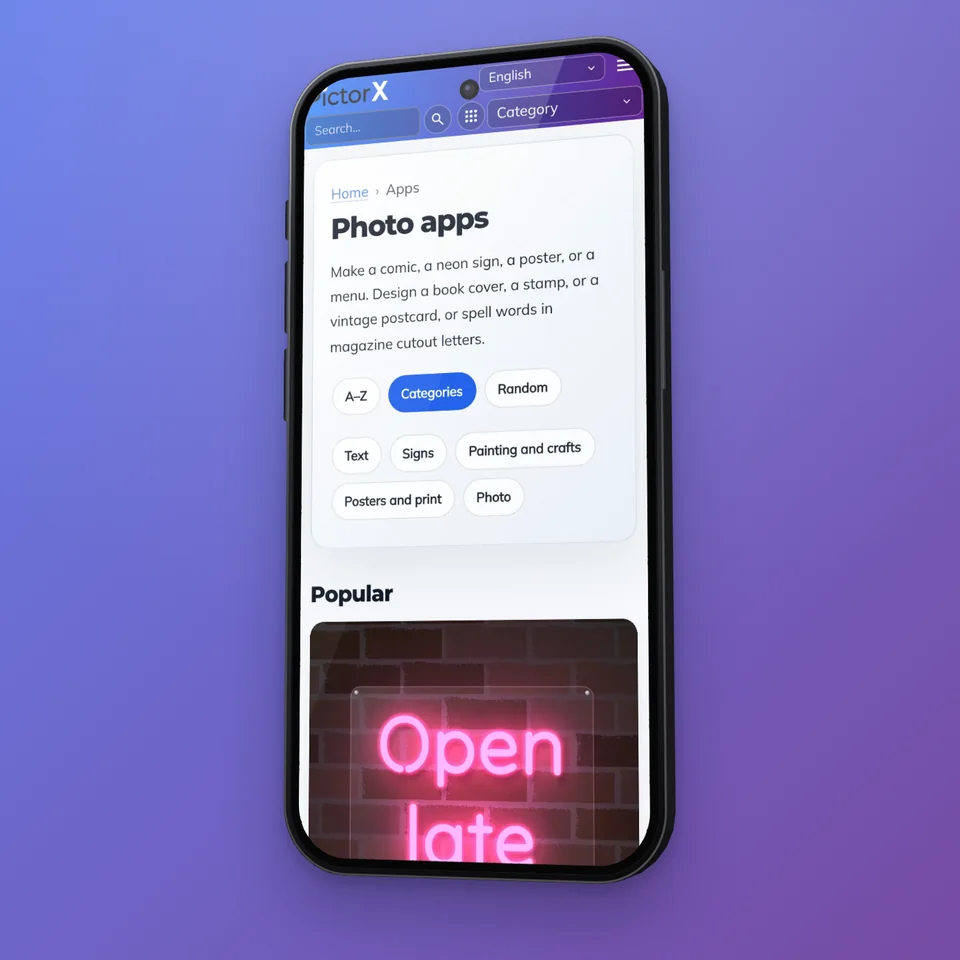
Lav gratis en enhedsmockup online: sæt dit skærmbillede i en telefon, tablet, bærbar, skærm, et browservindue eller et ur med 3D-hældning, skygge, baggrund og titel. Dit skærmbillede bliver på din enhed.

Rammemager
Sæt et foto i en forgyldt, barok-, træ-, galleri-, svævende, metal-, polaroid-, filmstrimmel- eller frimærkeramme, tilføj et passepartout, og gem en PNG.

Farvelæg et sort-hvidt foto
Farvelæg sort-hvide og gamle fotos i din browser. AI på enheden giver hud, himmel, tøj og løv naturlige farver, mens alle originalens detaljer bevares. Justér mætning og varme, og gem.
Er du klar til at prøve?
Åbn PictorX i din browser – ingen installation og intet kreditkort for at komme i gang.
Gå til Editor