
Разделитель
Подписи
Фото
Видео
Слайдер «до и после»
Покажите, что изменилось: ретушь, фильтр, ремонт или преображение. Поместите фото «до» и «после» в одну рамку и тяните разделитель под любым углом или покажите их рядом либо друг под другом. Добавьте подписи «До» и «После», выберите разделитель и ручку и сохраните сравнение как картинку или запустите разделитель туда и обратно и сохраните этот проход как видео. В редакторе каждая часть — отдельный слой. Откройте фото «до» и «после», перетащите их на картинку или выберите пару-пример. Потяните разделитель или используйте стрелки, чтобы сравнить. «Воспроизвести» водит его туда и обратно, а «Запись» сохраняет это как видео. Ваши фото остаются на вашем устройстве.
Как это работает
- Откройте фото «до» и «после», перетащите их на картинку или начните с одной из пар-примеров.
- Тяните картинку или используйте стрелки, чтобы двигать разделитель; настройте его угол, цвет, толщину и ручку или выберите «рядом» или «друг под другом».
- Напишите подписи и выберите, где они будут и как выглядят.
- Сохраните PNG или JPG, нажмите «Воспроизвести» и «Запись», чтобы получить видео с проходящим разделителем, или откройте сравнение в редакторе, где каждая часть на своём слое.
Два фото, ровно совмещённые
Фото «после» подгоняется под форму фото «до»: «Заполнить» закрывает рамку и центрирует фото, «Вписать» показывает фото целиком на цвете фона, поэтому даже фото разного размера хорошо сравниваются. «Слайдер» помещает оба в одну рамку с разделителем под любым углом — от вертикали до горизонтали; «Рядом» и «Друг под другом» показывают каждое фото целиком с промежутком между ними.
Картинка или видео
Сохраните сравнение таким, как оно выглядит, в выбранном размере. «Воспроизвести» водит разделитель туда и обратно — плавно, равномерно или с паузой на краях, а «Запись» сохраняет один полный проход как видео, готовое для поста или истории. Всё происходит в браузере; ваши фото не загружаются.
Часто задаваемые вопросы
Как сделать фото «до и после»?
Откройте фото «до» и «после» на этой странице или перетащите их на картинку, затем передвиньте разделитель туда, где разница видна лучше всего. Добавьте подписи, выберите вид разделителя и сохраните картинку. То же приложение есть в редакторе: Приложения → Фото → До и после, где оно начинает со слоёв-фото документа.
Мои фото разного размера. Это важно?
Нет. Фото «после» подгоняется под форму фото «до»: с вариантом «Заполнить» оно закрывает рамку по центру, а с вариантом «Вписать» видно целиком на цвете фона. Лучше всего совпадут два фото одной сцены, снятые с одного места.
Может ли разделитель быть горизонтальным или диагональным?
Да. «Угол» поворачивает разделитель от вертикали через любой наклон до горизонтали, а «Положение» сдвигает его. Если тянуть картинку, разделитель перемещается к указателю под своим углом, а стрелки двигают его по шагам.
Как сделать видео сравнения?
Нажмите «Воспроизвести», чтобы разделитель ходил туда и обратно, задайте в разделе «Видео» секунды на проход и плавность, затем нажмите «Запись» на панели воспроизведения. Если длина — один цикл, видео содержит один полный проход и останавливается само.
Можно ли продолжить редактировать сравнение?
Да. Карандаш открывает его в фоторедакторе PictorX: фото «до», фото «после», обрезанное разделителем, разделитель, ручка и подписи — на отдельных слоях; подписи — редактируемый текст, и любую часть можно передвинуть или скрыть.
Слайдер «до и после»: как записать видео?
Нажмите красную кнопку записи на панели воспроизведения: она записывает то, что показывает сцена. Нажмите её ещё раз, чтобы остановить, и видео сохранится на вашем устройстве. Запись бесплатна — нужно лишь войти в аккаунт. Без подписки в углу видео будет небольшой логотип PictorX. Кнопка рядом с записью открывает настройки видео: форму (как на экране, квадрат, сторис 9:16 или широкий 16:9), длительность (пока вы не остановите, один бесшовный цикл или 5, 10, 15 либо 30 секунд для соцсетей) и файл: MP4, WebM или анимированный GIF. Можно добавить одну из трёх мелодий: спокойную, весёлую или ритмичную. При фиксированной длительности или одном цикле видео создаётся кадр за кадром, поэтому оно идёт плавно даже на медленном устройстве, а конец цикла бесшовно переходит в начало.
Сопутствующие инструменты
Превратите одно лицо в другое
Превратите одно лицо в другое прямо в браузере. Две фотографии, совпадающие точки на глазах, носу, губах и подбородке — и плавный морфинг, который можно проиграть, остановить на полпути, записать на видео или открыть слоями в редакторе.
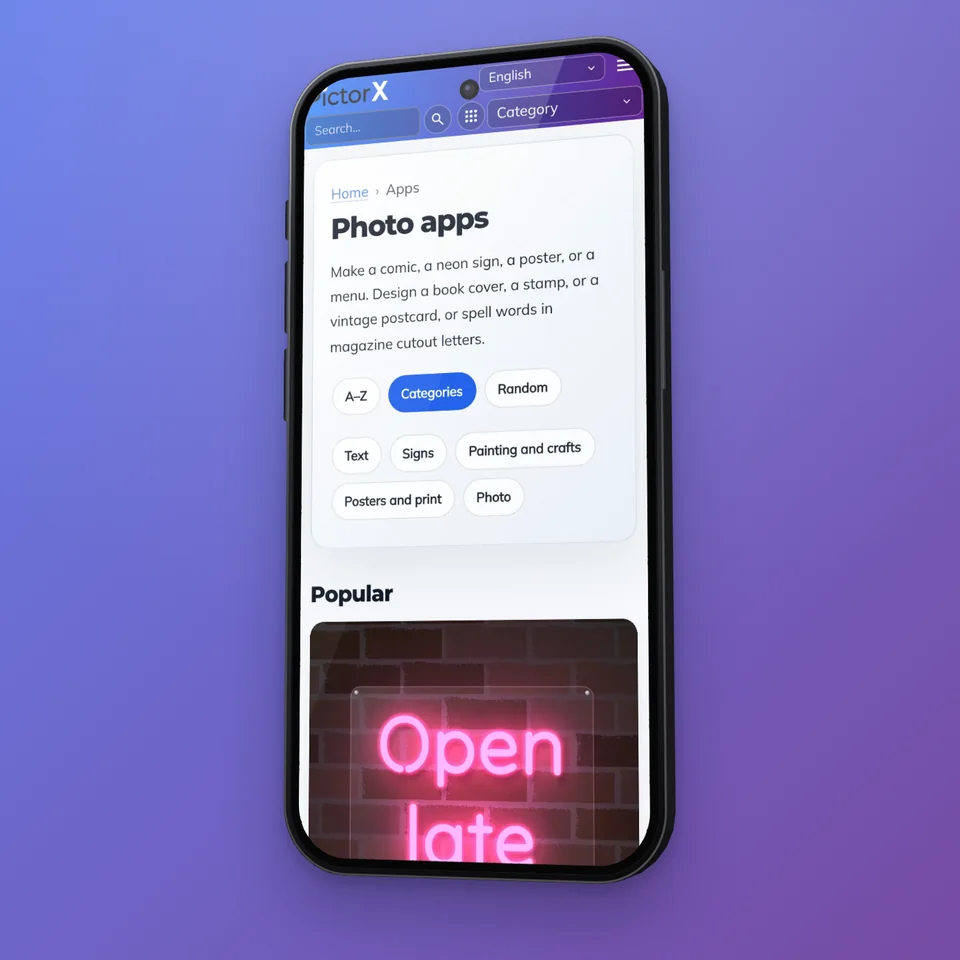
Генератор макетов устройств
Создайте макет устройства онлайн бесплатно: поместите скриншот в телефон, планшет, ноутбук, монитор, окно браузера или часы с 3D-наклоном, тенью, фоном и заголовком. Ваш скриншот остаётся на вашем устройстве.

Конструктор рам
Поместите фото в золочёную, барочную, деревянную, галерейную, парящую, металлическую раму, полароид, киноплёнку или марку, добавьте паспарту и сохраните PNG.

Раскрасьте чёрно-белое фото
Раскрашивайте чёрно-белые и старые фото прямо в браузере. ИИ на устройстве добавляет естественные цвета коже, небу, одежде и листве, сохраняя каждую деталь оригинала. Настройте насыщенность и теплоту и сохраните.
Готовы попробовать?
Откройте PictorX в своем браузере — установка не требуется, для запуска не требуется кредитная карта.
Перейти в редактор