
Bildschirm
Ansicht
Text
Hintergrund
Geräte-Mockup-Generator
Zeig deine App oder Website so, wie es App-Stores und Landingpages tun. Setze einen Screenshot in ein Handy, Tablet, Laptop, einen Monitor, ein Browserfenster oder eine Uhr, wähle die Rahmenfarbe, neige das Gerät in 3D und füge einen weichen Schatten, eine Spiegelung auf dem Glas, einen Hintergrund und einen Titel im App-Store-Stil hinzu. Speichere ein PNG oder JPG oder bearbeite jeden Teil auf seiner eigenen Ebene im Editor weiter. Öffne einen Screenshot, zieh ihn auf das Bild oder wähle ein Beispiel. Wähle das Gerät, seine Farbe und den Hintergrund, zieh am Bild, um das Gerät zu neigen, und füge einen Titel hinzu. Deine Screenshots bleiben auf deinem Gerät.
Wie es funktioniert
- Öffne einen Screenshot, zieh ihn auf das Bild oder beginne mit einem der Beispiele.
- Wähle das Gerät, seine Ausrichtung und Rahmenfarbe sowie das Format des Bildes.
- Zieh am Bild, um das Gerät zu neigen und zu drehen, und stelle Schatten, Spiegelung und Rand ein.
- Schreibe Titel und Untertitel, wähle einen Hintergrund und speichere ein PNG oder JPG, oder öffne das Mockup im Editor mit jedem Teil auf einer eigenen Ebene.
Sechs Geräte, für dich gezeichnet
Ein Handy und ein Tablet, hochkant oder quer, ein Laptop, ein Monitor, ein Browserfenster und eine Uhr, jeweils als klare Vektorgrafik mit poliertem Rahmen, abgerundeten Bildschirmecken, Kamera und Tasten gezeichnet. Die Rahmen gibt es in Schwarz, Graphit, Silber, Weiß, Gold, Blau oder jeder Farbe. Die Geräte sind neutral, daher passt das Mockup zu jeder App und Website.
Echte 3D-Neigung, Schatten und Spiegelung
Neigung und Drehung kippen das Gerät nach hinten und drehen es zur Seite, in echter Perspektive: Rahmen und Screenshot werden gemeinsam verzerrt, und die Kante des Geräts zeigt seine Dicke. Ein weicher Schatten fällt darunter, und eine Spiegelung läuft über das Glas; schalte beides für einen flachen Look aus. Einen langen Screenshot kannst du zu dem Teil scrollen, den du zeigen willst, oder ganz einpassen.
Häufig gestellte Fragen
Wie erstelle ich ein Geräte-Mockup aus meinem Screenshot?
Öffne deinen Screenshot auf dieser Seite oder zieh ihn auf das Bild, wähle ein Gerät und eine Rahmenfarbe und zieh am Bild, um es zu neigen. Füge einen Titel und einen Hintergrund hinzu und speichere das Bild. Dieselbe App findest du im Editor unter Apps → Foto → Geräte-Mockup, wo das geöffnete Bild der Screenshot ist.
Welche Geräte kann ich verwenden?
Ein Handy und ein Tablet (hochkant oder quer), ein Laptop, ein Monitor, ein Browserfenster und eine Uhr. Sie sind als neutrale Geräte ohne Markennamen oder Logos gezeichnet, in Schwarz, Graphit, Silber, Weiß, Gold, Blau oder einer eigenen Farbe.
Mein Screenshot ist länger als der Bildschirm. Was kann ich tun?
Mit Füllen bedeckt der Screenshot den ganzen Bildschirm, und Scrollen wählt den sichtbaren Teil, vom Anfang bis zum Ende einer langen Seite. Mit Ganz zeigen ist der ganze Screenshot zu sehen, mit einem Rand, wo seine Form von der des Bildschirms abweicht.
Kann ich es mit transparentem Hintergrund speichern?
Ja. Wähle bei den Hintergründen Transparent und speichere ein PNG: Im Bild sind dann nur das Gerät, sein Schatten und der Text, bereit für deine eigene Seite oder Folie.
Kann ich das Mockup weiter bearbeiten?
Ja. Der Stift öffnet es im PictorX-Fotoeditor mit Hintergrund, Schatten, Bildschirm, Gerät und Spiegelung auf eigenen Ebenen und Titel und Untertitel als bearbeitbarem Text, sodass du den Hintergrund tauschen, den Text verschieben oder die Spiegelung ausblenden kannst.
Verwandte Tools
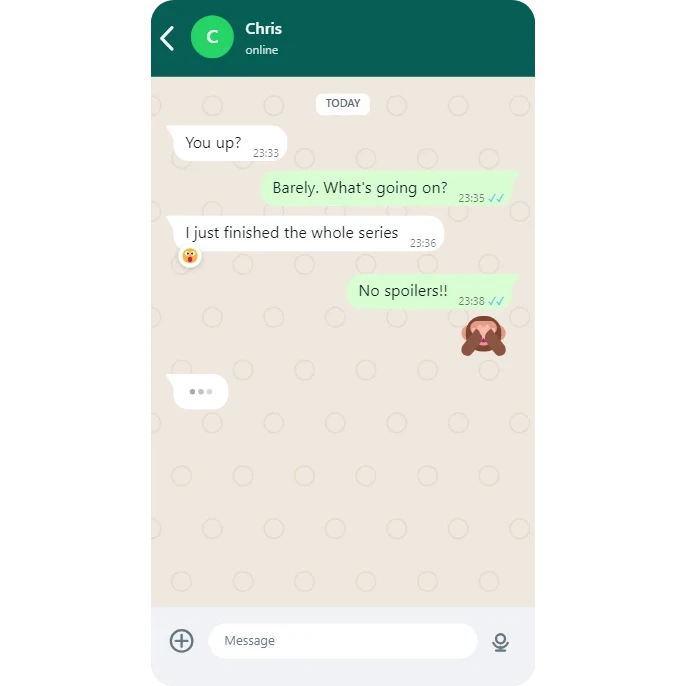
Chat-Mockup
Erstelle einen erfundenen Handy-Chat im Stil von iMessage, WhatsApp, Instagram, Messenger oder Android. Schreib die Geschichte, dann speichere ein PNG oder füge es in dein Design ein.
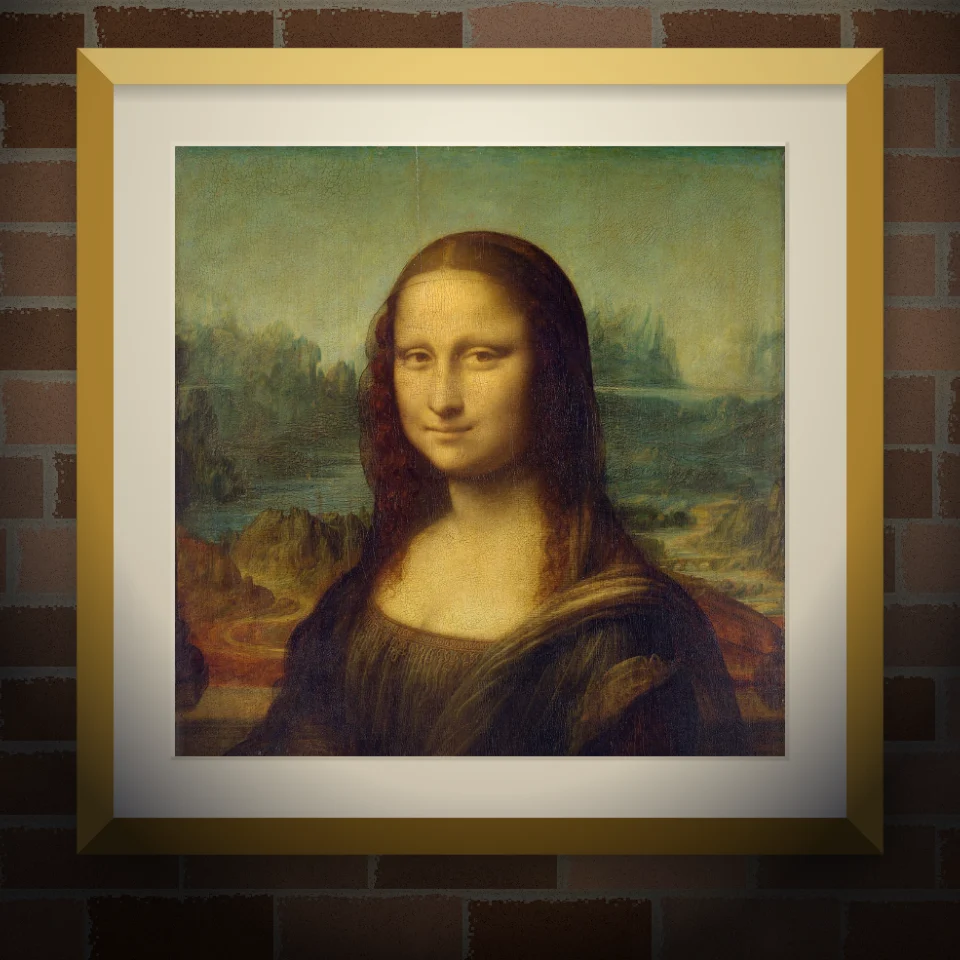
Wandbild- & Plakat-Mockup
Setze dein Foto oder Kunstwerk als gemaltes Wandbild, geklebtes Plakat oder gerahmten Druck auf eine echt wirkende Wand. Wand und Licht wählen, PNG speichern.

Bilderrahmen-Generator
Setzen Sie ein Foto in einen vergoldeten, barocken, Holz-, Galerie-, Schwebe-, Metall-, Polaroid-, Filmstreifen- oder Briefmarkenrahmen, fügen Sie ein Passepartout hinzu und speichern Sie ein PNG.
Ein Gesicht in ein anderes morphen
Morphe ein Gesicht im Browser in ein anderes. Zwei Fotos, passende Punkte auf Augen, Nase, Mund und Kinn und ein fließendes Morphing, das du abspielen, auf halbem Weg anhalten, als Video aufnehmen oder als Ebenen im Editor öffnen kannst.
Bereit, es auszuprobieren?
Öffnen Sie PictorX in Ihrem Browser – keine Installation, zum Starten ist keine Kreditkarte erforderlich.
Zum Editor