
Divisor
Etiquetas
Fotos
Vídeo
Deslizador antes/después
Muestra lo que cambió: un retoque, un filtro, una reforma o un cambio de look. Pon las fotos de antes y después en un solo marco y arrastra el divisor, en cualquier ángulo, o muéstralas lado a lado o apiladas. Añade las etiquetas Antes y Después, elige el divisor y el tirador, y guarda la comparación como imagen, o mueve el divisor de un lado a otro y guarda ese barrido como vídeo. En el editor cada parte es una capa propia. Abre las fotos de antes y después, suéltalas sobre la imagen o elige un par de ejemplo. Arrastra el divisor, o usa las flechas, para comparar. Reproducir lo mueve de un lado a otro y Grabar lo guarda como vídeo. Tus fotos se quedan en tu dispositivo.
Cómo funciona
- Abre las fotos de antes y después, suéltalas sobre la imagen o empieza con uno de los pares de ejemplo.
- Arrastra la imagen, o usa las flechas, para mover el divisor; ajusta su ángulo, color, grosor y tirador, o elige lado a lado o apiladas.
- Escribe las etiquetas y elige dónde van y cómo se ven.
- Guarda un PNG o JPG, pulsa Reproducir y Grabar para un vídeo del divisor barriendo la imagen, o abre la comparación en el editor con cada parte en su propia capa.
Dos fotos, alineadas
La foto de después se alinea con la forma de la foto de antes: Rellenar cubre el marco y centra la foto, Ajustar muestra la foto entera sobre un color de fondo, así que fotos de distinto tamaño se comparan bien. Deslizador pone ambas en un marco con un divisor en cualquier ángulo, de vertical a horizontal; Lado a lado y Apiladas muestran cada foto entera con una separación entre ellas.
Una imagen o un vídeo
Guarda la comparación tal como se ve, al tamaño que elijas. Reproducir mueve el divisor de un lado a otro, suave, lineal o con pausa en los extremos, y Grabar guarda un barrido completo como vídeo, listo para una publicación o una historia. Todo ocurre en tu navegador; tus fotos no se suben.
Preguntas frecuentes
¿Cómo hago una foto de antes y después?
Abre las fotos de antes y después en esta página, o suéltalas sobre la imagen, y arrastra el divisor hasta donde mejor se vea la diferencia. Añade etiquetas, elige el aspecto del divisor y guarda la imagen. La misma app está en el editor en Apps → Foto → Antes y después, donde empieza con las capas de foto del documento.
Mis fotos tienen distinto tamaño. ¿Importa?
No. La foto de después se alinea con la forma de la de antes: con Rellenar cubre el marco, centrada, y con Ajustar se ve la foto entera sobre el color de fondo. Para que coincidan mejor, usa dos fotos de la misma escena tomadas desde el mismo sitio.
¿Puede el divisor ser horizontal o diagonal?
Sí. Ángulo gira el divisor de vertical, pasando por cualquier inclinación, a horizontal, y Posición lo desplaza. Arrastrar la imagen lleva el divisor bajo el puntero en el ángulo que tenga, y las flechas lo mueven paso a paso.
¿Cómo hago un vídeo de la comparación?
Pulsa Reproducir para mover el divisor de un lado a otro, ajusta los segundos por barrido y el suavizado en Vídeo y pulsa Grabar en la barra de reproducción. Con la duración en un bucle, el vídeo contiene un barrido completo y se detiene solo.
¿Puedo seguir editando la comparación?
Sí. El lápiz la abre en el editor de fotos de PictorX con la foto de antes, la de después recortada por el divisor, el divisor, el tirador y las etiquetas en capas propias; las etiquetas son texto editable y puedes mover u ocultar cualquier parte.
Deslizador antes/después: ¿cómo grabo un vídeo?
Pulsa el botón rojo Grabar de la barra de reproducción: graba lo que muestra el escenario. Vuelve a pulsarlo para detener y el vídeo se guarda en tu dispositivo. Grabar es gratis; solo tienes que iniciar sesión. Sin suscripción, el vídeo lleva un pequeño logotipo de PictorX en una esquina. El botón junto a Grabar abre las opciones de vídeo: la forma (como se ve, cuadrada, historia 9:16 o panorámica 16:9), la duración (hasta que pares, un bucle sin cortes, o 5, 10, 15 o 30 segundos para redes sociales) y el archivo: MP4, WebM o un GIF animado. Puedes añadir una de tres músicas: tranquila, alegre o rítmica. Con una duración fija o un bucle, el vídeo se crea fotograma a fotograma, así que va fluido incluso en un dispositivo lento, y el bucle une el final con el principio sin cortes.
Herramientas relacionadas
Transforma una cara en otra
Transforma una cara en otra en tu navegador. Dos fotos, puntos que coinciden en los ojos, la nariz, la boca y la barbilla, y una transformación suave que puedes reproducir, detener a mitad, grabar como vídeo o abrir en capas en el editor.
Generador de maquetas de dispositivos
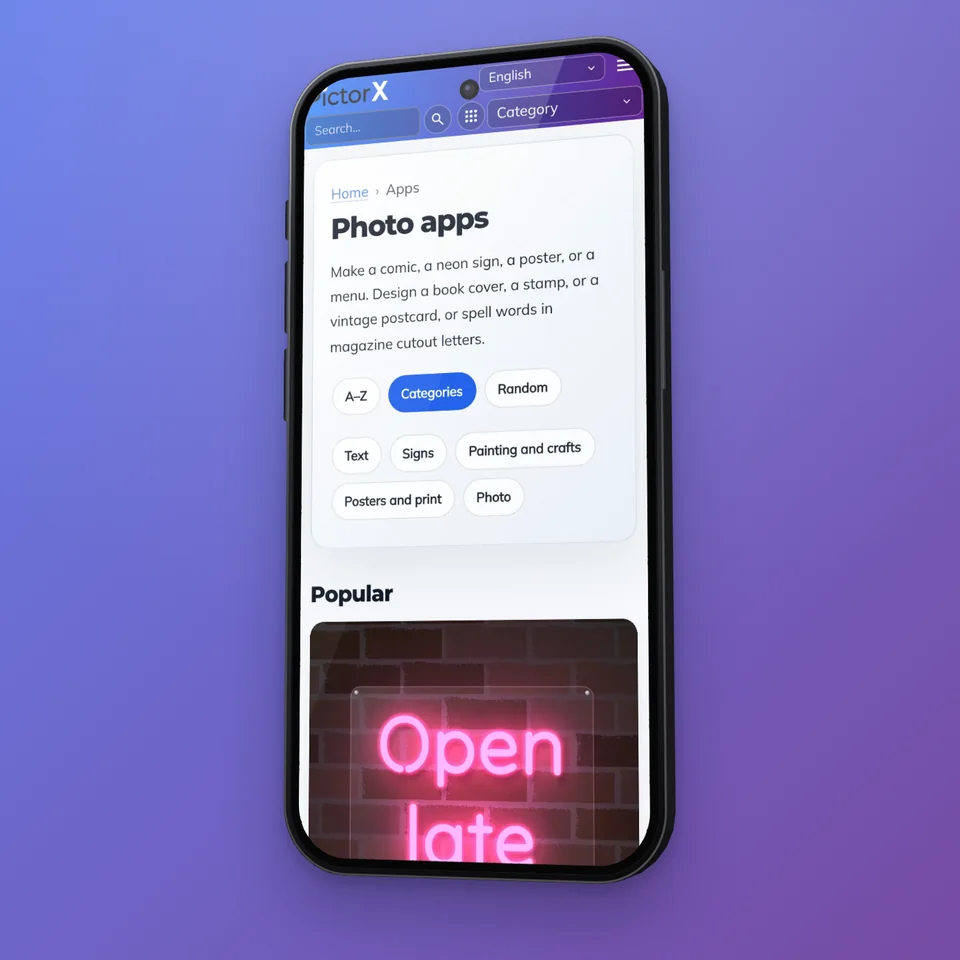
Crea gratis una maqueta de dispositivo en línea: pon tu captura en un teléfono, tableta, portátil, monitor, ventana del navegador o reloj con inclinación 3D, sombra, fondo y título. Tu captura se queda en tu dispositivo.

Creador de marcos
Pon una foto en un marco dorado, barroco, de madera, de galería, flotante, de metal, Polaroid, de película o de sello, añade un paspartú y guarda un PNG.

Colorea una foto en blanco y negro
Colorea fotos en blanco y negro y antiguas en tu navegador. La IA en el dispositivo añade color natural a la piel, el cielo, la ropa y el follaje y conserva cada detalle del original. Ajusta saturación y calidez y guarda.
¿Listo para probarlo?
Abre PictorX en tu navegador: sin instalación ni tarjeta de crédito para empezar.
Ir al editor