
Séparateur
Étiquettes
Photos
Vidéo
Curseur avant/après
Montrez ce qui a changé : une retouche, un filtre, une rénovation ou un relooking. Placez les photos avant et après dans un même cadre et faites glisser le séparateur, à n’importe quel angle, ou montrez-les côte à côte ou superposées. Ajoutez les étiquettes Avant et Après, choisissez le séparateur et la poignée, puis enregistrez la comparaison en image ou faites aller et venir le séparateur et enregistrez ce balayage en vidéo. Dans l’éditeur, chaque élément est un calque à part. Ouvrez les photos avant et après, déposez-les sur l’image ou choisissez une paire d’exemple. Faites glisser le séparateur, ou utilisez les flèches, pour comparer. Lecture le fait aller et venir et Enregistrer le sauvegarde en vidéo. Vos photos restent sur votre appareil.
Comment ça marche
- Ouvrez les photos avant et après, déposez-les sur l’image ou commencez avec l’une des paires d’exemple.
- Faites glisser l’image, ou utilisez les flèches, pour déplacer le séparateur ; réglez son angle, sa couleur, son épaisseur et sa poignée, ou choisissez côte à côte ou superposées.
- Écrivez les étiquettes et choisissez leur position et leur style.
- Enregistrez un PNG ou un JPG, appuyez sur Lecture et Enregistrer pour une vidéo du séparateur qui balaie l’image, ou ouvrez la comparaison dans l’éditeur avec chaque élément sur son propre calque.
Deux photos, bien alignées
La photo après est alignée sur la forme de la photo avant : Remplir couvre le cadre et centre la photo, Ajuster montre toute la photo sur une couleur de fond, si bien que des photos de tailles différentes se comparent bien. Curseur place les deux dans un cadre avec un séparateur à n’importe quel angle, de la verticale à l’horizontale ; Côte à côte et Superposées montrent chaque photo entière avec un écart entre elles.
Une image ou une vidéo
Enregistrez la comparaison telle qu’elle apparaît, à la taille de votre choix. Lecture fait aller et venir le séparateur, en douceur, de façon linéaire ou avec une pause aux extrémités, et Enregistrer sauvegarde un balayage complet en vidéo, prêt pour une publication ou une story. Tout se passe dans votre navigateur ; vos photos ne sont pas envoyées.
Questions fréquemment posées
Comment créer une photo avant/après ?
Ouvrez les photos avant et après sur cette page, ou déposez-les sur l’image, puis faites glisser le séparateur là où la différence se voit le mieux. Ajoutez des étiquettes, choisissez l’aspect du séparateur et enregistrez l’image. La même app se trouve dans l’éditeur sous Apps → Photo → Avant / après, où elle part des calques photo du document.
Mes photos n’ont pas la même taille. Est-ce grave ?
Non. La photo après est alignée sur la forme de la photo avant : avec Remplir, elle couvre le cadre, centrée, et avec Ajuster, toute la photo apparaît sur la couleur de fond. Pour la meilleure correspondance, utilisez deux photos de la même scène prises du même endroit.
Le séparateur peut-il être horizontal ou en diagonale ?
Oui. Angle fait passer le séparateur de la verticale à l’horizontale par toutes les inclinaisons, et Position le déplace. Faire glisser l’image amène le séparateur sous le pointeur, quel que soit son angle, et les flèches le déplacent pas à pas.
Comment faire une vidéo de la comparaison ?
Appuyez sur Lecture pour faire aller et venir le séparateur, réglez les secondes par balayage et l’accélération sous Vidéo, puis appuyez sur Enregistrer dans la barre de lecture. Avec la durée réglée sur une boucle, la vidéo contient un balayage complet et s’arrête d’elle-même.
Puis-je continuer à modifier la comparaison ?
Oui. Le crayon l’ouvre dans l’éditeur photo PictorX avec la photo avant, la photo après coupée par le séparateur, le séparateur, la poignée et les étiquettes sur des calques séparés ; les étiquettes sont du texte modifiable, et vous pouvez déplacer ou masquer chaque élément.
Curseur avant/après : comment enregistrer une vidéo ?
Appuyez sur le bouton rouge Enregistrer de la barre de lecture : il filme ce que montre la scène. Appuyez de nouveau pour arrêter, et la vidéo est enregistrée sur votre appareil. L'enregistrement est gratuit ; il suffit de vous connecter. Sans abonnement, la vidéo porte un petit logo PictorX dans un coin. Le bouton à côté d'Enregistrer ouvre les options vidéo : la forme (telle qu'affichée, carrée, story 9:16 ou large 16:9), la durée (jusqu'à l'arrêt, une boucle sans raccord, ou 5, 10, 15 ou 30 secondes pour les réseaux sociaux) et le fichier : MP4, WebM ou GIF animé. Vous pouvez ajouter l'une des trois musiques : calme, joyeuse ou rythmée. Avec une durée fixe ou une boucle, la vidéo est créée image par image : elle reste fluide même sur un appareil lent, et la boucle relie sa fin à son début sans raccord visible.
Outils associés
Transformer un visage en un autre
Transformez un visage en un autre dans votre navigateur. Deux photos, des points correspondants sur les yeux, le nez, la bouche et le menton, et un morphing fluide que vous pouvez lire, arrêter à mi-chemin, enregistrer en vidéo ou ouvrir en calques dans l'éditeur.
Générateur de maquettes d’appareils
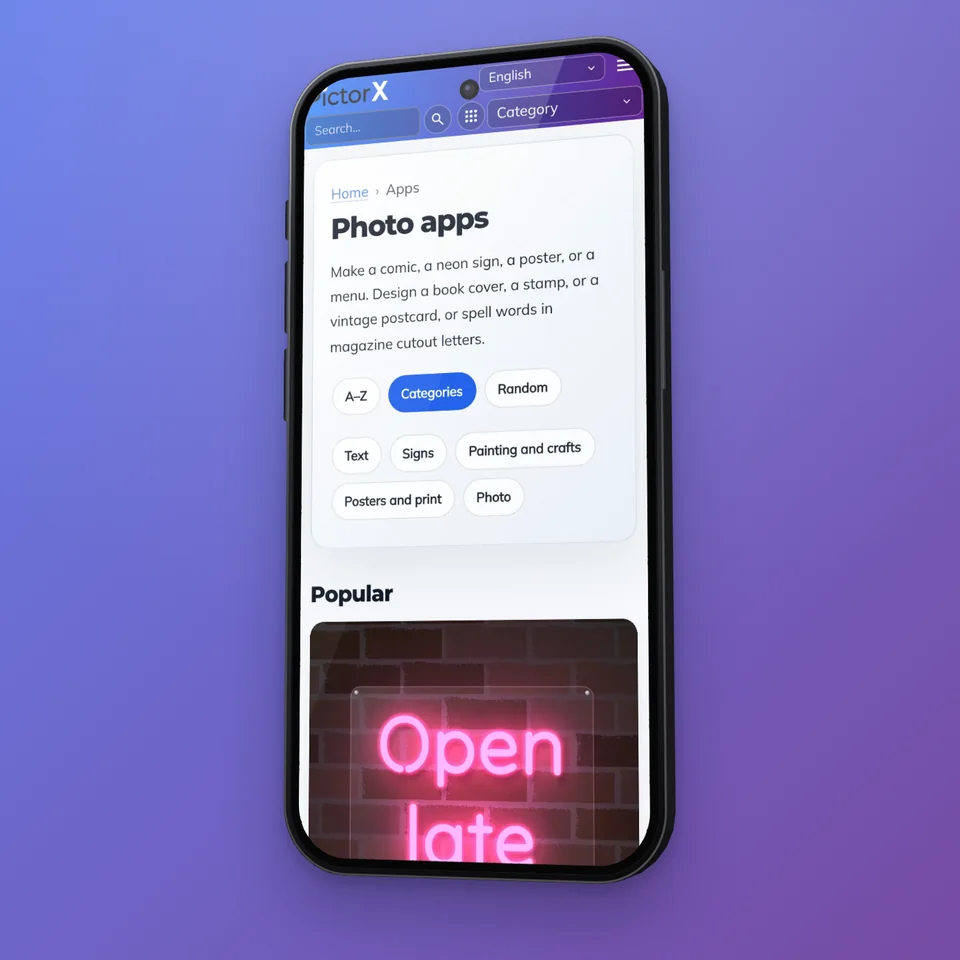
Créez gratuitement une maquette d’appareil en ligne : placez votre capture dans un téléphone, une tablette, un portable, un écran, une fenêtre de navigateur ou une montre, avec inclinaison 3D, ombre, fond et titre. Votre capture reste sur votre appareil.

Créateur de cadres
Placez une photo dans un cadre doré, baroque, en bois, galerie, flottant, en métal, Polaroid, pellicule ou timbre, ajoutez un passe-partout et enregistrez un PNG.

Coloriser une photo en noir et blanc
Colorisez des photos noir et blanc et anciennes dans votre navigateur. L’IA sur l’appareil ajoute des couleurs naturelles à la peau, au ciel, aux vêtements et au feuillage en gardant chaque détail de l’original. Réglez saturation et chaleur, puis enregistrez.
Prêt à l'essayer ?
Ouvrez PictorX dans votre navigateur – aucune installation, aucune carte de crédit requise pour démarrer.
Aller à l'éditeur