
डिवाइडर
लेबल
फ़ोटो
वीडियो
पहले/बाद स्लाइडर
दिखाएँ कि क्या बदला: कोई रीटच, फ़िल्टर, मरम्मत या मेकओवर। पहले और बाद की फ़ोटो एक फ़्रेम में रखें और किसी भी कोण पर डिवाइडर खींचें, या उन्हें अगल-बगल या ऊपर-नीचे दिखाएँ। पहले और बाद के लेबल जोड़ें, डिवाइडर और हैंडल चुनें, और तुलना को चित्र के रूप में सेव करें, या डिवाइडर को आगे-पीछे चलाकर उस स्वीप को वीडियो के रूप में सेव करें। एडिटर में हर हिस्सा अपनी अलग लेयर होता है। पहले और बाद वाली फ़ोटो खोलें, उन्हें चित्र पर छोड़ें या कोई उदाहरण जोड़ी चुनें। तुलना के लिए डिवाइडर खींचें या ऐरो कुंजियों का उपयोग करें। प्ले उसे आगे-पीछे घुमाता है और रिकॉर्ड उसे वीडियो के रूप में सेव करता है। आपकी फ़ोटो आपके डिवाइस पर ही रहती हैं।
यह कैसे काम करता है
- पहले और बाद की फ़ोटो खोलें, उन्हें चित्र पर छोड़ें या किसी उदाहरण जोड़ी से शुरू करें।
- डिवाइडर खिसकाने के लिए चित्र खींचें या ऐरो कुंजियों का उपयोग करें; उसका कोण, रंग, चौड़ाई और हैंडल सेट करें, या अगल-बगल या ऊपर-नीचे चुनें।
- लेबल लिखें और चुनें कि वे कहाँ हों और कैसे दिखें।
- PNG या JPG सेव करें, डिवाइडर के गुज़रने वाले वीडियो के लिए प्ले और रिकॉर्ड दबाएँ, या तुलना को एडिटर में खोलें जहाँ हर हिस्सा अपनी लेयर पर होता है।
दो फ़ोटो, सही से मिलाई हुईं
बाद वाली फ़ोटो पहले वाली फ़ोटो के आकार के अनुसार मिलाई जाती है: भरें फ़्रेम को ढककर फ़ोटो को बीच में रखता है, फ़िट बैकग्राउंड रंग पर पूरी फ़ोटो दिखाता है, इसलिए अलग-अलग आकार की फ़ोटो की भी अच्छी तुलना होती है। स्लाइडर दोनों को एक फ़्रेम में किसी भी कोण वाले डिवाइडर के साथ रखता है, खड़ी से आड़ी रेखा तक; अगल-बगल और ऊपर-नीचे हर फ़ोटो को बीच में अंतर के साथ पूरा दिखाते हैं।
चित्र या वीडियो
तुलना को जैसी दिख रही है वैसे ही, अपनी चुनी हुई साइज़ में सेव करें। प्ले डिवाइडर को आगे-पीछे चलाता है, स्मूद, एकसमान या सिरों पर रुकते हुए, और रिकॉर्ड एक पूरे स्वीप को वीडियो के रूप में सेव करता है, जो पोस्ट या स्टोरी के लिए तैयार है। सब कुछ आपके ब्राउज़र में होता है; आपकी फ़ोटो अपलोड नहीं होतीं।
अक्सर पूछे जाने वाले प्रश्न
पहले और बाद की फ़ोटो कैसे बनाऊँ?
इस पेज पर पहले और बाद की फ़ोटो खोलें या उन्हें चित्र पर छोड़ें, फिर डिवाइडर को वहाँ खींचें जहाँ अंतर सबसे अच्छा दिखे। लेबल जोड़ें, डिवाइडर का रूप चुनें और चित्र सेव करें। यही ऐप एडिटर में Apps → Photo → Before & after में है, जो डॉक्यूमेंट की फ़ोटो लेयर से शुरू होता है।
मेरी फ़ोटो अलग-अलग आकार की हैं। क्या इससे फ़र्क पड़ता है?
नहीं। बाद वाली फ़ोटो पहले वाली के आकार के अनुसार मिलाई जाती है: भरें से वह फ़्रेम को बीच में रखकर ढक लेती है, और फ़िट से पूरी फ़ोटो बैकग्राउंड रंग पर दिखती है। सबसे अच्छे मेल के लिए एक ही जगह से ली गई एक ही दृश्य की दो फ़ोटो इस्तेमाल करें।
क्या डिवाइडर आड़ा या तिरछा हो सकता है?
हाँ। कोण डिवाइडर को खड़ी स्थिति से किसी भी झुकाव से होते हुए आड़ी स्थिति तक घुमाता है, और स्थिति उसे खिसकाती है। चित्र खींचने पर डिवाइडर अपने मौजूदा कोण पर पॉइंटर तक आ जाता है, और ऐरो कुंजियाँ उसे कदम-दर-कदम खिसकाती हैं।
तुलना का वीडियो कैसे बनाऊँ?
डिवाइडर को आगे-पीछे चलाने के लिए प्ले दबाएँ, वीडियो में प्रति स्वीप सेकंड और ईज़िंग सेट करें, फिर प्लेबैक बार में रिकॉर्ड दबाएँ। लंबाई एक लूप पर रखने से वीडियो में एक पूरा स्वीप होता है और वह अपने आप रुक जाता है।
क्या मैं तुलना को आगे संपादित कर सकता हूँ?
हाँ। पेंसिल इसे PictorX फ़ोटो एडिटर में खोलती है, जिसमें पहले वाली फ़ोटो, डिवाइडर से कटी बाद वाली फ़ोटो, डिवाइडर, हैंडल और लेबल अलग-अलग लेयर पर होते हैं; लेबल संपादन योग्य टेक्स्ट होते हैं, और आप किसी भी हिस्से को खिसका या छिपा सकते हैं।
पहले/बाद स्लाइडर: मैं वीडियो कैसे रिकॉर्ड करूँ?
प्लेबैक बार में लाल रिकॉर्ड बटन दबाएँ: यह वही रिकॉर्ड करता है जो स्टेज पर दिखता है। रोकने के लिए उसे फिर दबाएँ, और वीडियो आपके डिवाइस पर सेव हो जाता है। रिकॉर्डिंग मुफ़्त है; बस साइन इन करना होता है। सदस्यता के बिना वीडियो के एक कोने में छोटा-सा PictorX लोगो रहता है। रिकॉर्ड के बगल वाला बटन वीडियो विकल्प खोलता है: आकार (जैसा दिखता है, वर्गाकार, स्टोरी 9:16 या चौड़ा 16:9), अवधि (जब तक आप न रोकें, एक सहज लूप, या सोशल मीडिया के लिए 5, 10, 15 या 30 सेकंड) और फ़ाइल: MP4, WebM या एनिमेटेड GIF। आप तीन संगीत में से कोई एक जोड़ सकते हैं: शांत, खुशनुमा या बीट वाला। तय अवधि या एक लूप चुनने पर वीडियो फ़्रेम-दर-फ़्रेम बनता है, इसलिए धीमे डिवाइस पर भी सहज चलता है, और लूप का अंत बिना किसी जोड़ के उसकी शुरुआत से मिल जाता है।
संबंधित टूल
एक चेहरे को दूसरे में मॉर्फ़ करें
अपने ब्राउज़र में एक चेहरे को दूसरे में मॉर्फ़ करें। दो फ़ोटो, आँखों, नाक, मुँह और ठोड़ी पर मेल खाते बिंदु, और एक सहज मॉर्फ़ जिसे आप चला सकते हैं, बीच में रोक सकते हैं, वीडियो के रूप में रिकॉर्ड कर सकते हैं या एडिटर में लेयर के रूप में खोल सकते हैं।
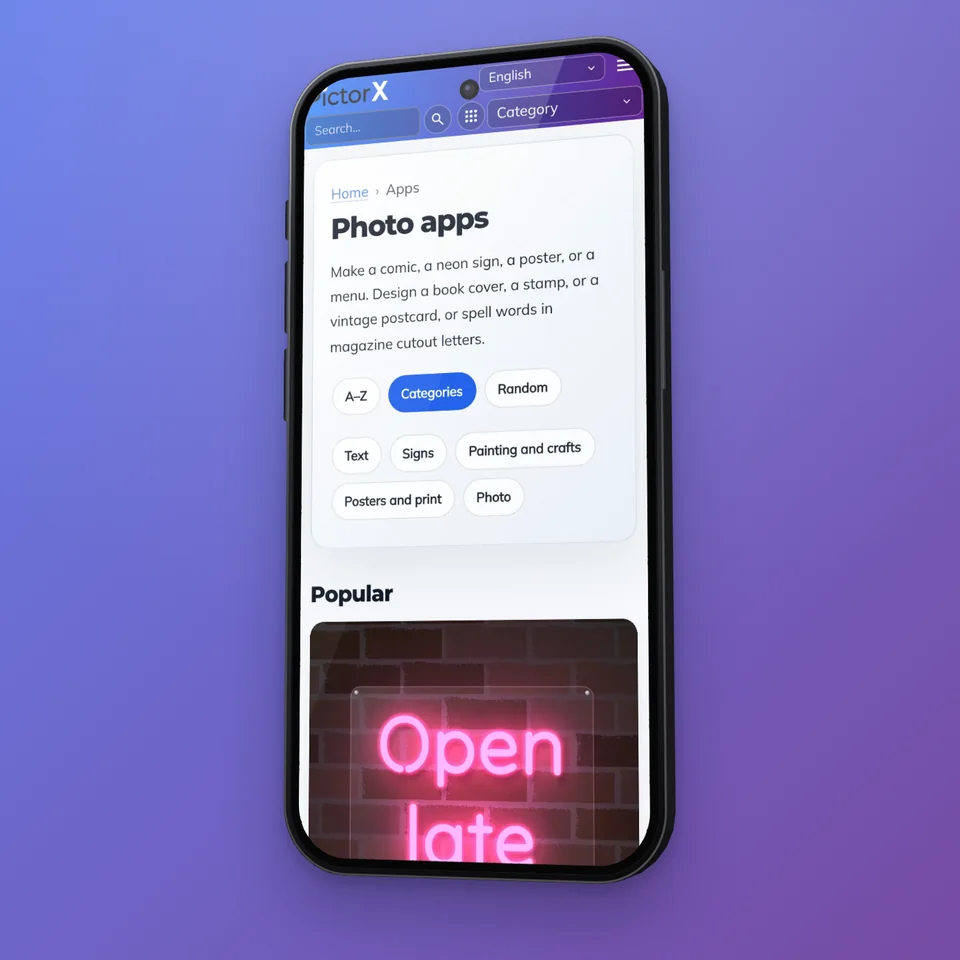
डिवाइस मॉकअप जनरेटर
मुफ़्त में ऑनलाइन डिवाइस मॉकअप बनाएँ: अपना स्क्रीनशॉट 3D झुकाव, छाया, बैकग्राउंड और शीर्षक के साथ फ़ोन, टैबलेट, लैपटॉप, मॉनिटर, ब्राउज़र विंडो या घड़ी में रखें। आपका स्क्रीनशॉट आपके डिवाइस पर ही रहता है।

फ़्रेम मेकर
फ़ोटो को सुनहरे, बारोक, लकड़ी, गैलरी, फ़्लोटिंग, धातु, पोलरॉइड, फ़िल्म स्ट्रिप या डाक टिकट फ़्रेम में रखें, मैट जोड़ें और PNG सेव करें।

ब्लैक-एंड-व्हाइट फ़ोटो में रंग भरें
अपने ब्राउज़र में ब्लैक-एंड-व्हाइट और पुरानी फ़ोटो में रंग भरें। डिवाइस पर चलने वाला AI त्वचा, आसमान, कपड़ों और पत्तियों में प्राकृतिक रंग भरता है और मूल फ़ोटो की हर बारीकी बनाए रखता है। सैचुरेशन और गर्माहट सेट करें, फिर सेव करें।
आज़माने के लिए तैयार?
अपने ब्राउज़र में PictorX खोलें — शुरू करने के लिए इंस्टॉल या क्रेडिट कार्ड की ज़रूरत नहीं।
एडिटर पर जाएँ