

Apri un'immagine o usa il campione, poi fai clic su Avvia.
Fai uscire un soggetto dalla cornice
Fuori cornice usa l'IA sul dispositivo per ritagliare il soggetto, poi mantiene la foto originale in una cornice prospettica così il soggetto oltrepassa il bordo. Un gradiente da sinistra a destra riempie lo spazio intorno alla card. Regola dimensioni, offset, inclinazione e colori, poi continua nella stessa area di lavoro. Apri un'immagine o usa il campione, poi fai clic su Avvia.
Come funziona
- Apri PictorX nel browser e carica una foto con un soggetto chiaro.
- Scegli Fuori cornice. L'IA sul dispositivo isola il soggetto, poi crea cornice, gradiente e lo sforo.
- Regola dimensioni, offset e inclinazione, poi esporta o continua con livelli ed effetti.
Perché il look fuori cornice funziona
L'illusione è una foto che esce dal proprio bordo: la scena resta in una cornice trapezoidale mentre il soggetto oltrepassa quel limite. Capelli, ali, mani e bordi di prodotto si leggono in 3D quando un'ombra sta dietro lo sforo e un gradiente semplice sostituisce lo sfondo ritagliato.
Ritaglio sul dispositivo, poi la cornice
PictorX rimuove lo sfondo in locale in un browser supportato, poi compone la foto in cornice e il soggetto isolato. L'inclinazione cambia solo la forma della cornice — più stretta in alto — così il soggetto resta allineato. Colore 1 e Colore 2 dipingono lo sfondo da sinistra a destra.
Domande frequenti
Cos'è un effetto foto fuori cornice?
Il soggetto sembra uscire da una cornice. PictorX isola il soggetto con IA sul dispositivo, mantiene la foto originale in una cornice trapezoidale e lascia che il soggetto esca dal bordo con un'ombra.
Le mie foto lasciano il dispositivo?
Fuori cornice usa la rimozione dello sfondo sul dispositivo nei browser supportati, quindi la foto non viene caricata sui server PictorX per quel passaggio.
Quali foto funzionano meglio?
Soggetti netti con un bordo distinto: ritratti, uccelli, prodotti e figure intere. Le scene affollate in cui il soggetto si confonde con lo sfondo sono più difficili da ritagliare pulite.
Posso cambiare la cornice e i colori?
Sì. Dimensioni, offset, bordo e inclinazione modellano la card. Colore è la cornice; Colore 1 e Colore 2 sono il gradiente da sinistra a destra. Trasparente salta il gradiente.
Strumenti correlati

Rimuovi gli sfondi sul dispositivo
Ritaglia i soggetti con IA sul dispositivo in PictorX. Le foto restano nel browser — nessun caricamento sui nostri server.

Crea uno sticker fustellato da qualsiasi foto
Trasforma una foto in uno sticker fustellato nel browser. L'IA sul dispositivo ritaglia persona o oggetto e aggiunge contorno bianco, ombra, lamina olografica o bordo colorato. Esporta un PNG trasparente.

Trasforma una foto in una silhouette perfetta
Trasforma una foto in una silhouette perfetta nel browser. L'IA sul dispositivo ritaglia il soggetto, lo riempie come forma netta e lo posiziona su colore pieno, gradiente, tramonto o sfondo trasparente.

Trasforma una foto in un mini pianeta
Trasforma uno skyline o un paesaggio in un mini pianeta nel browser. L'IA sul dispositivo toglie il cielo, capovolge la scena, la avvolge in coordinate polari e la posiziona su nuvole, stelle, gradiente o colore pieno.

Sfoca sfondo
Mantieni il soggetto nitido mentre lo sfondo si ammorbidisce — tutto sul dispositivo.
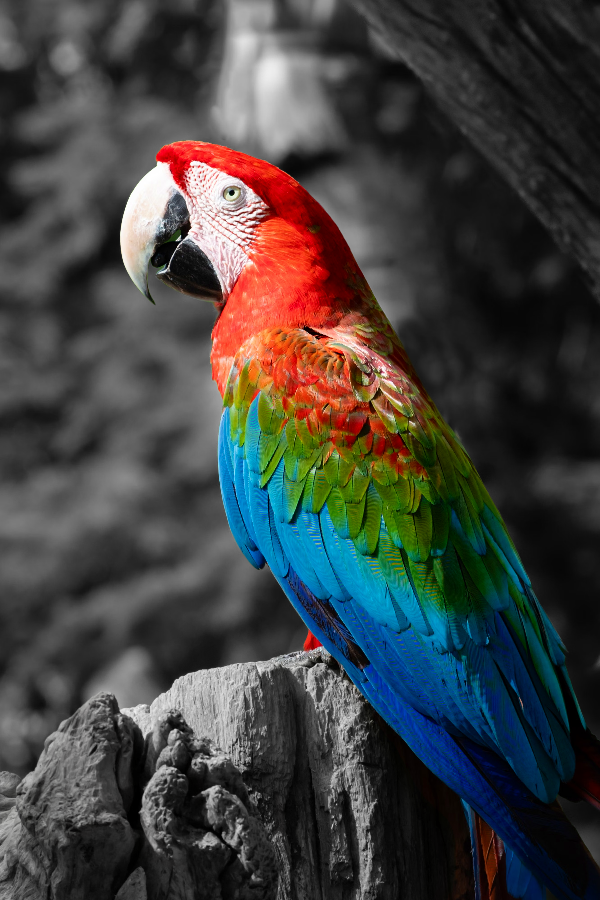
Riflettore colore selettivo
Trasforma foto quotidiane in momenti cinematografici.

Effetti Polaroid
Dai alle foto l'aspetto di una pellicola istantanea con cornici, stile vintage e composizioni Polaroid creative.
Pronto a provarlo?
Apri PictorX nel tuo browser: nessuna installazione, nessuna carta di credito richiesta per iniziare.
Vai all'editor