
Editing di immagini con IA
Scopri di più sull’editing di immagini con IA—cos’è, come differisce dagli strumenti classici, i principali tipi di lavoro e come PictorX tiene molte modifiche sul dispositivo.
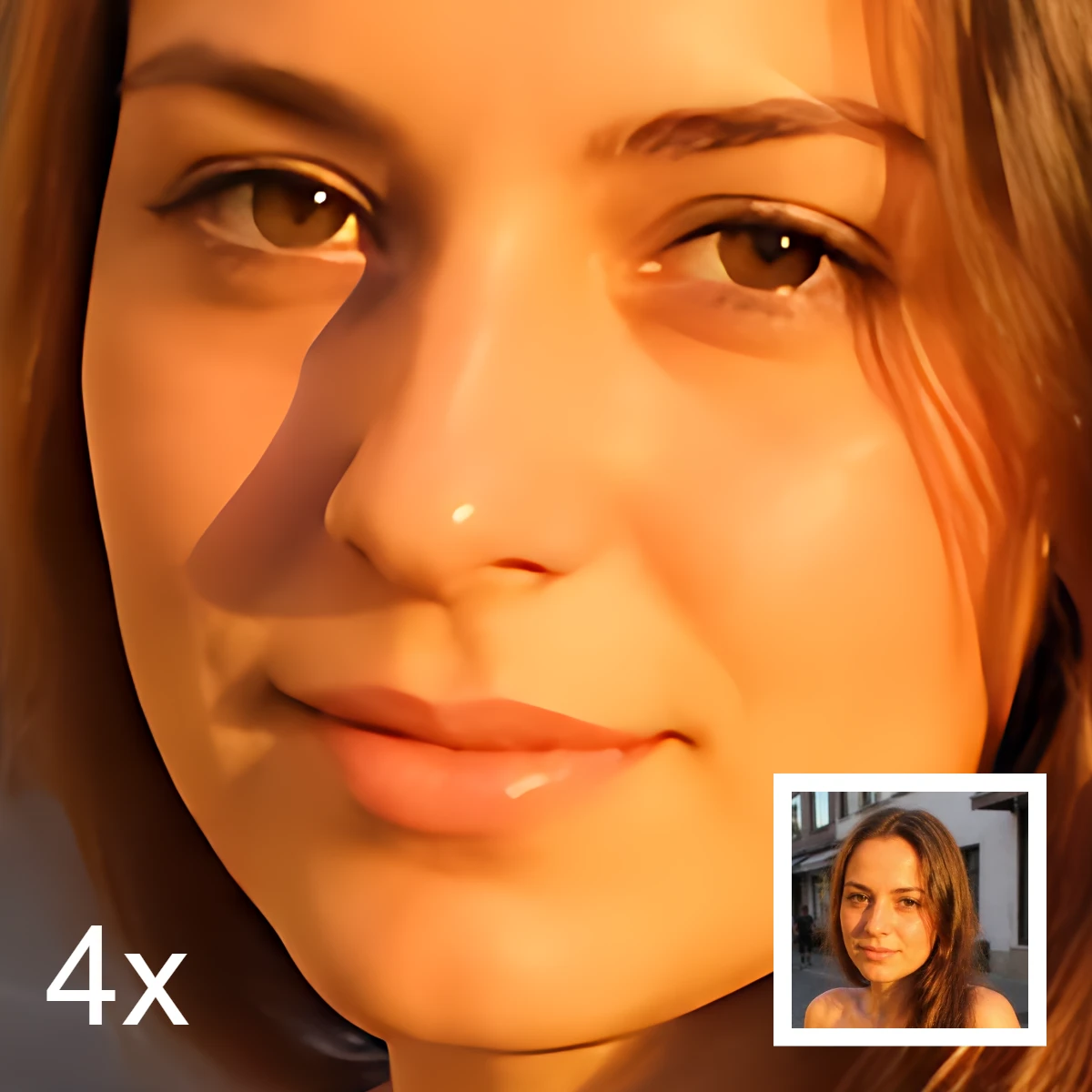
Cos’è l’editing di immagini con IA
L’editing di immagini con IA significa usare un modello addestrato per cambiare i pixel in un lavoro che nomini: ritagliare una persona, cancellare un passante, nitidezza di uno scatto da telefono o più cielo per un banner. Non è un artista consapevole né un sostituto del gusto. Il modello ha visto molti esempi e predice un’immagine plausibile. Scegli ancora il taglio, il colore e se il risultato sembra onesto. In PictorX l’IA è una prima passata veloce che continui con livelli, pennelli e strumenti classici.
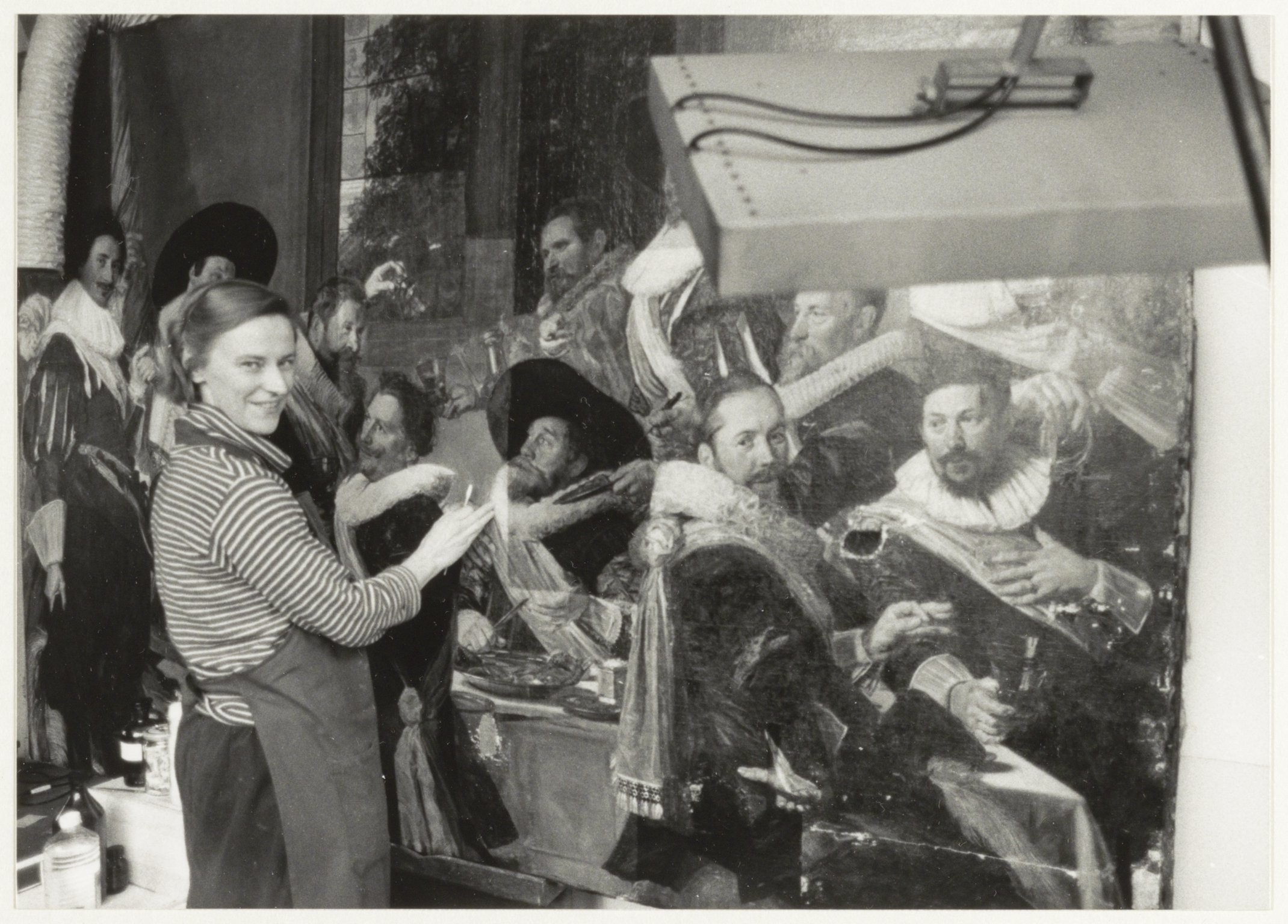
Fotoritocco classico contro IA
Il ritocco classico è esplicito: slider, maschera, clone, curva. Ogni modifica è una decisione annullabile passo passo. L’IA è una proposta: segni un’area o scegli uno strumento e il modello riempie, nitidisce o separa i pixel che ritiene insieme. Gli strumenti classici vincono per colore esatto, originali legalmente sicuri o microcorrezioni. L’IA vince su lavori ripetitivi e ben definiti—ritagli con capelli, togliere un turista da una piazza, un upscale moderato. Il flusso più forte usa entrambi: l’IA abbozza maschera o riempimento difficili, tu finisci con clone, regolazioni e testo.
I principali lavori dell’IA
Gran parte dell’IA fotografica cade in pochi tipi di lavoro. Segmentazione e matting separano soggetto e sfondo per PNG trasparenti, sticker e cambi di scena. L’inpainting riscrive un buco mascherato così rimozione oggetti e riparazione si fondono. Super-risoluzione e enhancement nitidiscono e ingrandiscono l’intero fotogramma. Outpainting / uncrop inventa pixel fuori dal taglio originale quando serve più tela. Copia oggetto e sfoca sfondo uniscono una maschera a riempimento o sfocatura. Sono modifiche di una foto che già hai—non una richiesta di inventare un’immagine da una frase.
Come funziona una modifica IA tipica
Carica una fonte ragionevolmente nitida. Scegli il lavoro (ritaglio, cancella, enhancement, uncrop). Per rimozione e riparazione dipingi una maschera modesta—più passaggi leggeri battono una cancellata aggressiva. Esegui il modello, poi zoom al 100% su bordi, mani, scritte e texture ripetute. Se qualcosa sembra sbavato o inventato, annulla, riduci la maschera o finisci con clone e pennelli. Tieni l’originale su un livello sotto. Esporta solo quando sosterresti l’immagine.
IA sul dispositivo e privacy
Gli editor cloud caricano il file su una GPU remota. Può sbloccare modelli enormi, ma costa latenza, crediti e privacy. PictorX punta sull’inferenza sul dispositivo (nel browser) per molti strumenti IA: dopo un download unico di un modello compatto, i pixel restano sul computer. Scatti privati, lavoro per clienti e bozze inedite non devono lasciare la macchina per quel passo. I modelli locali sono specializzati, non universali—il compromesso è dimensione e velocità, non un chatbot che fa tutto.
Limiti—e quando non fidarsi del risultato
L’IA è una statistica, non un testimone. Può inventare texture, sciogliere gioielli, deformare il testo o far crescere un terzo dito. Non usare riempimenti generativi come prova, foto documento o documentazione di cronaca. Attento ai volti che non hai il permesso di alterare. Confronta prima/dopo a piena risoluzione. Se la storia della foto conta—giornalismo, assicurazioni, medico, legale—preferisci ritocchi classici documentati o lascia il file.
Uso onesto
Dichiara l’IA quando il pubblico penserebbe che i pixel siano un record della fotocamera. Non spacciare una scena generata per una foto documentaria. Non copiare lo stile di un artista vivente come se fosse tuo. Filtri e strumenti IA di PictorX sono per le tue foto e i tuoi design—non una licenza per fabbricare persone, marchi o opere culturali. Tieni il consenso per i ritratti. Tieni un master da mostrare se qualcuno chiede cosa è cambiato.
Prova l’editing IA in PictorX
Nel browser puoi rimuovere o sostituire sfondi, sfocare un fondale, cancellare o copiare oggetti, riparare aree danneggiate, migliorare e ingrandire, e uncroppare per più cielo o spazio per un titolo—poi continuare con livelli e testo. Apri il miglioramento IA per iniziare, oppure vai a rimozione sfondo e oggetti dai link correlati. Su come si addestrano i modelli e perché la dimensione conta, vedi la pagina sui modelli di IA.
Domande frequenti
Cos’è l’editing di immagini con IA?
Usare un modello addestrato per cambiare una foto in un lavoro nominato—ritaglio, cancella, enhancement, riparazione o uncrop—invece di dipingere ogni pixel a mano. Valuti ancora se il risultato sembra onesto.
PictorX carica le mie foto per le modifiche IA?
Molte funzioni IA di PictorX girano sul dispositivo nei browser supportati, quindi quei passi non inviano l’immagine ai server PictorX. Controlla le note dello strumento che usi.
Enhancement, rimozione, uncrop—qual è la differenza?
Enhancement / upscale nitidisce e ingrandisce tutta l’immagine. Rimozione oggetti e riparazione riempiono solo la zona mascherata. Uncrop aggiunge pixel fuori dal fotogramma originale.
Quando saltare l’IA e ritoccare a mano?
Quando serve colore esatto, originali legalmente sicuri, testo leggibile o una foto che resti un record fedele. Salta anche l’IA se una prima passata inventa un dettaglio che non sosterresti—finisci con clone, pennelli e regolazioni.
Strumenti correlati

Modelli di IA
Cosa sono l'IA e i modelli di IA, come alimentano il fotoritocco—rimozione sfondo, inpainting, enhancement, uncrop—e come PictorX ne esegue molti sul dispositivo.

Migliora e ingrandisci le foto sul dispositivo
Nitidezza e ingrandimento nel browser con Real-ESRGAN sul dispositivo. Scegli 1×, 2× o 4×.

Rimuovi gli sfondi sul dispositivo
Ritaglia i soggetti con IA sul dispositivo in PictorX. Le foto restano nel browser — nessun caricamento sui nostri server.

Rimozione oggetti con IA
Cancella le distrazioni senza lasciare buchi.
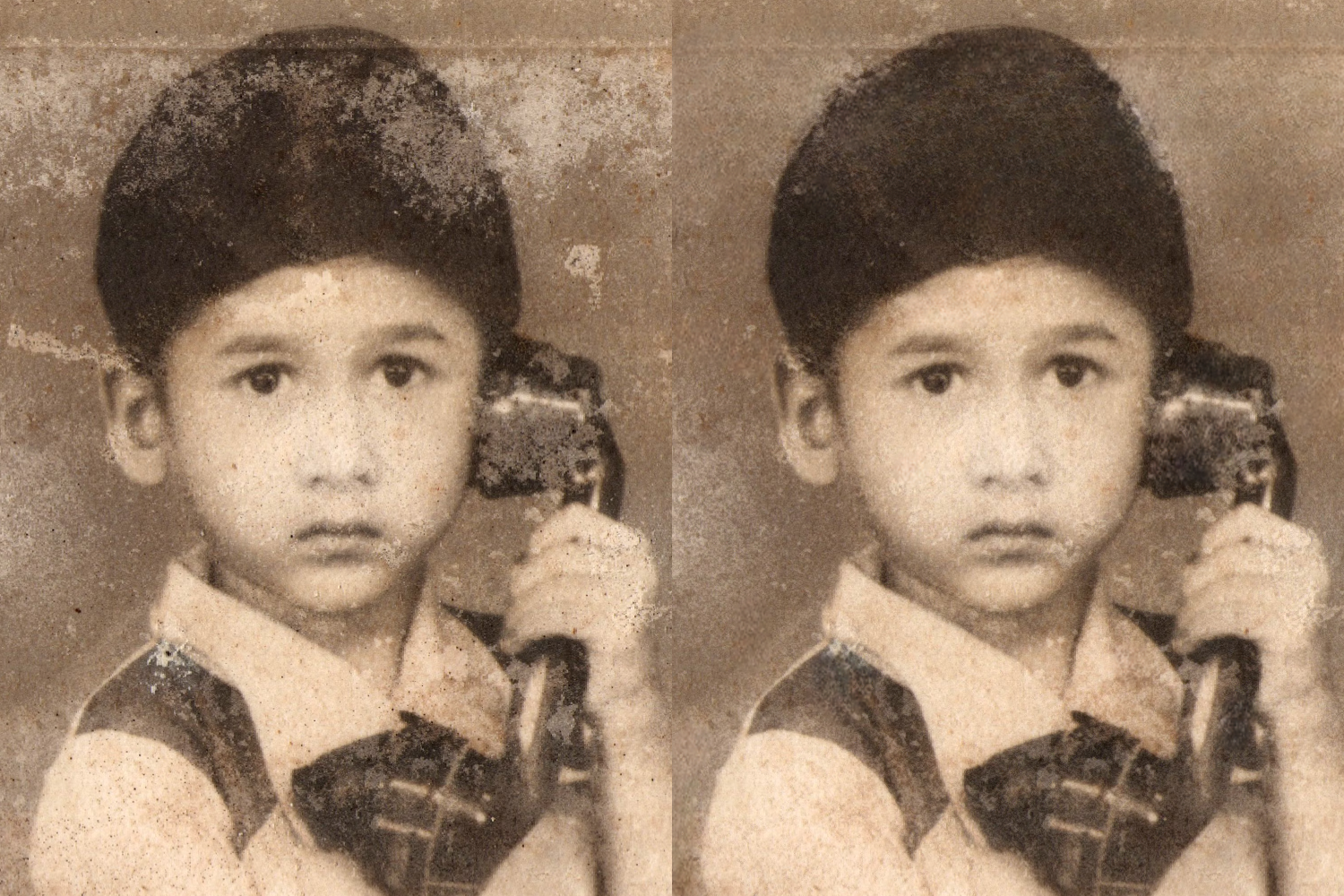
Riparazione di immagini AI online
Ripara foto vecchie o danneggiate con la riparazione delle immagini PictorX AI. Ripristina i dettagli nel tuo browser: non è richiesta alcuna installazione.

L'intelligenza artificiale rimuove e sovravernicia le immagini
Espandi le foto oltre la cornice con l'uncrop PictorX AI. Decora sfondi gratuitamente nel tuo browser per banner e miniature.

Sostituisci sfondo
Sostituisci l’ambientazione intorno a un soggetto senza caricare nulla.

Riempi una silhouette con una foto
Riempi la silhouette di un soggetto con una stock photo nel browser. L’IA sul dispositivo ritaglia la persona o l’oggetto, dipinge una foto di libreria nella forma e la posa su tinta unita, sfumatura, sfondo trasparente o l’immagine originale.
Pronto a provarlo?
Apri PictorX nel tuo browser: nessuna installazione, nessuna carta di credito richiesta per iniziare.
Prova il miglioramento IA