

Apri un'immagine o usa il campione, poi fai clic su Avvia.
Crea uno sticker fustellato da qualsiasi foto
Crea sticker usa lo stesso ritaglio sul dispositivo di Rimuovi sfondo e Copia oggetto. Carica una foto, isola il soggetto e avvolgilo in un contorno sticker bianco. Aggiungi ombra, lucentezza olografica o un bordo colorato ed esporta un PNG trasparente, pronto per chat, negozi e stampa. Apri un'immagine o usa il campione, poi fai clic su Avvia.
Come funziona
- Apri PictorX nel browser e carica una foto con un soggetto netto.
- Scegli Crea sticker. L'IA sul dispositivo ritaglia la persona o l'oggetto e costruisce il contorno bianco.
- Regola contorno, ombra, intensità olografica e colore del bordo, poi esporta un PNG trasparente.
Ritaglia, poi il look sticker
Il primo passo è lo stesso ritaglio privato di Rimuovi sfondo e Copia oggetto: RMBG gira sul dispositivo, la foto non viene caricata. Il soggetto isolato ottiene un contorno bianco fustellato che segue capelli, prodotti e forme irregolari, non un rettangolo.
Ombra, lamina e bordo colorato
L'ombra stacca lo sticker dal canvas. Olografico stende un riflesso arcobaleno sul soggetto. Il bordo aggiunge un orlo colorato fuori dal contorno bianco — rosa, neon o colore del brand. Ritaglia compatta il canvas. File > Esporta PNG mantiene la trasparenza.
Domande frequenti
Cosa fa Crea sticker?
Ritaglia la persona o l'oggetto con IA sul dispositivo e avvolge il ritaglio in un contorno bianco fustellato. Puoi aggiungere ombra, lamina olografica e un bordo colorato, poi esportare un PNG trasparente.
Le mie foto lasciano il dispositivo?
Crea sticker usa la stessa rimozione dello sfondo sul dispositivo di Rimuovi sfondo nei browser supportati, quindi la foto non viene caricata sui server PictorX per quel passaggio.
Posso esportare un PNG con trasparenza?
Sì. Lo sticker sta su un canvas trasparente. Usa File > Esporta e scegli PNG così chat, negozi e file di stampa tengono lo sfondo pulito.
In cosa differisce da Rimuovi sfondo o Copia oggetto?
Rimuovi sfondo lascia un ritaglio pulito. Copia oggetto alza il soggetto cliccato su un nuovo livello. Crea sticker parte da quello stesso ritaglio e aggiunge contorno, ombra, lucentezza olografica e bordo colorato opzionale.
Strumenti correlati

Rimuovi gli sfondi sul dispositivo
Ritaglia i soggetti con IA sul dispositivo in PictorX. Le foto restano nel browser — nessun caricamento sui nostri server.

Copia oggetto con IA
Solleva qualsiasi soggetto sul proprio livello con un clic.
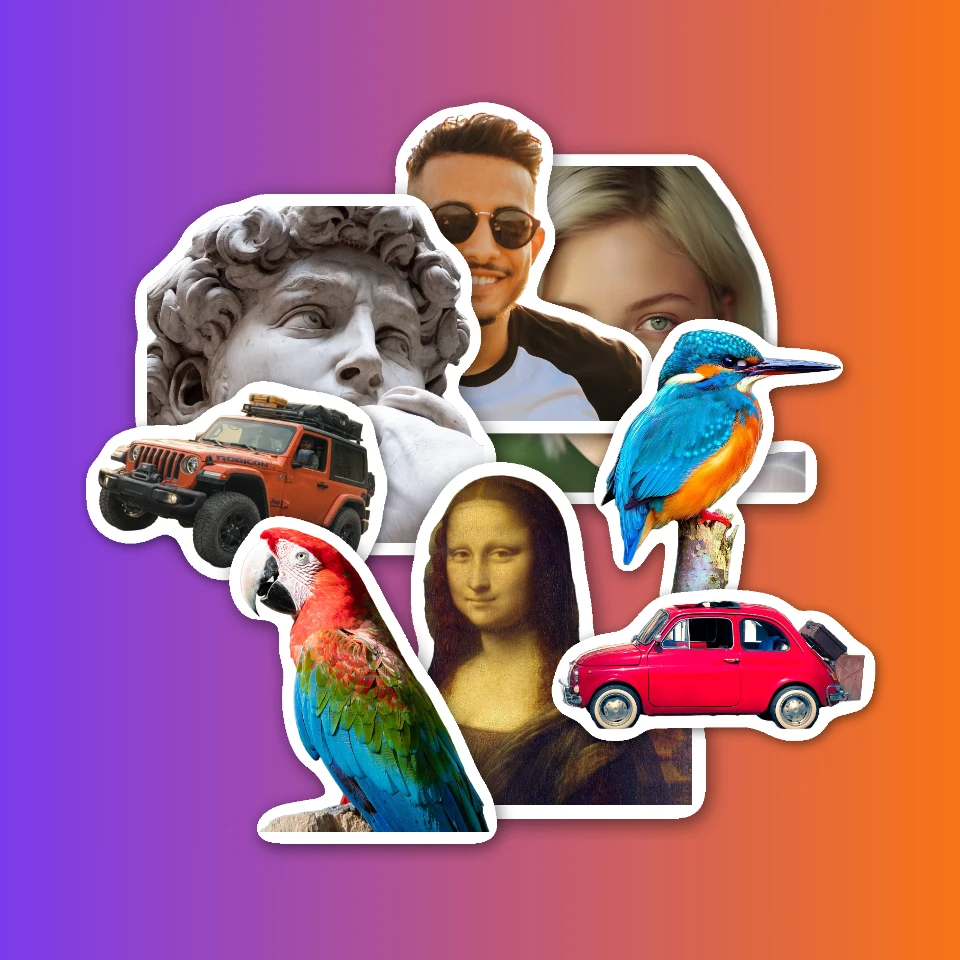
Collage di sticker
Make a sticker collage free online with PictorX. Open 1 to 8 photos, cut out each subject, wrap it as a sticker, then drag and resize on a transparent, solid, or gradient backdrop.

Fai uscire un soggetto dalla cornice
Crea un effetto foto 3D fuori cornice nel browser. L'IA sul dispositivo isola il soggetto così esce da una cornice trapezoidale.

Trasforma una foto in una silhouette perfetta
Trasforma una foto in una silhouette perfetta nel browser. L'IA sul dispositivo ritaglia il soggetto, lo riempie come forma netta e lo posiziona su colore pieno, gradiente, tramonto o sfondo trasparente.

Trasforma una foto in un mini pianeta
Trasforma uno skyline o un paesaggio in un mini pianeta nel browser. L'IA sul dispositivo toglie il cielo, capovolge la scena, la avvolge in coordinate polari e la posiziona su nuvole, stelle, gradiente o colore pieno.

Creatore di PNG trasparenti gratuito
Crea un PNG trasparente gratuitamente online. Rimuovi sfondi ed esporta PNG trasparenti con PictorX per loghi, prodotti e adesivi.
Pronto a provarlo?
Apri PictorX nel tuo browser: nessuna installazione, nessuna carta di credito richiesta per iniziare.
Vai all'editor