

أزل الخلفيات على جهازك
شغّل إزالة الخلفية محليًا في متصفح مدعوم. يحمّل PictorX نموذجًا مضغوطًا مرة واحدة ثم يقطع الموضوع على جهازك، لذا لا تُرفع الصورة لهذه الخطوة. افتح صورة أو استخدم العينة، ثم انقر ابدأ.
كيف يعمل
- افتح PictorX في المتصفح وحمّل صورة.
- اختر إزالة الخلفية ودع الذكاء الاصطناعي على الجهاز يفصل الموضوع.
- صدّر صورة PNG شفافة أو تابع التحرير في مساحة العمل نفسها.
لماذا تهم القصات على الجهاز
غالبًا لا يمكن للقطات المنتجات والصور الشخصية والشعارات مغادرة الجهاز. تُبقي الإزالة على الجهاز هذا العمل في المتصفح بعد تخزين النموذج مؤقتًا، ثم تتركك في المحرر نفسه لصقل الحواف أو إسقاط القصاصة على قالب.
كيف يختلف هذا عن صفحة مزيل الخلفية
صفحة مزيل الخلفية هي صفحة البحث العامة للقصات. هذه الصفحة مخصصة للخصوصية والمعالجة المحلية. لملفات كثيرة دفعة واحدة استخدم إزالة الخلفية بالدفعات؛ وإذا كان PNG الشفاف هو الهدف الأساسي فاستخدم صانع PNG.
الأسئلة المتداولة
هل يعني عدم الاتصال بالإنترنت أنه يمكنني العمل بدون الإنترنت؟
بعد تحميل PictorX، يمكن تشغيل إزالة الخلفية على جهازك في المتصفحات المدعومة. لا تزال بحاجة إلى تطبيق الويب لفتح المحرر.
كيف يختلف هذا عن مزيل الخلفية؟
صفحة مزيل الخلفية هي أداة القص العامة. هذه الصفحة عن تشغيل ذلك القص على جهازك حتى لا تُرفع الصورة إلى خوادم PictorX.
كيف يختلف هذا عن إزالة الدفعة؟
الإزالة في وضع عدم الاتصال مخصصة للصورة المفتوحة. تطبق عملية إزالة الدُفعات نفس الخطوة على العديد من الصور.
هل سيبدو الشعر والفراء نظيفين؟
الصور عالية التباين تعمل بشكل أفضل. قم بالتكبير بعد ذلك وصقل الحواف باستخدام أدوات الإصلاح أو الفرشاة إذا بقيت هامش.
الأدوات ذات الصلة
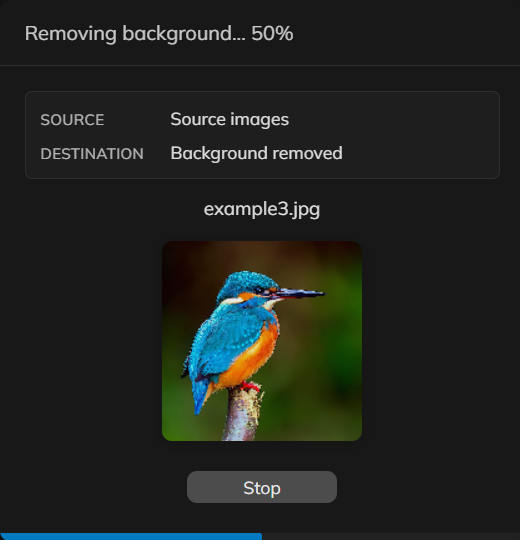
أزل الخلفيات من صور كثيرة دفعة واحدة
أزل الخلفيات من مجموعة صور منتجات أو صور شخصية في PictorX. نفس القص على الجهاز، مطبّق على ملفات كثيرة.
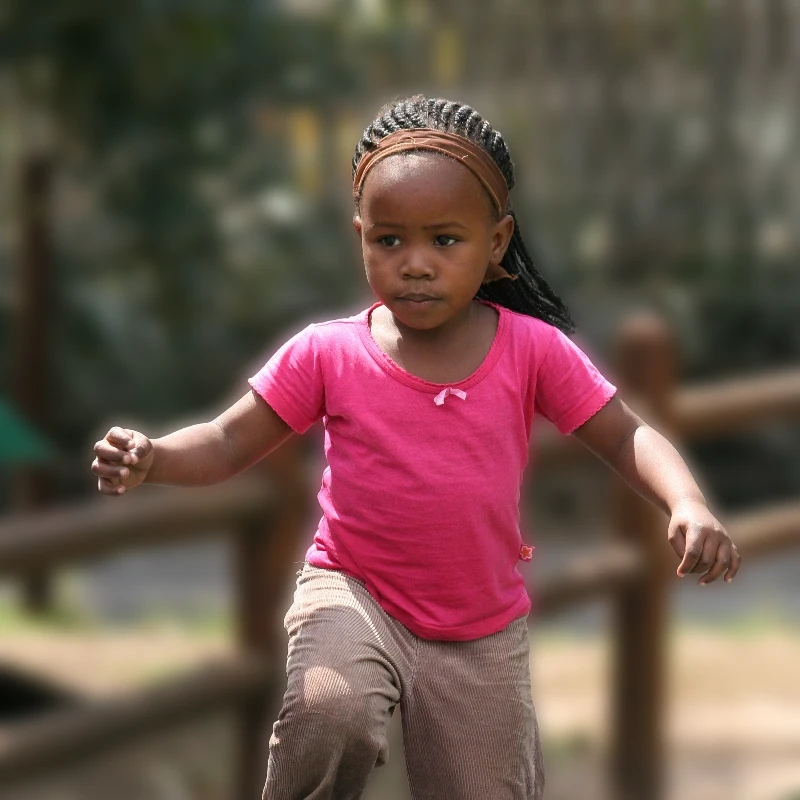
طمس الخلفية
أبقِ الموضوع حاداً بينما تلين الخلفية — كل ذلك على جهازك. استخدم PictorX مجانًا في متصفحك دون الحاجة إلى تثبيت برامج.

اجعل الموضوع يخرج من الإطار
أنشئ تأثير صورة ثلاثي الأبعاد خارج الإطار في المتصفح. يعزل الذكاء الاصطناعي على الجهاز الموضوع ليخرج من إطار شبه منحرف. لا يُرفع شيء.

اصنع ملصقاً مقصوصاً من أي صورة
حوّل صورة إلى ملصق مقصوص في المتصفح. يقص الذكاء الاصطناعي على الجهاز الشخص أو الكائن ثم يضيف حدوداً بيضاء وظلاً ورقائق هولوغرافية أو إطاراً ملوناً. صدّر PNG شفافاً. لا يُرفع شيء.

حوّل صورة إلى صورة ظلية مثالية
حوّل صورة إلى صورة ظلية مثالية في المتصفح. يقص الذكاء الاصطناعي على الجهاز الموضوع ويملأه كشكل نظيف ويضعه على لون ثابت أو تدرج أو غروب أو خلفية شفافة. لا يُرفع شيء.

حوّل صورة إلى كوكب صغير
حوّل أفق مدينة أو منظراً طبيعياً إلى كوكب صغير في المتصفح. يزيل الذكاء الاصطناعي على الجهاز السماء ويقلب المشهد ويلفه بإحداثيات قطبية ويضعه على سحب أو نجوم أو تدرج أو لون ثابت. لا يُرفع شيء.

استبدال الخلفية
بدّل المشهد حول الموضوع دون رفع. استخدم PictorX مجانًا في متصفحك دون الحاجة إلى تثبيت برامج.

املأ ظلاً بصورة
املأ ظل الموضوع بصورة أرشيفية في متصفحك. يقص الذكاء الاصطناعي على الجهاز الشخص أو الجسم، ويرسم صورة من المكتبة داخل الشكل، ويضعها على لون مسطح أو تدرج أو خلفية شفافة أو الصورة الأصلية. لا يُرفع أي شيء.

إزالة الكائنات بالذكاء الاصطناعي
امح المشتتات دون ترك فراغات. استخدم PictorX مجانًا في متصفحك دون الحاجة إلى تثبيت برامج.

نماذج الذكاء الاصطناعي
ما هو الذكاء الاصطناعي ونماذجه، وكيف يشغّلان تحرير الصور—إزالة الخلفية والإصلاح والتحسين وتوسيع الإطار—وكيف يشغّل PictorX أدوات كثيرة على الجهاز.

تحرير الصور بالذكاء الاصطناعي
ما تحرير الصور بالذكاء الاصطناعي—القصاصات وإزالة العناصر والتحسين والإصلاح والتوسيع—كيف يختلف عن التنقيح الكلاسيكي وكيف يشغّل PictorX أدوات كثيرة على الجهاز.
هل أنت مستعد لتجربتها؟
افتح PictorX في متصفحك - بدون تثبيت، ولا يلزم وجود بطاقة ائتمان للبدء.
الانتقال إلى المحرر