
تحرير الصور بالذكاء الاصطناعي
اقرأ المزيد عن تحرير الصور بالذكاء الاصطناعي—ما هو، كيف يختلف عن الأدوات الكلاسيكية، أنواع المهام الرئيسية، وكيف يُبقي PictorX كثيرًا من التعديلات على جهازك.
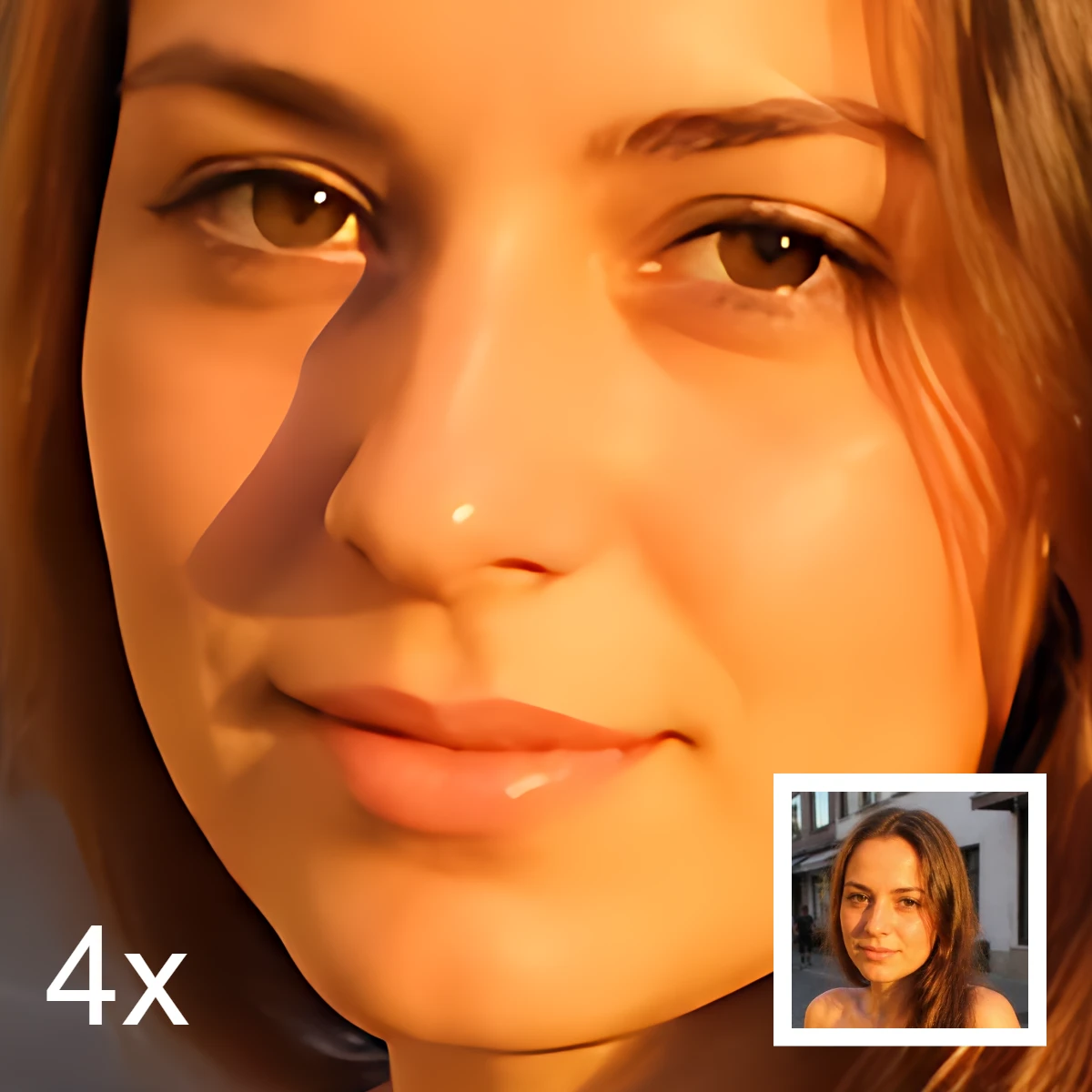
ما تحرير الصور بالذكاء الاصطناعي
تحرير الصور بالذكاء الاصطناعي يعني استخدام نموذج مدرَّب لتغيير البكسلات لمهمة تسمّيها: قص شخص من الخلفية، محو غريب من الشارع، زيادة حدة لقطة هاتف ناعمة، أو إنتاج مزيد من السماء لافتة. ليس فنانًا واعيًا ولا بديلًا عن الذوق. رأى النموذج أمثلة كثيرة ويتنبأ بصورة تالية معقولة. ما زلت تختار القصّ والتدرج اللوني وما إذا كانت النتيجة تبدو صادقة. في PictorX الذكاء الاصطناعي مسودة أولى سريعة تتابع تحريرها بالطبقات والفرش والأدوات الكلاسيكية.
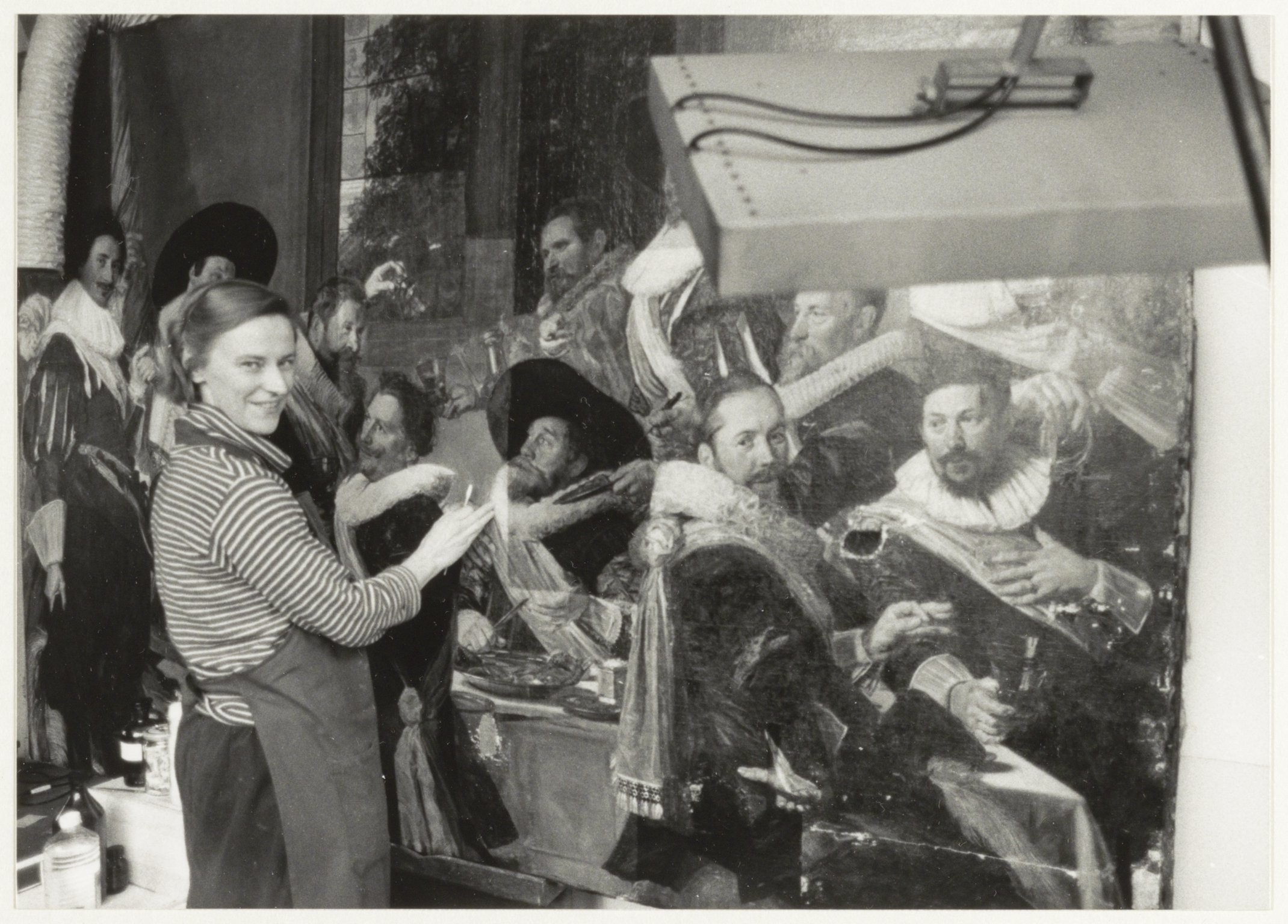
التنقيح الكلاسيكي مقابل الذكاء الاصطناعي
التحرير الكلاسيكي صريح: شريط تمرير أو رسم قناع أو استنساخ رقعة أو رسم منحنى. كل تغيير قرار يمكن التراجع عنه خطوة بخطوة. تحرير الذكاء الاصطناعي اقتراح: تعلّم منطقة أو تختار أداة فيملأ النموذج أو يزيد الحدة أو يفصل بكسلات يظنها معًا. تفوز الأدوات الكلاسيكية عند الحاجة إلى لون دقيق أو أصول آمنة قانونيًا أو إصلاحات محلية دقيقة. يفوز الذكاء الاصطناعي في المهام المتكررة الواضحة—قصاصات تراعي الشعر، تنظيف سائح من ساحة، أو تكبير معتدل. أقوى سير عمل يجمع الاثنين: دع الذكاء الاصطناعي يرسم القناع أو التعبئة الصعبة ثم أنهِ بالاستنساخ والضبط والنص.
المهام الرئيسية للذكاء الاصطناعي
يقع معظم ذكاء الصور الاصطناعي في أنواع قليلة من المهام. يفصل التقطيع والعزل الموضوع عن الخلفية لملفات PNG الشفافة والملصقات وتبديل المشهد. يعيد الترميم كتابة ثقب مقنّع حتى تندمج إزالة العناصر والإصلاح مع الجيران. تزيد الدقة الفائقة والتحسين الحدة وتكبّر الإطار كله. يختلق التوسيع / إلغاء القص بكسلات خارج القص الأصلي عندما تحتاج مزيدًا من اللوحة. يجمع نسخ العنصر وتمويه الخلفية قناعًا مع تعبئة أو ضبابية. هذه تعديلات لصورة لديك أصلًا—وليست طلبًا لاختلاق صورة من جملة.
كيف يعمل تعديل ذكاء اصطناعي نموذجي
حمّل مصدرًا حادًا بقدر معقول. اختر المهمة (قص، محو، تحسين، توسيع). للإزالة والإصلاح ارسم قناعًا متواضعًا—عدة تمريرات خفيفة أفضل من مسحة عدوانية واحدة. شغّل النموذج ثم قرّب إلى 100% على الحواف والأيدي والحروف والأنسجة المتكررة. إن بدا شيء ملطخًا أو مختلقًا فتراجع أو صغّر القناع أو أنهِ بالاستنساخ والفرش. أبقِ الأصل في طبقة تحتها. صدّر فقط بعد أن تكون مستعدًا للوقوف خلف الصورة.
الذكاء الاصطناعي على الجهاز والخصوصية
يرفع محررو السحابة ملفك إلى وحدة معالجة رسومات بعيدة. قد يفتح ذلك نماذج ضخمة، لكنه يكلّف تأخيرًا وأرصدة وتنازلًا عن الخصوصية. يركز PictorX على الاستدلال على الجهاز (في المتصفح) لكثير من أدوات الذكاء الاصطناعي: بعد تنزيل نموذج مضغوط مرة واحدة تبقى البكسلات على حاسوبك. اللقطات الخاصة وعمل العملاء والمسودات غير المنشورة لا تحتاج إلى مغادرة الجهاز في تلك الخطوة. النماذج المحلية متخصصة لا شاملة—المقايضة الحجم والسرعة، لا روبوت محادثة يفعل كل شيء.
الحدود—ومتى لا تثق بالنتيجة
الذكاء الاصطناعي إحصائية لا شاهد. قد يختلق نسيجًا أو يذيب حليًا أو يلوّي الحروف أو ينبت إصبعًا ثالثًا. لا تستخدم التعبئة التوليدية دليلًا أو صورة هوية أو توثيقًا إخباريًا. احذر الوجوه التي لا إذن لك بتغييرها. قارن قبل وبعد بدقة كاملة. إن كانت قصة الصورة تهم—صحافة أو تأمين أو طب أو قانون—فضّل تعديلات كلاسيكية موثّقة أو اترك الملف.
استخدام صادق
أفصح عن الذكاء الاصطناعي عندما يفترض الجمهور أن البكسلات سجل كاميرا. لا تمرّر مشهدًا مولَّدًا كصورة وثائقية. لا تنسخ أسلوب فنان حي كأنه أسلوبك. فلاتر PictorX وأدواته للذكاء الاصطناعي لصورك وتصاميمك—وليست رخصة لاختلاق أشخاص أو علامات أو عمل ثقافي. احتفظ بالموافقة للصور الشخصية. احتفظ بنسخة أصلية تُظهرها إن سأل أحد عمّا تغيّر.
جرّب التحرير بالذكاء الاصطناعي في PictorX
في المتصفح يمكنك إزالة الخلفيات أو استبدالها وتمويه خلفية ومحو العناصر أو نسخها وإصلاح المناطق التالفة وتحسين الصورة وتكبيرها وتوسيع الإطار لمزيد من السماء أو مساحة العنوان—ثم تواصل التصميم بالطبقات والنص. افتح محسّن الصور بالذكاء الاصطناعي للبدء، أو انتقل إلى إزالة الخلفية وإزالة العناصر من الروابط ذات الصلة. لكيفية تدريب النماذج ولماذا يهم الحجم، انظر الصفحة المرافقة عن نماذج الذكاء الاصطناعي.
الأسئلة المتداولة
ما تحرير الصور بالذكاء الاصطناعي؟
استخدام نموذج مدرَّب لتغيير صورة لمهمة مسمّاة—قص أو محو أو تحسين أو إصلاح أو توسيع—بدل رسم كل بكسل يدويًا. ما زلت تحكم إن كانت النتيجة تبدو صادقة.
هل يرفع PictorX صوري لتعديلات الذكاء الاصطناعي؟
تعمل ميزات ذكاء اصطناعي كثيرة في PictorX على الجهاز في المتصفحات المدعومة، لذا لا ترسل تلك الخطوات الصورة إلى خوادم PictorX. راجع ملاحظات الأداة التي تستخدمها.
التحسين مقابل الإزالة مقابل التوسيع—ما الفرق؟
يحسّن التكبير/التحسين الحدة ويكبّر الصورة كلها. تزيل إزالة العناصر والإصلاح المنطقة المقنّعة فقط. يضيف التوسيع بكسلات خارج الإطار الأصلي.
متى أتجاوز الذكاء الاصطناعي وأحرّر يدويًا؟
عندما تحتاج لونًا دقيقًا أو أصولًا آمنة قانونيًا أو حروفًا مقروءة أو صورة يجب أن تبقى سجلًا أمينًا. تجاوز الذكاء الاصطناعي أيضًا إذا اختلقت التمريرة الأولى تفصيلًا لا تقف خلفه—أنهِ بالاستنساخ والفرش والضبط.
الأدوات ذات الصلة

نماذج الذكاء الاصطناعي
ما هو الذكاء الاصطناعي ونماذجه، وكيف يشغّلان تحرير الصور—إزالة الخلفية والإصلاح والتحسين وتوسيع الإطار—وكيف يشغّل PictorX أدوات كثيرة على الجهاز.

حسّن وكبّر الصور على جهازك
حدّد وكبّر الصور في المتصفح بـ Real-ESRGAN على الجهاز. اختر 1× أو 2× أو 4×.

أزل الخلفيات على جهازك
اقطع الموضوعات بذكاء اصطناعي على الجهاز في PictorX. تبقى الصور في المتصفح — دون رفع إلى خوادمنا.

إزالة الكائنات بالذكاء الاصطناعي
امح المشتتات دون ترك فراغات.
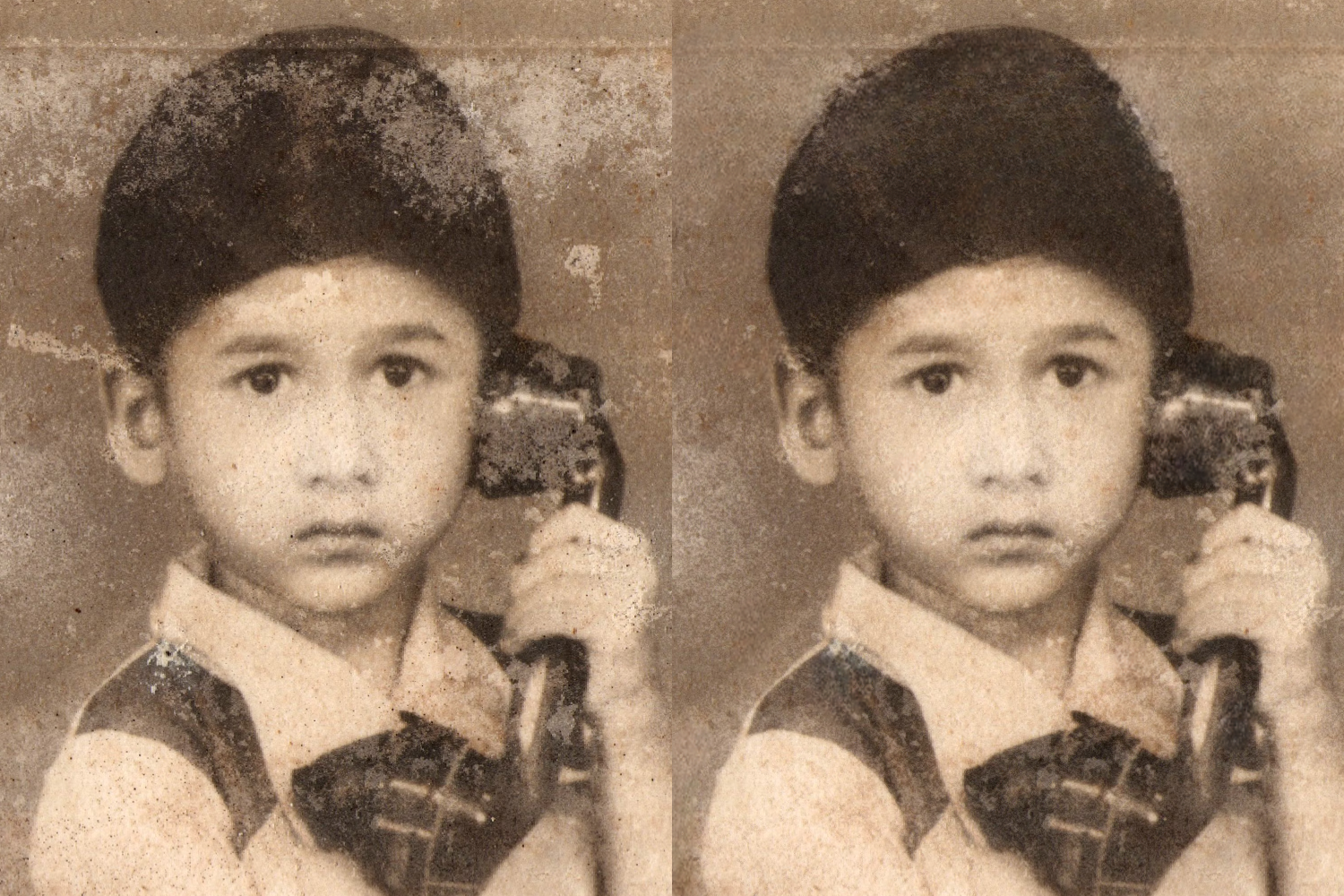
إصلاح الصور بالذكاء الاصطناعي عبر الإنترنت
قم بإصلاح الصور القديمة أو التالفة باستخدام برنامج إصلاح الصور PictorX AI. قم باستعادة التفاصيل في متصفحك - لا يلزم التثبيت.

AI Uncrop & Outpaint الصور
قم بتوسيع الصور خارج الإطار باستخدام PictorX AI uncrop. قم برسم الخلفيات مجانًا في متصفحك لللافتات والصور المصغرة.

استبدال الخلفية
بدّل المشهد حول الموضوع دون رفع.

املأ ظلاً بصورة
املأ ظل الموضوع بصورة أرشيفية في متصفحك. يقص الذكاء الاصطناعي على الجهاز الشخص أو الجسم، ويرسم صورة من المكتبة داخل الشكل، ويضعها على لون مسطح أو تدرج أو خلفية شفافة أو الصورة الأصلية.
هل أنت مستعد لتجربتها؟
افتح PictorX في متصفحك - بدون تثبيت، ولا يلزم وجود بطاقة ائتمان للبدء.
جرّب محسّن الصور بالذكاء الاصطناعي