
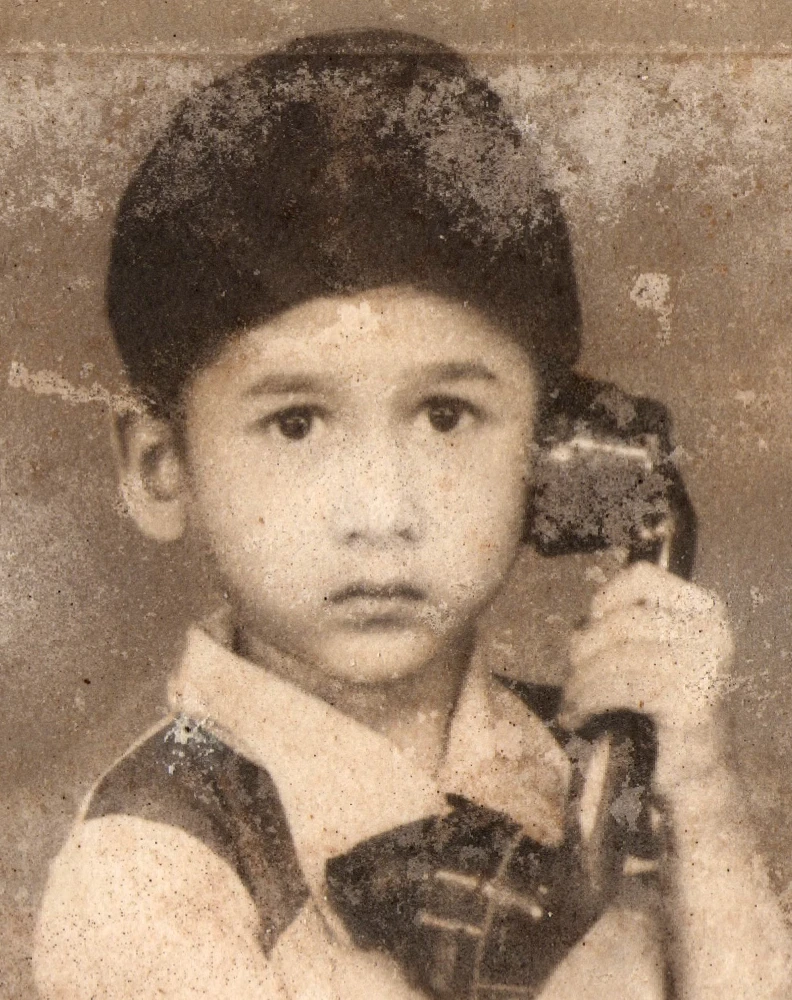
修复一张老照片
修复老照片一次就能修好受损的相片。细划痕、折痕、灰尘和斑点会被自动找出,并用周围的画面填补,头发、布料和眼睛则保持不变。随后平滑颗粒,去除褪色和泛黄,锐化照片,开放上色模型 DDColor 还能为它添上自然的色彩。一切都在你的设备上完成。 打开一张老照片或使用示例,然后点击“开始”。划痕和灰尘会被找出并填补;降噪、修复褪色、锐化和上色会立即改变结果。
它是如何运作的
- 打开一张扫描或翻拍的老相片,或使用示例,然后点击“开始”。
- 划痕和灰尘会立即被填补;对于严重受损的相片,可调高“去除划痕”。
- 调整“降噪”“修复褪色”和“锐化”,打开或关闭“上色”,然后保存或继续编辑。
找出并填补划痕和灰尘
划痕或灰尘细小,并且和周围明显不同。修复老照片正是寻找这种痕迹:宽度只有几个像素、比周围更亮或更暗、且超出照片本身纹理的亮痕和暗痕。只有形状像损伤的痕迹会被保留,即小斑点或细长的划痕和折痕,所以眼睛、纽扣和图案不会被动到;找到人脸时,眼睛和嘴唇也会受到保护。每处痕迹随后用周围的像素从边缘向内一圈圈填补。大的撕裂和缺角更适合用“修复图像”来填补,它会用 AI 模型重绘这些部分。
颗粒、褪色与色彩
“降噪”在保留面部和衣物边缘的同时,平滑老相片的颗粒和斑块。“修复褪色”把每个颜色通道重新拉伸到完整范围,恢复对比度并去除偏黄或偏褐的色调,还会增加一点局部对比度;关闭“去除泛黄”可保留棕褐色调。“锐化”找回细节。“上色”在你的设备上运行开源上色模型 DDColor:它的颜色与修复后照片本身的明度结合,“饱和度”决定颜色的浓淡。
常见问题
如何修复老照片?
打开相片的扫描件或翻拍照片,然后点击“开始”。划痕、灰尘和裂纹会被找出并填补,颗粒被平滑,褪色被修复,并添上色彩。设置“去除划痕”“降噪”“修复褪色”“锐化”和“饱和度”,然后保存。在编辑器中位于 AI → 图像 → 修复老照片。
它能修复哪些损伤?
细划痕、折痕、乳剂层裂纹、灰尘和斑点、颗粒、褪色以及偏黄或偏褐的色调。大的撕裂、缺角和大块污渍仅靠周围的画面不够:请用“修复图像”涂抹它们,它会用 AI 模型填补。
会去掉不是损伤的细节吗?
只有形状像损伤的痕迹才会被填补:与周围明显不同的小斑点和细长线条。头发、布料和图案有自己的纹理,不会被动到;人脸的眼睛和嘴唇也受到保护,所以眼神光会保留。如果填补过多,请调低“去除划痕”。
可以保持黑白吗?
可以。关闭“上色”。此时“去除泛黄”决定照片变为中性灰,还是保留棕褐色调。
上色是由 AI 完成的吗?
是的,由 DDColor(Apache-2.0)完成,这是一个在浏览器中运行、只需下载一次的开源上色模型。它为皮肤、天空、衣服和植物预测合理的颜色;每个像素的明度仍是修复后照片的明度,因此不会丢失任何细节。
相关工具

为黑白照片上色
在浏览器中为黑白照片和老照片上色。设备端 AI 为皮肤、天空、衣服和树叶添加自然的颜色,同时完整保留原图的每个细节。调整饱和度和暖度后即可保存。

AI图像在线修复
使用 PictorX AI 图像修复修复旧的或损坏的照片。在浏览器中恢复详细信息 - 无需安装。

在设备上增强并放大照片
在浏览器中用设备端 Real-ESRGAN 锐化并放大照片。可选择 1×、2× 或 4×。

人像修饰
免费在线修饰人像:磨皮、去除瑕疵、美白牙齿、提亮眼睛。面部会自动识别,照片始终留在你的设备上。

AI 模型
什么是 AI 模型?模型如何训练和运行、为何规模很重要、设备端 AI 与云端 API 的区别,以及 AI 如何抠图、修补和扩图。

了解更多 AI 图像编辑知识
什么是 AI 图像编辑?它与传统修图有何不同、主要用途(抠图、移除物体、增强、修复、扩图)、设备端隐私,以及局限。
准备好尝试了吗?
在浏览器中打开 PictorX — 无需安装,无需信用卡即可启动。
前往编辑器