
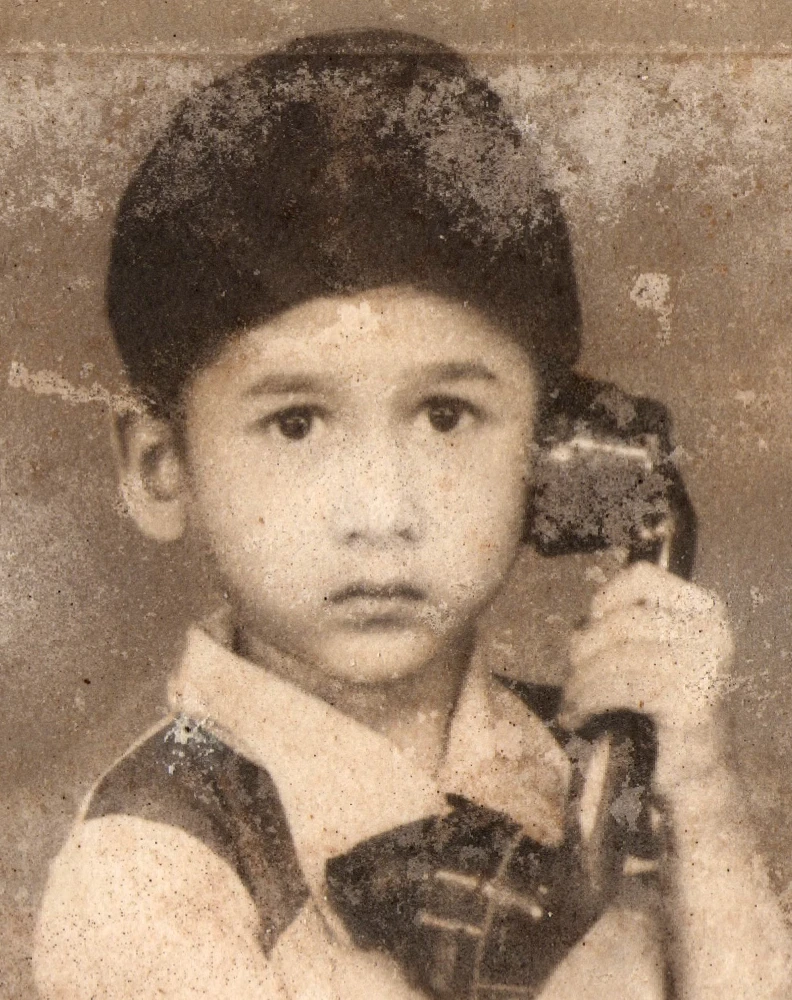
오래된 사진을 열거나 예시를 쓰고 시작을 누르세요. 스크래치와 먼지를 찾아 메웁니다. 노이즈 제거, 바랜 색 보정, 선명하게, 컬러화로 결과가 바로 바뀝니다.
오래된 사진 복원하기
오래된 사진 복원은 손상된 인화 사진을 한 번에 고칩니다. 가는 스크래치, 접힌 자국, 먼지, 얼룩을 자동으로 찾아 주변 사진으로 메우고, 머리카락, 천, 눈은 그대로 둡니다. 그런 다음 입자를 부드럽게 하고 바랜 색과 누렇게 된 색을 없애며 사진을 선명하게 하고, 공개 컬러화 모델인 DDColor가 자연스러운 색을 입힐 수 있습니다. 모든 작업은 기기에서 실행됩니다. 오래된 사진을 열거나 예시를 쓰고 시작을 누르세요. 스크래치와 먼지를 찾아 메웁니다. 노이즈 제거, 바랜 색 보정, 선명하게, 컬러화로 결과가 바로 바뀝니다.
작동 원리
- 스캔하거나 촬영한 오래된 인화 사진을 열거나 예시를 쓰고 시작을 누르세요.
- 스크래치와 먼지는 바로 메워집니다. 심하게 손상된 사진은 스크래치 제거를 높이세요.
- 노이즈 제거, 바랜 색 보정, 선명하게를 조정하고 컬러화를 켜거나 끈 뒤 저장하거나 계속 편집하세요.
스크래치와 먼지를 찾아 메우기
스크래치나 먼지는 가늘고 주변과 뚜렷이 다릅니다. 오래된 사진 복원은 바로 그것을 찾습니다. 몇 픽셀보다 좁고, 사진 고유의 질감보다 더 크게 주변보다 밝거나 어두운 자국입니다. 손상처럼 생긴 자국, 즉 작은 점이나 길고 가는 스크래치와 접힌 자국만 남기므로 눈, 단추, 무늬는 건드리지 않고, 얼굴을 찾으면 눈과 입술도 보호합니다. 각 자국은 주변 픽셀로 가장자리부터 안쪽으로 한 겹씩 메웁니다. 큰 찢김이나 빠진 모서리는 AI 모델로 덧그리는 이미지 수리로 메우는 것이 더 좋습니다.
입자, 바랜 색, 그리고 컬러
노이즈 제거는 얼굴과 옷의 윤곽을 살리면서 오래된 사진의 입자와 얼룩을 부드럽게 합니다. 바랜 색 보정은 각 색상 채널을 전체 범위로 다시 늘려 대비를 되살리고 누렇거나 갈색인 색조를 없애며, 약간의 국소 대비를 더합니다. 세피아 톤을 유지하려면 누렇게 바랜 색 제거를 끄세요. 선명하게는 미세한 디테일을 되살립니다. 컬러화는 오픈 소스 컬러화 모델인 DDColor를 기기에서 실행하여, 그 색을 복원된 사진 고유의 밝기와 합치고 채도로 색의 강도를 정합니다.
자주 묻는 질문
오래된 사진은 어떻게 복원하나요?
인화 사진의 스캔이나 사진을 열고 시작을 누르세요. 스크래치, 먼지, 균열을 찾아 메우고, 입자를 부드럽게 하며, 바랜 색을 보정하고 색을 입힙니다. 스크래치 제거, 노이즈 제거, 바랜 색 보정, 선명하게, 채도를 설정한 뒤 저장하세요. 편집기에서는 AI → 이미지 → 오래된 사진 복원에 있습니다.
어떤 손상을 복원할 수 있나요?
가는 스크래치, 접힌 자국, 유제의 균열, 먼지와 얼룩, 입자, 바랜 색, 누렇거나 갈색인 색조입니다. 큰 찢김, 빠진 모서리, 큰 얼룩은 주변 사진만으로는 부족하므로 AI 모델로 메우는 이미지 수리로 덧칠하세요.
손상이 아닌 디테일도 지워지나요?
손상처럼 생긴 자국만 메웁니다. 주변과 뚜렷이 다른 작은 점과 길고 가는 선입니다. 머리카락, 천, 무늬는 고유한 질감이 있어 건드리지 않고, 얼굴의 눈과 입술도 보호되므로 캐치라이트는 남습니다. 너무 많이 메워진다면 스크래치 제거를 낮추세요.
흑백으로 둘 수 있나요?
네. 컬러화를 끄세요. 그러면 누렇게 바랜 색 제거로 사진을 중립적인 회색으로 할지, 세피아나 갈색 톤을 유지할지 정합니다.
컬러화는 AI가 하나요?
네, 브라우저에서 실행되고 한 번만 다운로드되는 오픈 소스 컬러화 모델 DDColor(Apache-2.0)가 합니다. 피부, 하늘, 옷, 식물에 그럴듯한 색을 예측하며, 각 픽셀의 밝기는 복원된 사진 그대로라서 디테일이 사라지지 않습니다.
관련 도구

흑백 사진에 색 입히기
브라우저에서 흑백 사진과 오래된 사진에 색을 입히세요. 기기 내 AI가 피부, 하늘, 옷, 나뭇잎에 자연스러운 색을 더하고 원본의 디테일은 모두 유지합니다. 채도와 따뜻함을 조정한 뒤 저장하세요.

AI 이미지 복구 온라인
PictorX AI 이미지 복구로 오래되거나 손상된 사진을 복구하세요. 브라우저에서 세부정보를 복원하세요. 설치가 필요하지 않아요.

장치에서 사진을 향상하고 확대하세요
온디바이스 Real-ESRGAN을 사용하여 브라우저에서 사진을 선명하게 만들고 확대하세요. 1×, 2×, 4×를 선택하세요.

인물 사진 보정
무료로 온라인 인물 사진 보정: 피부를 매끄럽게 하고 잡티를 지우고 치아를 미백하고 눈을 밝게 하세요. 얼굴은 자동으로 찾고 사진은 기기에만 남습니다.

AI 모델
AI 모델이란 무엇일까요? 모델의 학습과 실행 방식, 크기가 중요한 이유, 온디바이스 AI와 클라우드 API의 차이, AI의 배경 제거·인페인팅·언크롭을 설명해요.

AI 이미지 편집에 대한 추가 정보
AI 이미지 편집이란 무엇일까요? 기존 보정과의 차이, 주요 작업(배경 제거, 객체 제거, 화질 향상, 복원, 언크롭), 온디바이스 개인정보 보호, 한계를 설명해요.
시도해 볼 준비가 되셨나요?
브라우저에서 PictorX를 열어요. 설치가 필요 없고 시작하는 데 신용 카드가 필요하지 않아요.
편집기로 이동