
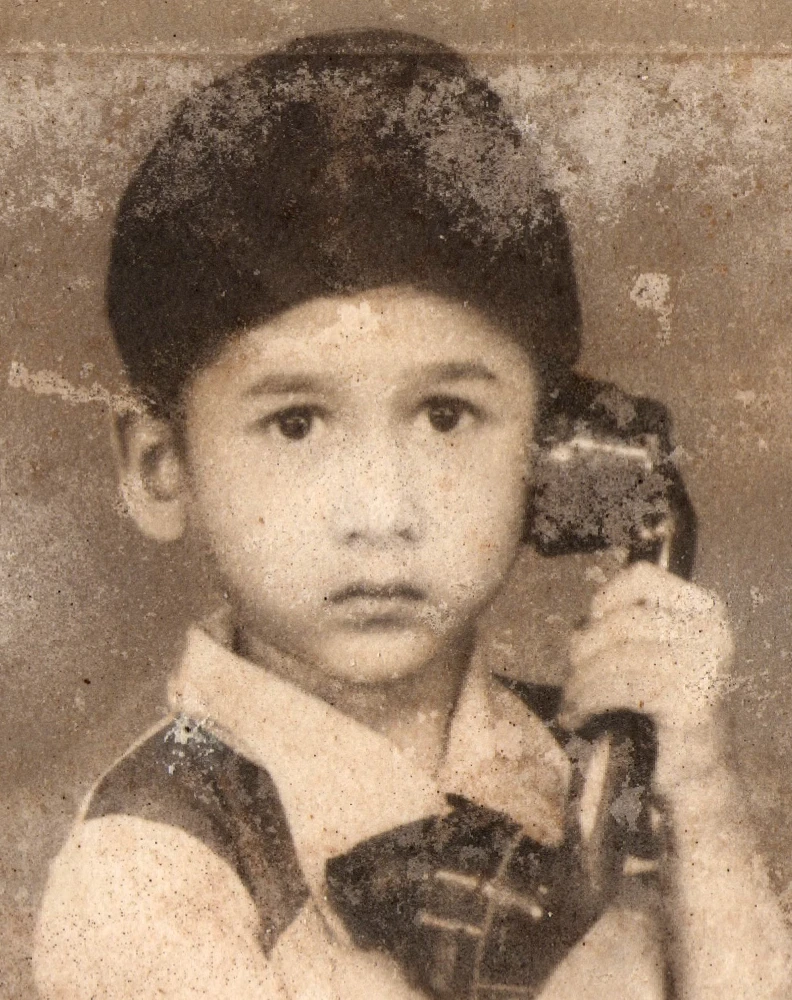
Відкрийте старе фото або скористайтеся зразком, а потім натисніть «Почати». Подряпини й пил знаходяться й заповнюються; «Зменшити шум», «Виправити вицвітання», «Збільшити різкість» і «Розфарбувати» одразу змінюють результат.
Відновити старе фото
«Відновити старе фото» виправляє пошкоджений відбиток за один раз. Тонкі подряпини, заломи, пил і цятки знаходяться автоматично й заповнюються з фото довкола них, а волосся, тканина й очі залишаються недоторканими. Потім зерно згладжується, вицвітання й пожовтіння прибираються, фото стає різкішим, а DDColor, відкрита модель розфарбовування, може надати йому природних кольорів. Усе працює на вашому пристрої. Відкрийте старе фото або скористайтеся зразком, а потім натисніть «Почати». Подряпини й пил знаходяться й заповнюються; «Зменшити шум», «Виправити вицвітання», «Збільшити різкість» і «Розфарбувати» одразу змінюють результат.
Як це працює
- Відкрийте відскановане чи сфотографоване старе фото або скористайтеся зразком і натисніть «Почати».
- Подряпини й пил заповнюються одразу; для сильно пошкоджених відбитків збільште «Прибрати подряпини».
- Налаштуйте «Зменшити шум», «Виправити вицвітання» й «Збільшити різкість», увімкніть чи вимкніть «Розфарбувати», а потім збережіть результат або продовжте редагування.
Подряпини й пил: знайдено й заповнено
Подряпина чи порошинка тонка й виділяється на тлі того, що довкола неї. «Відновити старе фото» шукає саме це: світлі й темні сліди, вужчі за кілька пікселів, які яскравіші чи темніші за своє оточення більше, ніж дозволяє власна текстура фото. Залишаються лише сліди, що мають форму пошкоджень, — дрібні цятки чи довгі тонкі подряпини й заломи, тож очі, ґудзики й візерунки не зачіпаються, а якщо знайдено обличчя, очі й губи захищені. Потім кожен слід заповнюється з пікселів довкола нього, кільце за кільцем від краю всередину. Великі розриви й відсутні кути краще заповнювати інструментом «Виправити зображення», який замальовує їх за допомогою моделі ШІ.
Зерно, вицвітання й колір
«Зменшити шум» згладжує зерно й плями старого відбитка, зберігаючи краї обличчя й одягу. «Виправити вицвітання» розтягує кожен колірний канал знову на весь діапазон, що повертає контраст і прибирає жовтий чи коричневий відтінок, а також додає трохи локального контрасту; вимкніть «Прибрати пожовтіння», щоб зберегти сепієвий тон. «Збільшити різкість» повертає дрібні деталі. «Розфарбувати» запускає на вашому пристрої DDColor — модель розфарбовування з відкритим кодом: її кольори поєднуються з власною яскравістю відновленого фото, а «Насиченість» визначає, наскільки вони сильні.
Поширені запитання
Як відновити старе фото?
Відкрийте скан або фото відбитка й натисніть «Почати». Подряпини, пил і тріщини знаходяться й заповнюються, зерно згладжується, вицвітання виправляється, а кольори додаються. Налаштуйте «Прибрати подряпини», «Зменшити шум», «Виправити вицвітання», «Збільшити різкість» і «Насиченість», а потім збережіть результат. У редакторі це «ШІ → Зображення → Відновити старе фото».
Які пошкодження можна виправити?
Тонкі подряпини, заломи, тріщини в емульсії, пил і цятки, зерно, вицвітання та жовтий чи коричневий відтінок. Великим розривам, відсутнім кутам і великим плямам не вистачить фото навколо них: замалюйте їх інструментом «Виправити зображення», який заповнює їх за допомогою моделі ШІ.
Чи не прибере воно деталі, які не є пошкодженнями?
Заповнюються лише сліди, що мають форму пошкоджень: дрібні цятки й довгі тонкі лінії, які виділяються на тлі довкілля. Волосся, тканина й візерунки мають власну текстуру й залишаються недоторканими, а очі й губи на обличчях захищені, тож відблиски в очах зберігаються. Якщо заповнюється забагато, зменште «Прибрати подряпини».
Чи можна залишити фото чорно-білим?
Так. Вимкніть «Розфарбувати». Тоді «Прибрати пожовтіння» визначає, чи стане фото нейтрально сірим, чи збереже свій сепієвий або коричневий тон.
Чи розфарбовує фото ШІ?
Так, DDColor (Apache-2.0) — модель розфарбовування з відкритим кодом, яка працює у вашому браузері й завантажується один раз. Вона передбачає правдоподібні кольори для шкіри, неба, одягу й рослин; яскравість кожного пікселя залишається такою, як у відновленому фото, тож жодна деталь не втрачається.
Схожі інструменти

Розфарбуйте чорно-біле фото
Розфарбуйте чорно-білі та старі фото просто в браузері. ШІ на вашому пристрої додає природні кольори шкірі, небу, одягу й листю, зберігаючи кожну деталь оригіналу. Налаштуйте насиченість і теплоту, потім збережіть.

Відновлення зображень за допомогою ШІ онлайн
Відновлюйте старі чи пошкоджені фото за допомогою ШІ в PictorX. Повертайте деталі просто в браузері — без встановлення.

Покращуйте та збільшуйте фото на своєму пристрої
Підвищуйте різкість і збільшуйте фото в браузері за допомогою Real-ESRGAN на вашому пристрої. Виберіть 1×, 2× або 4×.

Ретуш портрета
Ретушуйте портрети онлайн безкоштовно: згладжуйте шкіру, прибирайте недоліки, відбілюйте зуби й робіть очі яскравішими. Обличчя розпізнається автоматично, а фото залишається на вашому пристрої.

Моделі ШІ
Що таке модель ШІ? Як моделі навчають і запускають, чому важить розмір, ШІ на пристрої проти хмарних API і як ШІ видаляє тло, виконує інпейнтинг і розширює кадр.

Редагування зображень за допомогою ШІ
Що таке редагування зображень за допомогою ШІ? Чим воно відрізняється від ретушування, основні завдання (вирізання, видалення об'єктів, покращення, відновлення, розширення кадру), приватність обробки на пристрої та обмеження.
Готові спробувати?
Відкрийте PictorX у браузері — без встановлення і без кредитної картки.
Перейти до редактора