
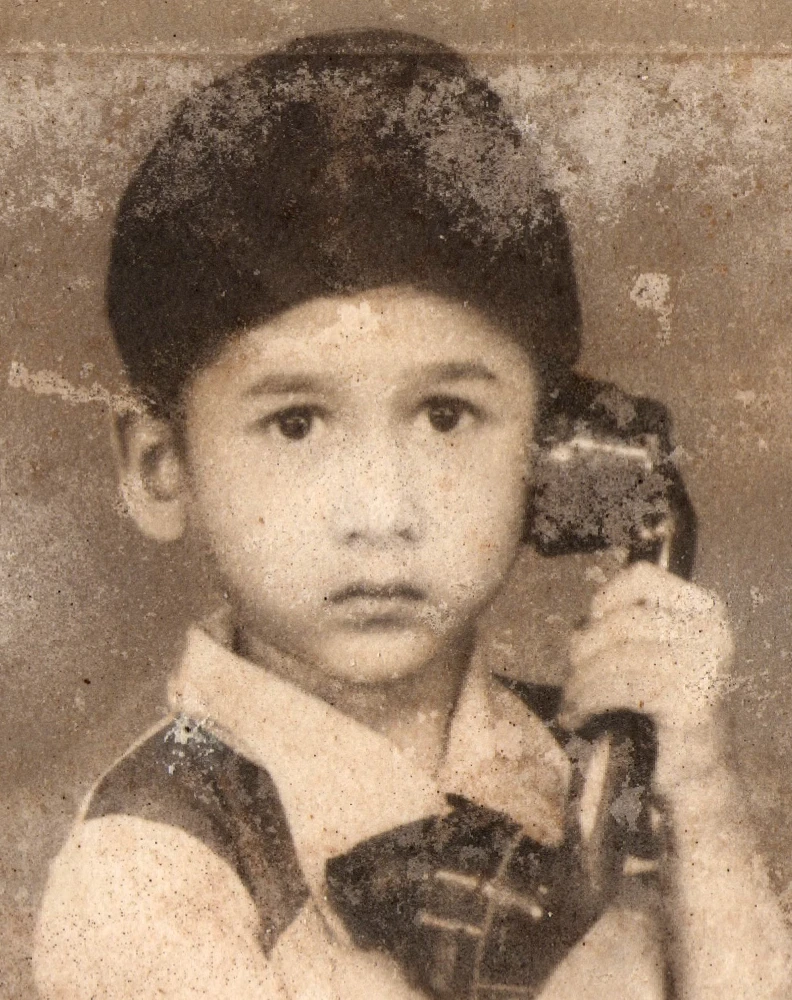
افتح صورة قديمة أو استخدم المثال، ثم انقر على «ابدأ». يُعثر على الخدوش والغبار وتُملأ؛ وتغيّر إزالة التشويش وإصلاح البهتان وزيادة الحدة والتلوين النتيجة فورًا.
رمّم صورة قديمة
يرمّم «ترميم صورة قديمة» النسخة التالفة دفعة واحدة. يُعثر تلقائيًا على الخدوش الرفيعة والطيات والغبار والبقع وتُملأ من الصورة المحيطة بها، بينما يبقى الشعر والقماش والعيون كما هي. ثم تُنعَّم الحبيبات ويُزال البهتان والاصفرار وتُزاد حدة الصورة، ويمكن لـ DDColor، وهو نموذج تلوين مفتوح، أن يمنحها ألوانًا طبيعية. يعمل كل شيء على جهازك. افتح صورة قديمة أو استخدم المثال، ثم انقر على «ابدأ». يُعثر على الخدوش والغبار وتُملأ؛ وتغيّر إزالة التشويش وإصلاح البهتان وزيادة الحدة والتلوين النتيجة فورًا.
كيف يعمل
- افتح نسخة قديمة ممسوحة ضوئيًا أو مصوّرة، أو استخدم المثال، وانقر على «ابدأ».
- تُملأ الخدوش والغبار فورًا؛ ارفع «إزالة الخدوش» للنسخ شديدة التلف.
- اضبط إزالة التشويش وإصلاح البهتان وزيادة الحدة، وشغّل التلوين أو أوقفه، ثم احفظ أو تابع التعديل.
الخدوش والغبار: يُعثر عليها وتُملأ
الخدش أو ذرة الغبار رفيعة وتبرز عمّا حولها. يبحث «ترميم صورة قديمة» عن ذلك تحديدًا: علامات فاتحة وداكنة أضيق من بضع بكسلات، أفتح أو أغمق مما حولها بأكثر من ملمس الصورة نفسه. لا يُحتفظ إلا بالعلامات التي تشبه التلف، بقع صغيرة أو خدوش وطيات طويلة رفيعة، فلا تُمَسّ العيون والأزرار والنقوش، وعند العثور على الوجه تُحمى العينان والشفتان. ثم تُملأ كل علامة من البكسلات المحيطة بها، حلقة بعد حلقة من حافتها إلى الداخل. أما التمزقات الكبيرة والزوايا المفقودة فتُملأ على نحو أفضل بأداة «إصلاح الصورة» التي تعيد رسمها بنموذج ذكاء اصطناعي.
الحبيبات والبهتان واللون
تنعّم إزالة التشويش حبيبات النسخة القديمة وبقعها مع الحفاظ على حواف الوجه والملابس. ويمدّ إصلاح البهتان كل قناة لونية إلى مداها الكامل، فيعيد التباين ويزيل الصبغة الصفراء أو البنية، ويضيف قليلًا من التباين الموضعي؛ أوقف «إزالة الاصفرار» للإبقاء على درجة بنية داكنة (سيبيا). وتعيد زيادة الحدة التفاصيل الدقيقة. ويشغّل التلوين على جهازك DDColor، وهو نموذج تلوين مفتوح المصدر: تُدمج ألوانه مع إضاءة الصورة المرمّمة نفسها، ويحدد التشبع مدى قوتها.
الأسئلة المتداولة
كيف أرمّم صورة قديمة؟
افتح مسحًا ضوئيًا أو صورة للنسخة وانقر على «ابدأ». يُعثر على الخدوش والغبار والتشققات وتُملأ، وتُنعَّم الحبيبات، ويُصلَح البهتان، وتُضاف الألوان. اضبط إزالة الخدوش وإزالة التشويش وإصلاح البهتان وزيادة الحدة والتشبع، ثم احفظ. في المحرر تجده ضمن الذكاء الاصطناعي ← صورة ← ترميم صورة قديمة.
ما الأضرار التي يمكنه إصلاحها؟
الخدوش الرفيعة والطيات وتشققات الطبقة الحساسة والغبار والبقع والحبيبات والبهتان والصبغة الصفراء أو البنية. أما التمزقات الكبيرة والزوايا المفقودة والبقع الكبيرة فتحتاج إلى أكثر من الصورة المحيطة بها: ارسم فوقها بأداة «إصلاح الصورة» التي تملؤها بنموذج ذكاء اصطناعي.
هل سيزيل تفاصيل ليست تلفًا؟
لا تُملأ إلا العلامات التي تشبه التلف: البقع الصغيرة والخطوط الطويلة الرفيعة التي تبرز عمّا حولها. للشعر والقماش والنقوش ملمسها الخاص فلا تُمَسّ، وتُحمى عيون الوجوه وشفاهها، فتبقى لمعة العينين. إذا مُلئ الكثير فاخفض «إزالة الخدوش».
هل يمكنني إبقاؤها بالأبيض والأسود؟
نعم. أوقف «التلوين». عندها يحدد «إزالة الاصفرار» ما إذا كانت الصورة تصبح رمادية محايدة أو تحتفظ بدرجتها البنية الداكنة (سيبيا) أو البنية.
هل يتم التلوين بالذكاء الاصطناعي؟
نعم، بواسطة DDColor (Apache-2.0)، وهو نموذج تلوين مفتوح المصدر يعمل في متصفحك ويُنزَّل مرة واحدة. يتنبأ بألوان معقولة للبشرة والسماء والملابس والنباتات، وتبقى إضاءة كل بكسل كما في الصورة المرمّمة، فلا تضيع أي تفاصيل.
الأدوات ذات الصلة

لوّن صورة بالأبيض والأسود
لوّن الصور بالأبيض والأسود والصور القديمة من متصفحك. يضيف الذكاء الاصطناعي على جهازك ألوانًا طبيعية للبشرة والسماء والملابس وأوراق الشجر مع الحفاظ على كل تفاصيل الأصل. اضبط التشبع والدفء ثم احفظ.

إصلاح الصور بالذكاء الاصطناعي عبر الإنترنت
قم بإصلاح الصور القديمة أو التالفة باستخدام برنامج إصلاح الصور PictorX AI. قم باستعادة التفاصيل في متصفحك - لا يلزم التثبيت.

حسّن وكبّر الصور على جهازك
حدّد وكبّر الصور في المتصفح بـ Real-ESRGAN على الجهاز. اختر 1× أو 2× أو 4×.

تنقيح الصورة الشخصية
نقّح الصور الشخصية مجانًا عبر الإنترنت: نعّم البشرة وأزل العيوب وبيّض الأسنان وأضئ العينين. يُعثر على الوجه تلقائيًا وتبقى صورتك على جهازك.

نماذج الذكاء الاصطناعي
ما نموذج الذكاء الاصطناعي؟ كيف يُدرَّب ويعمل، ولماذا يهم حجمه، والذكاء على الجهاز مقابل واجهات السحابة، وكيف يزيل الخلفيات ويملأ الفراغات ويوسّع الصور.

تحرير الصور بالذكاء الاصطناعي
ما تحرير الصور بالذكاء الاصطناعي؟ كيف يختلف عن التنقيح، ومهامه الرئيسية (القص، وإزالة العناصر، والتحسين، والإصلاح، والتوسيع)، والخصوصية على الجهاز، والحدود.
هل أنت مستعد لتجربتها؟
افتح PictorX في متصفحك - بدون تثبيت، ولا يلزم وجود بطاقة ائتمان للبدء.
الانتقال إلى المحرر