
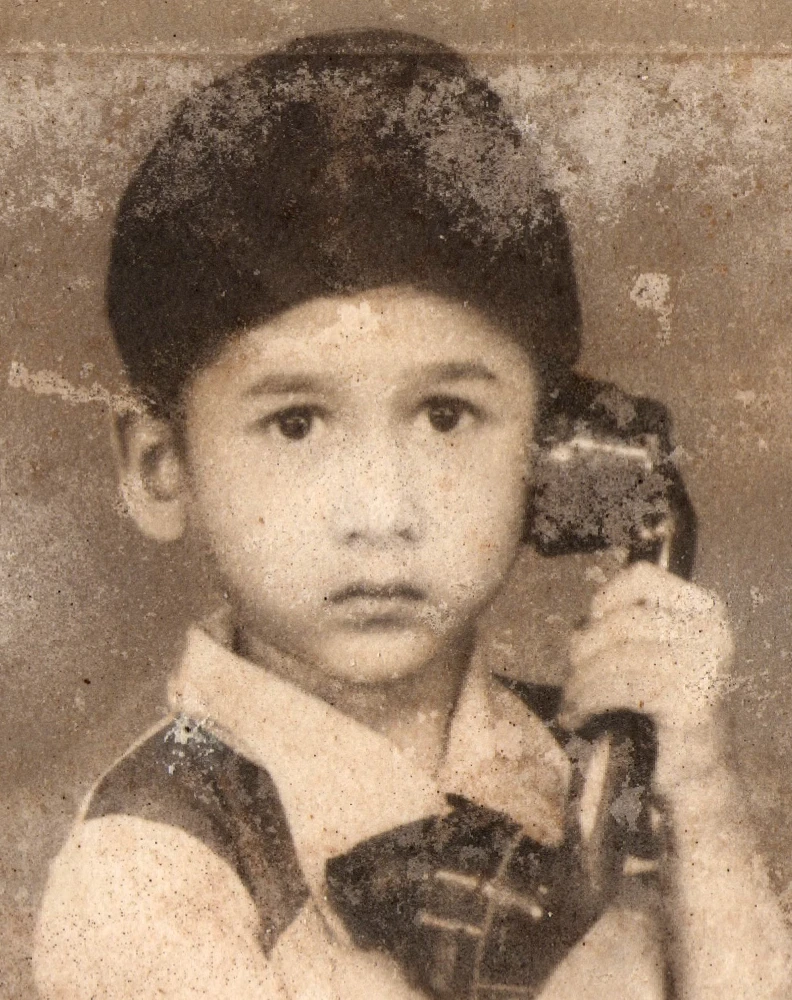
Otwórz stare zdjęcie lub użyj przykładu i kliknij Start. Rysy i kurz są znajdowane i wypełniane; Odszumianie, Napraw wyblaknięcie, Wyostrz i Koloryzuj zmieniają wynik od razu.
Odnów stare zdjęcie
Odnów stare zdjęcie naprawia zniszczoną odbitkę za jednym razem. Cienkie rysy, zagięcia, kurz i plamki są znajdowane automatycznie i wypełniane ze zdjęcia wokół nich, a włosy, tkaniny i oczy pozostają nietknięte. Potem ziarno jest wygładzane, wyblaknięcie i zażółcenie usuwane, zdjęcie wyostrzane, a DDColor, otwarty model koloryzacji, może nadać mu naturalne kolory. Wszystko działa na Twoim urządzeniu. Otwórz stare zdjęcie lub użyj przykładu i kliknij Start. Rysy i kurz są znajdowane i wypełniane; Odszumianie, Napraw wyblaknięcie, Wyostrz i Koloryzuj zmieniają wynik od razu.
Jak to działa
- Otwórz zeskanowaną lub sfotografowaną starą odbitkę albo użyj przykładu i kliknij Start.
- Rysy i kurz są wypełniane od razu; przy mocno zniszczonych odbitkach zwiększ Usuń rysy.
- Dostosuj Odszumianie, Napraw wyblaknięcie i Wyostrz, włącz lub wyłącz Koloryzuj, a potem zapisz lub edytuj dalej.
Rysy i kurz – znalezione i wypełnione
Rysa czy drobinka kurzu jest wąska i odcina się od otoczenia. Odnów stare zdjęcie szuka właśnie tego: jasnych i ciemnych śladów węższych niż kilka pikseli, jaśniejszych lub ciemniejszych od otoczenia bardziej niż własna faktura zdjęcia. Zostają tylko ślady w kształcie uszkodzeń, małe plamki albo długie, cienkie rysy i zagięcia, więc oczy, guziki i wzory pozostają nietknięte, a gdy twarz zostanie znaleziona, oczy i usta są chronione. Każdy ślad jest potem wypełniany pikselami wokół niego, pierścień po pierścieniu od krawędzi do środka. Duże rozdarcia i brakujące rogi lepiej wypełnić Naprawą obrazu, która zamalowuje je modelem AI.
Ziarno, wyblaknięcie i kolor
Odszumianie wygładza ziarno i plamy starej odbitki, zachowując krawędzie twarzy i ubrań. Napraw wyblaknięcie rozciąga każdy kanał koloru z powrotem do pełnego zakresu, co przywraca kontrast i usuwa żółtą lub brązową dominantę, oraz dodaje trochę lokalnego kontrastu; wyłącz Usuń zażółcenie, aby zachować ton sepii. Wyostrz przywraca drobne szczegóły. Koloryzuj uruchamia na urządzeniu DDColor, otwarty model koloryzacji: jego kolory łączą się z jasnością odnowionego zdjęcia, a Nasycenie ustala ich siłę.
Często zadawane pytania
Jak odnowić stare zdjęcie?
Otwórz skan lub zdjęcie odbitki i kliknij Start. Rysy, kurz i pęknięcia są znajdowane i wypełniane, ziarno wygładzane, wyblaknięcie naprawiane, a kolory dodawane. Ustaw Usuń rysy, Odszumianie, Napraw wyblaknięcie, Wyostrz i Nasycenie, a potem zapisz. W edytorze znajdziesz to w AI → Obraz → Odnów stare zdjęcie.
Jakie uszkodzenia może naprawić?
Cienkie rysy, zagięcia, pęknięcia emulsji, kurz i plamki, ziarno, wyblaknięcie oraz żółtą lub brązową dominantę. Duże rozdarcia, brakujące rogi i duże plamy wymagają czegoś więcej niż zdjęcie wokół: zamaluj je Naprawą obrazu, która wypełnia je modelem AI.
Czy usunie szczegóły, które nie są uszkodzeniami?
Wypełniane są tylko ślady w kształcie uszkodzeń: małe plamki i długie, cienkie linie odcinające się od otoczenia. Włosy, tkaniny i wzory mają własną fakturę i pozostają nietknięte, a oczy i usta twarzy są chronione, więc refleksy zostają. Jeśli wypełnia się za dużo, zmniejsz Usuń rysy.
Czy mogę zostawić je czarno-białe?
Tak. Wyłącz Koloryzuj. Usuń zażółcenie decyduje wtedy, czy zdjęcie stanie się neutralnie szare, czy zachowa ton sepii lub brązu.
Czy koloryzację wykonuje AI?
Tak, DDColor (Apache-2.0), otwarty model koloryzacji działający w przeglądarce i pobierany raz. Przewiduje wiarygodne kolory skóry, nieba, ubrań i roślin; jasność każdego piksela pozostaje taka jak w odnowionym zdjęciu, więc żaden szczegół nie ginie.
Powiązane narzędzia

Koloryzuj czarno-białe zdjęcie
Koloryzuj czarno-białe i stare zdjęcia w przeglądarce. AI na urządzeniu nadaje naturalne kolory skórze, niebu, ubraniom i liściom, zachowując każdy szczegół oryginału. Dostrój nasycenie i ciepło, a potem zapisz.

Naprawa obrazów AI online
Napraw stare lub uszkodzone zdjęcia za pomocą narzędzia do naprawy obrazu PictorX AI. Przywróć dane w przeglądarce — nie jest wymagana instalacja.

Ulepszaj i powiększaj zdjęcia na urządzeniu
Wyostrzaj i ulepszaj zdjęcia w przeglądarce dzięki Real-ESRGAN na urządzeniu. Wybierz 1×, 2× lub 4×.

Retusz portretu
Retuszuj portrety za darmo online: wygładź skórę, usuń niedoskonałości, wybiel zęby i rozjaśnij oczy. Twarz zostanie znaleziona za Ciebie, a zdjęcie zostaje na Twoim urządzeniu.

Modelach AI
Czym jest model AI? Trening i uruchamianie, czemu rozmiar ma znaczenie, AI na urządzeniu a API w chmurze oraz jak AI usuwa tło, retuszuje i poszerza kadr.

Edycji obrazów AI
Czym jest edycja zdjęć AI? Czym różni się od retuszu, główne zadania: wycinanie, usuwanie obiektów, poprawa, naprawa, uncrop, prywatność na urządzeniu i limity.
Chcesz wypróbować?
Otwórz PictorX w swojej przeglądarce — do uruchomienia nie jest wymagana żadna instalacja ani karta kredytowa.
Przejdź do edytora