
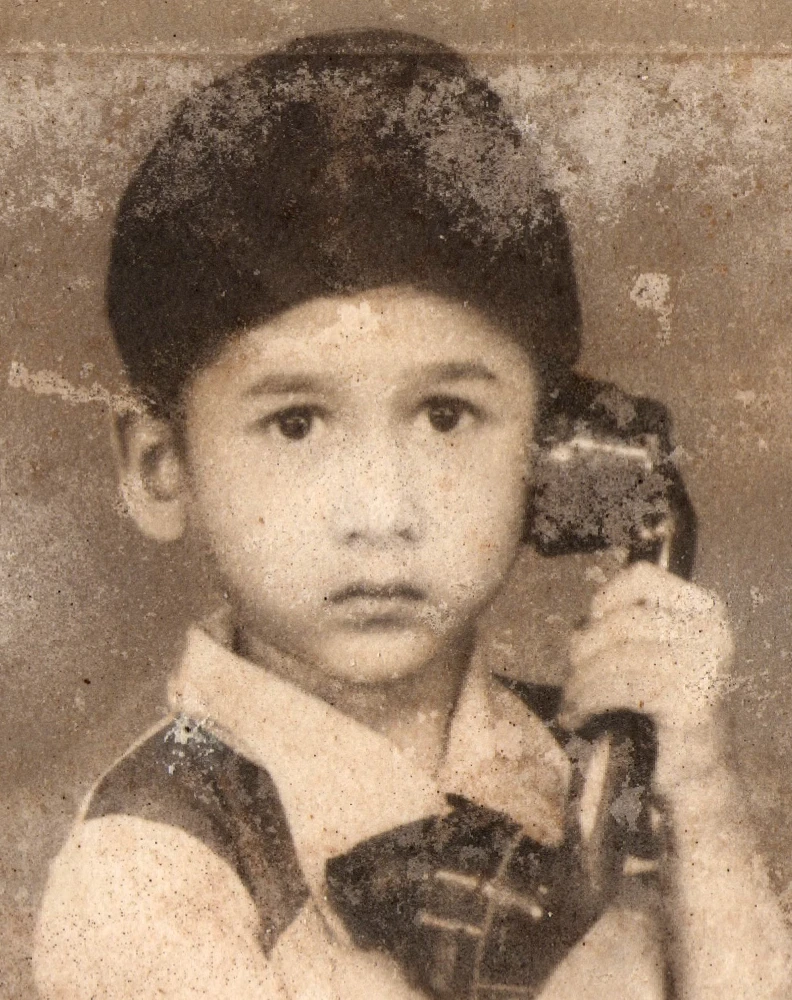
कोई पुरानी फ़ोटो खोलें या उदाहरण लें, फिर Start पर क्लिक करें। खरोंच और धूल ढूँढकर भर दी जाती हैं; नॉइज़ हटाएँ, फीकापन ठीक करें, शार्प करें और रंग भरें नतीजे को तुरंत बदलते हैं।
पुरानी फ़ोटो ठीक करें
पुरानी फ़ोटो ठीक करें एक खराब प्रिंट को एक बार में ठीक करता है। बारीक खरोंच, सिलवटें, धूल और धब्बे अपने आप ढूँढे जाते हैं और आसपास की फ़ोटो से भरे जाते हैं, जबकि बाल, कपड़ा और आँखें वैसी ही रहती हैं। फिर दानेदारपन चिकना होता है, फीकापन और पीलापन हटता है, फ़ोटो शार्प होती है, और DDColor, एक खुला कलराइज़ेशन मॉडल, इसे प्राकृतिक रंग दे सकता है। सब कुछ आपके डिवाइस पर चलता है। कोई पुरानी फ़ोटो खोलें या उदाहरण लें, फिर Start पर क्लिक करें। खरोंच और धूल ढूँढकर भर दी जाती हैं; नॉइज़ हटाएँ, फीकापन ठीक करें, शार्प करें और रंग भरें नतीजे को तुरंत बदलते हैं।
यह कैसे काम करता है
- स्कैन की हुई या फ़ोटो खींची पुरानी प्रिंट खोलें, या उदाहरण लें, और Start पर क्लिक करें।
- खरोंच और धूल तुरंत भर दी जाती हैं; बहुत खराब प्रिंट के लिए खरोंच हटाएँ बढ़ाएँ।
- नॉइज़ हटाएँ, फीकापन ठीक करें और शार्प करें समायोजित करें, रंग भरें चालू या बंद करें, फिर सेव करें या एडिट करते रहें।
खरोंच और धूल, ढूँढी और भरी गई
खरोंच या धूल का कण पतला होता है और आसपास से अलग दिखता है। पुरानी फ़ोटो ठीक करें ठीक यही ढूँढता है: कुछ पिक्सल से पतले हल्के और गहरे निशान, जो आसपास से फ़ोटो की अपनी बनावट से ज़्यादा हल्के या गहरे हों। सिर्फ़ नुकसान जैसे आकार वाले निशान रखे जाते हैं, छोटे धब्बे या लंबी पतली खरोंच और सिलवटें, इसलिए आँखें, बटन और पैटर्न नहीं छुए जाते, और चेहरा मिलने पर आँखें और होंठ सुरक्षित रहते हैं। फिर हर निशान को उसके आसपास के पिक्सल से किनारे से अंदर की ओर परत-दर-परत भरा जाता है। बड़े फटे हिस्से और गायब कोने 'इमेज ठीक करें' से बेहतर भरते हैं, जो उन्हें AI मॉडल से फिर से बनाता है।
दानेदारपन, फीकापन और रंग
नॉइज़ हटाएँ पुरानी प्रिंट के दानेदारपन और धब्बों को चिकना करता है, चेहरे और कपड़ों के किनारे बनाए रखते हुए। फीकापन ठीक करें हर रंग चैनल को फिर से उसकी पूरी सीमा तक फैलाता है, जिससे कंट्रास्ट लौटता है और पीला या भूरा रंगत हटता है, और थोड़ा स्थानीय कंट्रास्ट जोड़ता है; सीपिया टोन रखने के लिए पीलापन हटाएँ बंद करें। शार्प करें बारीक विवरण वापस लाता है। रंग भरें आपके डिवाइस पर DDColor, एक ओपन-सोर्स कलराइज़ेशन मॉडल, चलाता है: इसके रंग ठीक की गई फ़ोटो की अपनी चमक से जुड़ते हैं, और सैचुरेशन तय करता है कि वे कितने गहरे हों।
अक्सर पूछे जाने वाले प्रश्न
पुरानी फ़ोटो कैसे ठीक करें?
प्रिंट का स्कैन या फ़ोटो खोलें और Start पर क्लिक करें। खरोंच, धूल और दरारें ढूँढकर भरी जाती हैं, दानेदारपन चिकना होता है, फीकापन ठीक होता है और रंग जुड़ते हैं। खरोंच हटाएँ, नॉइज़ हटाएँ, फीकापन ठीक करें, शार्प करें और सैचुरेशन सेट करें, फिर सेव करें। एडिटर में यह AI → इमेज → पुरानी फ़ोटो ठीक करें में है।
यह कौन-सा नुकसान ठीक कर सकता है?
बारीक खरोंच, सिलवटें, इमल्शन की दरारें, धूल और धब्बे, दानेदारपन, फीकापन और पीला या भूरा रंगत। बड़े फटे हिस्से, गायब कोने और बड़े दाग आसपास की फ़ोटो से ज़्यादा माँगते हैं: उन्हें 'इमेज ठीक करें' से पेंट करें, जो उन्हें AI मॉडल से भरता है।
क्या यह ऐसे विवरण भी हटा देगा जो नुकसान नहीं हैं?
सिर्फ़ नुकसान जैसे आकार वाले निशान भरे जाते हैं: आसपास से अलग दिखते छोटे धब्बे और लंबी पतली रेखाएँ। बाल, कपड़ा और पैटर्न की अपनी बनावट होती है और वे नहीं छुए जाते, और चेहरों की आँखें और होंठ सुरक्षित रहते हैं, इसलिए आँखों की चमक बनी रहती है। अगर बहुत ज़्यादा भर जाए, तो खरोंच हटाएँ कम करें।
क्या मैं इसे ब्लैक एंड व्हाइट रख सकता हूँ?
हाँ। रंग भरें बंद करें। तब पीलापन हटाएँ तय करता है कि फ़ोटो न्यूट्रल ग्रे बने या अपना सीपिया या भूरा टोन रखे।
क्या रंग भरने का काम AI करता है?
हाँ, DDColor (Apache-2.0) करता है, एक ओपन-सोर्स कलराइज़ेशन मॉडल जो आपके ब्राउज़र में चलता है और एक बार डाउनलोड होता है। यह त्वचा, आसमान, कपड़ों और पौधों के लिए सही लगने वाले रंगों का अनुमान लगाता है; हर पिक्सल की चमक ठीक की गई फ़ोटो जैसी ही रहती है, इसलिए कोई विवरण नहीं खोता।
संबंधित टूल

ब्लैक-एंड-व्हाइट फ़ोटो में रंग भरें
अपने ब्राउज़र में ब्लैक-एंड-व्हाइट और पुरानी फ़ोटो में रंग भरें। डिवाइस पर चलने वाला AI त्वचा, आसमान, कपड़ों और पत्तियों में प्राकृतिक रंग भरता है और मूल फ़ोटो की हर बारीकी बनाए रखता है। सैचुरेशन और गर्माहट सेट करें, फिर सेव करें।

AI छवि मरम्मत ऑनलाइन
PictorX AI इमेज मरम्मत से पुरानी या क्षतिग्रस्त फ़ोटो ठीक करें। ब्राउज़र में विवरण पुनर्स्थापित करें—इंस्टॉल की ज़रूरत नहीं।

अपने डिवाइस पर फ़ोटो बेहतर और अपस्केल करें
ब्राउज़र में डिवाइस पर Real-ESRGAN से फ़ोटो शार्पन और अपस्केल करें। 1×, 2× या 4× चुनें।

पोर्ट्रेट रीटच
मुफ़्त में ऑनलाइन पोर्ट्रेट रीटच करें: त्वचा चिकनी करें, दाग-धब्बे हटाएँ, दाँत सफ़ेद करें और आँखों में चमक लाएँ। चेहरा आपके लिए ढूँढ लिया जाता है और फ़ोटो आपके डिवाइस पर ही रहती है।

AI मॉडल
AI मॉडल क्या है? मॉडल कैसे प्रशिक्षित होते और चलते हैं, आकार क्यों अहम है, डिवाइस पर AI बनाम क्लाउड API, और AI बैकग्राउंड हटाना, इनपेंट व अनक्रॉप कैसे करता है।

AI इमेज संपादन
AI इमेज एडिटिंग क्या है? यह रीटचिंग से कैसे अलग है, मुख्य काम (कटआउट, ऑब्जेक्ट हटाना, एन्हांस, मरम्मत, अनक्रॉप), डिवाइस पर निजता और सीमाएँ।
आज़माने के लिए तैयार?
अपने ब्राउज़र में PictorX खोलें — शुरू करने के लिए इंस्टॉल या क्रेडिट कार्ड की ज़रूरत नहीं।
एडिटर पर जाएँ