
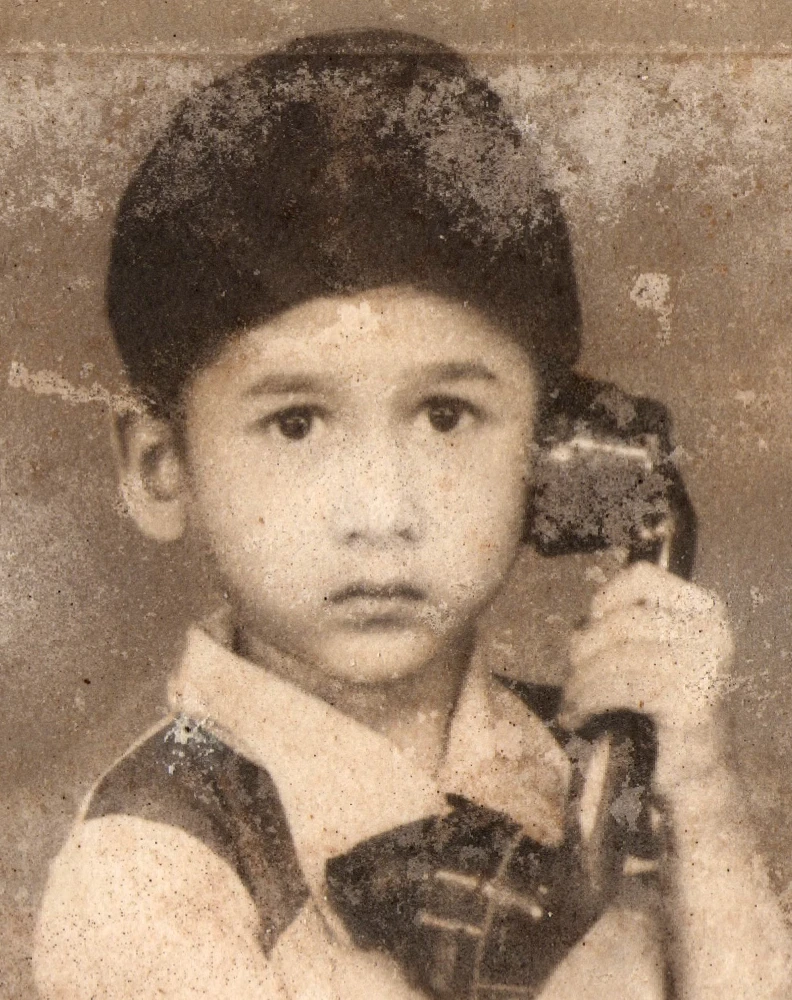
Åbn et gammelt foto, eller brug eksemplet, og klik på Start. Ridser og støv findes og udfyldes; Fjern støj, Ret falmning, Skarphed og Farvelæg ændrer resultatet med det samme.
Gendan et gammelt foto
Gendan gammelt foto reparerer et beskadiget aftryk på én gang. Tynde ridser, folder, støv og pletter findes automatisk og udfyldes fra fotoet omkring dem, mens hår, stof og øjne lades i fred. Derefter glattes kornetheden, falmning og gulning fjernes, fotoet gøres skarpere, og DDColor, en åben farvelægningsmodel, kan give det naturlige farver. Alt kører på din enhed. Åbn et gammelt foto, eller brug eksemplet, og klik på Start. Ridser og støv findes og udfyldes; Fjern støj, Ret falmning, Skarphed og Farvelæg ændrer resultatet med det samme.
Sådan virker det
- Åbn et scannet eller affotograferet gammelt aftryk, eller brug eksemplet, og klik på Start.
- Ridser og støv udfyldes med det samme; skru op for Fjern ridser ved meget beskadigede aftryk.
- Juster Fjern støj, Ret falmning og Skarphed, slå Farvelæg til eller fra, og gem eller rediger videre.
Ridser og støv, fundet og udfyldt
En ridse eller et støvkorn er smal og skiller sig ud fra det omkring den. Gendan gammelt foto leder efter netop det: lyse og mørke mærker, smallere end nogle få pixels, der er lysere eller mørkere end omgivelserne mere end fotoets egen struktur. Kun mærker formet som skader bevares, små pletter eller lange, tynde ridser og folder, så øjne, knapper og mønstre ikke røres, og når ansigtet er fundet, er øjne og læber beskyttet. Hvert mærke udfyldes derefter fra pixels omkring det, ring for ring fra kanten og indad. Store rifter og manglende hjørner udfyldes bedre med Reparer billede, der maler over dem med en AI-model.
Kornethed, falmning og farve
Fjern støj glatter kornetheden og pletterne på et gammelt aftryk og bevarer kanterne på ansigt og tøj. Ret falmning strækker hver farvekanal ud til dens fulde område, hvilket giver kontrasten tilbage og fjerner det gule eller brune skær, og tilføjer lidt lokal kontrast; slå Fjern gulning fra for at beholde en sepiatone. Skarphed bringer fine detaljer tilbage. Farvelæg kører DDColor, en open source-farvelægningsmodel, på din enhed: dens farver kombineres med det gendannede fotos egen lysstyrke, og Mætning bestemmer, hvor kraftige de er.
Ofte stillede spørgsmål
Hvordan gendanner jeg et gammelt foto?
Åbn en scanning eller et foto af aftrykket, og klik på Start. Ridser, støv og revner findes og udfyldes, kornetheden glattes, falmningen rettes, og der tilføjes farver. Indstil Fjern ridser, Fjern støj, Ret falmning, Skarphed og Mætning, og gem. I editoren ligger det under AI → Billede → Gendan gammelt foto.
Hvilke skader kan det reparere?
Tynde ridser, folder, revner i emulsionen, støv og pletter, kornethed, falmning og et gult eller brunt skær. Store rifter, manglende hjørner og store pletter kræver mere end fotoet omkring dem: mal over dem med Reparer billede, der udfylder dem med en AI-model.
Fjerner det detaljer, der ikke er skader?
Kun mærker formet som skader udfyldes: små pletter og lange, tynde linjer, der skiller sig ud fra omgivelserne. Hår, stof og mønstre har deres egen struktur og lades i fred, og ansigters øjne og læber er beskyttet, så lysreflekserne bliver. Hvis der udfyldes for meget, så skru ned for Fjern ridser.
Kan jeg beholde det sort-hvidt?
Ja. Slå Farvelæg fra. Fjern gulning afgør så, om fotoet bliver neutralt gråt eller beholder sin sepia- eller brune tone.
Bliver farvelægningen lavet af AI?
Ja, af DDColor (Apache-2.0), en open source-farvelægningsmodel, der kører i din browser og hentes én gang. Den forudsiger troværdige farver til hud, himmel, tøj og planter; hver pixels lysstyrke forbliver det gendannede fotos, så ingen detaljer går tabt.
Relaterede værktøjer

Farvelæg et sort-hvidt foto
Farvelæg sort-hvide og gamle fotos i din browser. AI på enheden giver hud, himmel, tøj og løv naturlige farver, mens alle originalens detaljer bevares. Justér mætning og varme, og gem.

AI-billedreparation online
Reparér gamle eller beskadigede fotos med PictorX’ AI-billedreparation. Gendan detaljer i din browser – ingen installation nødvendig.

Forbedr og opskaler fotos på din enhed
Gør fotos skarpere, og opskaler dem i din browser med Real-ESRGAN på din enhed. Vælg 1×, 2× eller 4×.

Portrætretouchering
Retouchér portrætter gratis online: glat huden, fjern urenheder, gør tænderne hvidere, og få øjnene til at stråle. Ansigtet findes for dig, og dit foto bliver på din enhed.

AI modeller
Hvad er en AI-model? Træning og kørsel, hvorfor størrelse tæller, AI på enheden kontra cloud-API'er, og hvordan AI fjerner baggrunde og udfylder billeder.

AI-billedredigering
Hvad er AI-billedredigering? Forskellen fra retouche, de vigtigste opgaver: fritlægning, fjern objekter, forbedr, reparer, uncrop, privatliv og grænser.
Er du klar til at prøve?
Åbn PictorX i din browser – ingen installation og intet kreditkort for at komme i gang.
Gå til Editor