
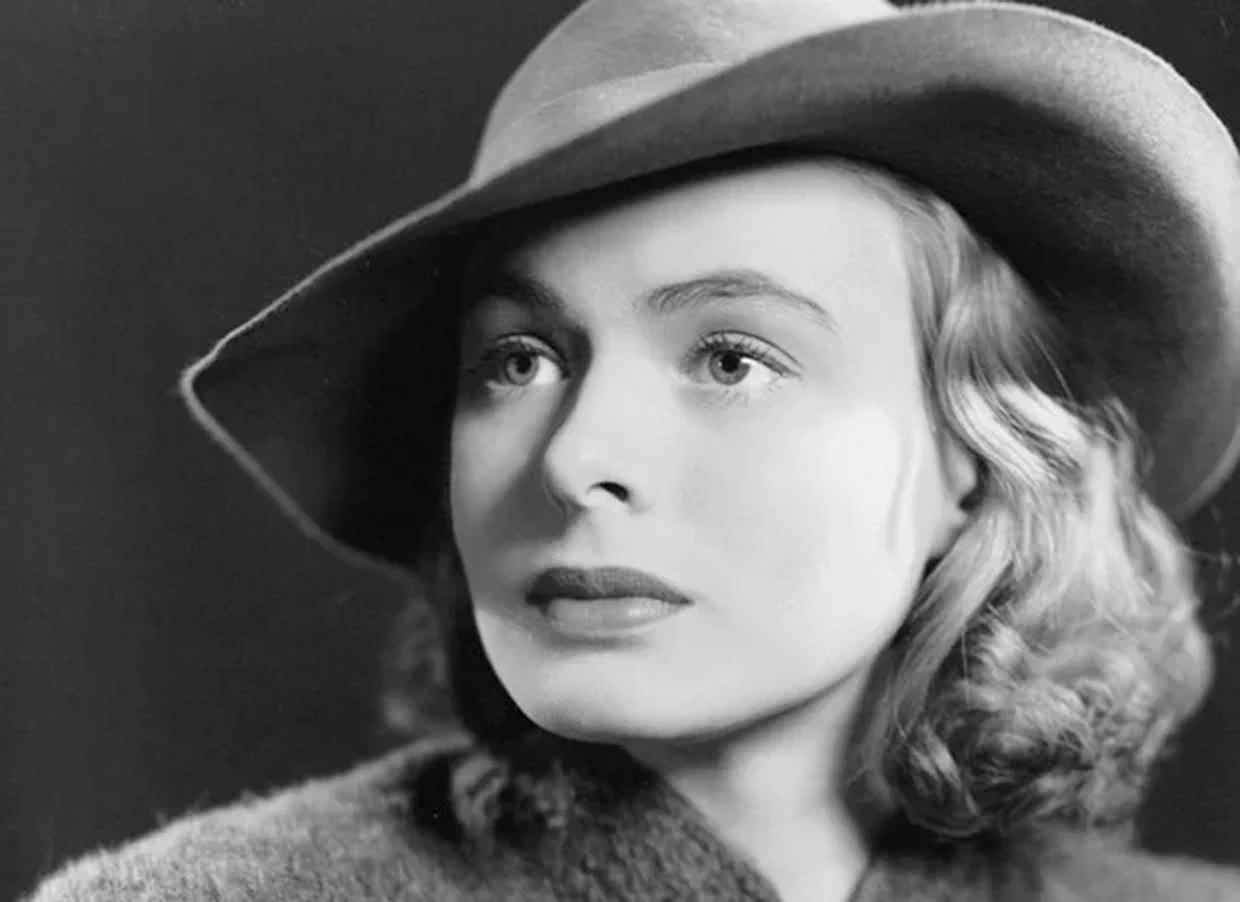
为黑白照片上色
照片上色会在你的设备上运行开源上色模型 DDColor,照片不会被上传。模型负责预测颜色,每个像素的明度都与原照片完全一致,因此不会丢失任何细节。之后用饱和度、暖度和强度调整效果,无需再次运行模型。 打开一张黑白照片或使用示例图片,然后点击“开始”。饱和度、暖度和强度会立即改变颜色。
它是如何运作的
- 打开一张黑白照片或褪色的老照片,或使用示例图片。
- 点击“开始”。设备端 AI 会为整张图片预测自然的颜色。
- 试试自然、鲜艳、暖色、冷色或褪色,调整饱和度、暖度和强度,然后保存或继续编辑。
颜色来自模型,细节来自你的照片
DDColor(Apache-2.0)是一个双解码器上色网络,通过 WebGPU 或 WebAssembly 在浏览器中运行。它读取 512 × 512 的照片版本,预测 CIELAB 色彩空间的两个颜色通道。这些颜色被放大后,与原图全尺寸的明度合并,因此人脸、文字和细腻纹理都和原来一样清晰。彩色照片也可以:模型只看灰度值,并重新上色。
调整颜色
饱和度让颜色更浓或更淡(100% 为模型本身的颜色,0% 则恢复灰度照片)。暖度会让整张图片偏向黄红色或蓝色,便于还原某个年代或季节的氛围。强度把颜色与原图混合,营造手工上色的效果。模型每张照片只运行一次,所以每次调整都会立即生效。
常见问题
如何为黑白照片上色?
打开照片并点击“开始”。设备端 AI 会在几秒内为整张图片预测颜色。试试自然、鲜艳、暖色、冷色和褪色预设,或自己设置饱和度、暖度和强度,然后保存图片。编辑器中的同一工具位于 AI → 图像 → 照片上色。
用哪个 AI 模型为照片上色?
DDColor,一个开源上色模型(Apache-2.0),出自论文《DDColor: Towards Photo-Realistic Image Colorization via Dual Decoders》。它只需下载一次,保存在浏览器中,并通过 WebGPU 或 WebAssembly 运行。
上色后的照片会损失细节吗?
不会。模型只预测颜色,每个像素的明度都来自全尺寸原图,因此人脸、头发、文字和胶片颗粒都和原来一样清晰。
颜色符合历史真实吗?
模型会根据从数百万张照片中学到的知识选择合理的颜色:皮肤、天空、草地和木头通常看起来很自然,但从灰度照片无法得知一件衣服、一辆车或一面粉刷墙壁的真实颜色。可用暖度和饱和度调整氛围,或在编辑器中为局部重新上色。
可以为褪色或棕褐色照片上色吗?
可以。照片会先转为灰度值,因此棕褐色、发黄和褪色的照片都会重新上色。若有划痕和污点,请先用 AI 照片修复;若扫描件太小或模糊,请用增强并放大图像。
相关工具

AI图像在线修复
使用 PictorX AI 图像修复修复旧的或损坏的照片。在浏览器中恢复详细信息 - 无需安装。

在设备上增强并放大照片
在浏览器中用设备端 Real-ESRGAN 锐化并放大照片。可选择 1×、2× 或 4×。

替换照片中的天空
在浏览器中替换照片里的天空。设备端 AI 会找出天空,保持树木、电线和屋顶清晰,绘制新的蓝天、日落或夜空,并按新天空为风景重新打光。
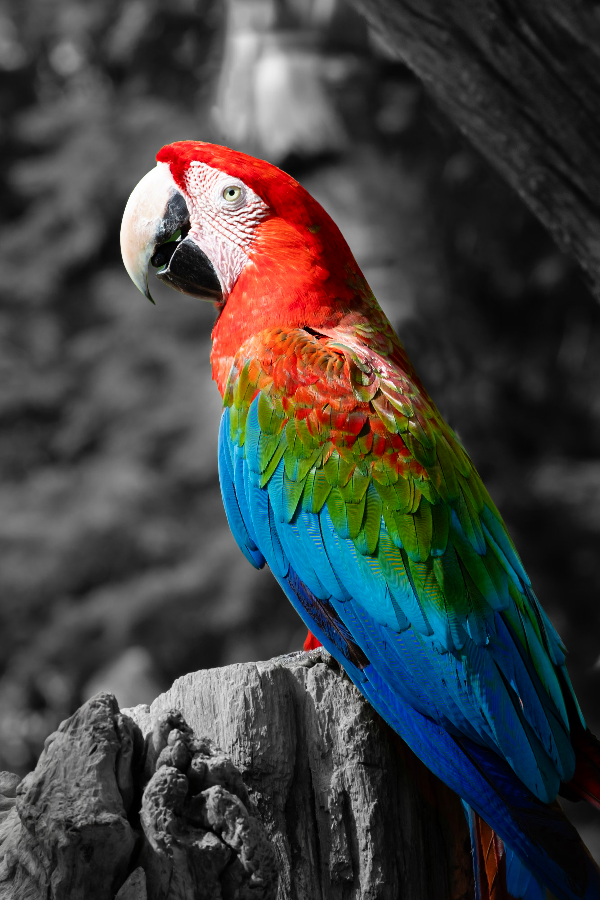
选择性色彩聚光灯
将日常照片变成电影感瞬间。AI → 色彩飞溅让一种色调保持鲜艳,其余转为单色——适合戏剧性人像和产品主图。AI → 复制对象可用 SAM 点击复制任意对象,AI → 抠图添加风格化剪裁边缘以获得干净合成。全部在设备端处理。

AI 模型
什么是 AI 模型?模型如何训练和运行、为何规模很重要、设备端 AI 与云端 API 的区别,以及 AI 如何抠图、修补和扩图。

了解更多 AI 图像编辑知识
什么是 AI 图像编辑?它与传统修图有何不同、主要用途(抠图、移除物体、增强、修复、扩图)、设备端隐私,以及局限。
准备好尝试了吗?
在浏览器中打开 PictorX — 无需安装,无需信用卡即可启动。
前往编辑器