
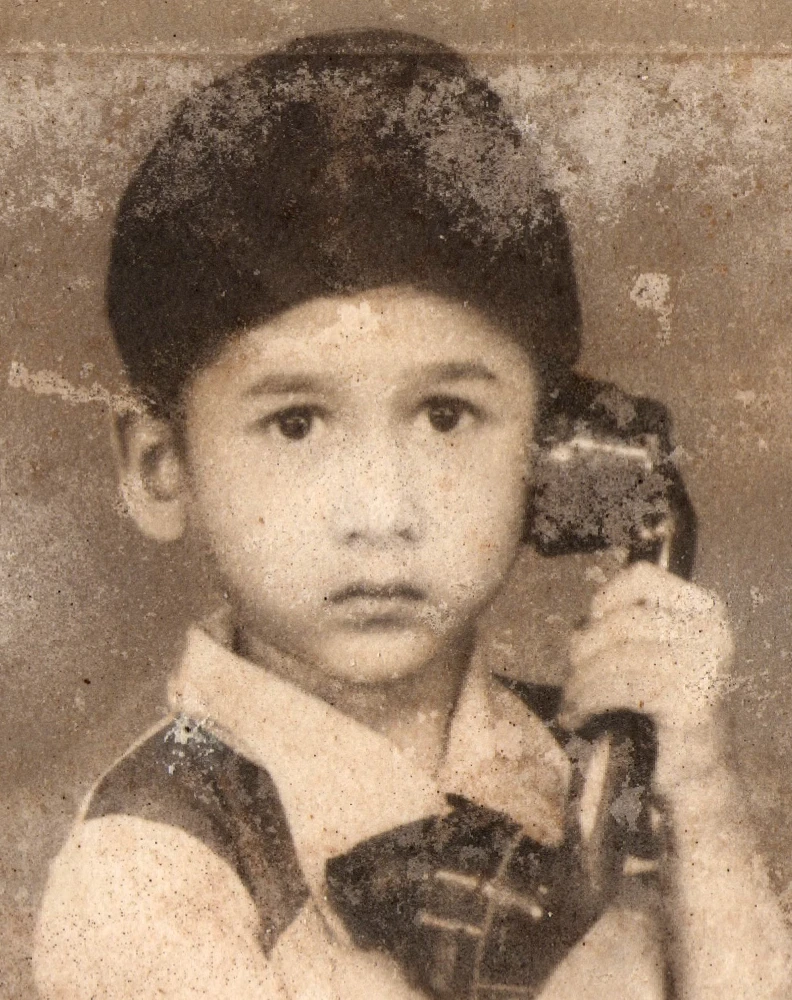
Откройте старое фото или используйте пример и нажмите «Старт». Царапины и пыль находятся и заполняются; «Шумоподавление», «Исправить выцветание», «Резкость» и «Раскрасить» сразу меняют результат.
Реставрация старого фото
Реставрация старого фото восстанавливает повреждённый снимок за один раз. Тонкие царапины, заломы, пыль и пятнышки находятся автоматически и заполняются из окружающего изображения, а волосы, ткань и глаза остаются нетронутыми. Затем сглаживается зерно, убираются выцветание и желтизна, повышается резкость, а DDColor — открытая модель раскрашивания — может придать фото естественные цвета. Всё работает на вашем устройстве. Откройте старое фото или используйте пример и нажмите «Старт». Царапины и пыль находятся и заполняются; «Шумоподавление», «Исправить выцветание», «Резкость» и «Раскрасить» сразу меняют результат.
Как это работает
- Откройте отсканированный или переснятый старый снимок либо используйте пример и нажмите «Старт».
- Царапины и пыль заполняются сразу; для сильно повреждённых снимков увеличьте «Убрать царапины».
- Настройте «Шумоподавление», «Исправить выцветание» и «Резкость», включите или выключите «Раскрасить», затем сохраните или продолжайте редактировать.
Царапины и пыль: найдены и заполнены
Царапина или пылинка тонкие и выделяются на фоне окружения. Реставрация старого фото ищет именно это: светлые и тёмные следы шириной в несколько пикселей, которые светлее или темнее окружения сильнее, чем собственная текстура фото. Остаются только следы, похожие на повреждения, — мелкие пятнышки или длинные тонкие царапины и заломы, поэтому глаза, пуговицы и узоры не трогаются, а если найдено лицо, глаза и губы защищены. Каждый след затем заполняется окружающими пикселями, кольцо за кольцом от края внутрь. Большие разрывы и недостающие углы лучше заполнять инструментом «Восстановить изображение», который дорисовывает их моделью ИИ.
Зерно, выцветание и цвет
«Шумоподавление» сглаживает зерно и пятна старого снимка, сохраняя края лица и одежды. «Исправить выцветание» растягивает каждый цветовой канал до полного диапазона, возвращая контраст и убирая жёлтый или коричневый оттенок, и добавляет немного локального контраста; выключите «Убрать желтизну», чтобы сохранить тон сепии. «Резкость» возвращает мелкие детали. «Раскрасить» запускает на устройстве DDColor — открытую модель раскрашивания: её цвета соединяются с собственной яркостью восстановленного фото, а «Насыщенность» задаёт их силу.
Часто задаваемые вопросы
Как отреставрировать старое фото?
Откройте скан или фото снимка и нажмите «Старт». Царапины, пыль и трещины находятся и заполняются, зерно сглаживается, выцветание исправляется и добавляются цвета. Настройте «Убрать царапины», «Шумоподавление», «Исправить выцветание», «Резкость» и «Насыщенность» и сохраните. В редакторе это ИИ → Изображение → Реставрация старого фото.
Какие повреждения можно исправить?
Тонкие царапины, заломы, трещины эмульсии, пыль и пятнышки, зерно, выцветание и жёлтый или коричневый оттенок. Большим разрывам, недостающим углам и крупным пятнам окружающего изображения мало: закрасьте их инструментом «Восстановить изображение», который заполняет их моделью ИИ.
Не удалит ли он детали, которые не являются повреждениями?
Заполняются только следы, похожие на повреждения: мелкие пятнышки и длинные тонкие линии, выделяющиеся на фоне окружения. У волос, ткани и узоров своя текстура, и они остаются нетронутыми, а глаза и губы лиц защищены, так что блики сохраняются. Если заполняется слишком много, уменьшите «Убрать царапины».
Можно оставить его чёрно-белым?
Да. Выключите «Раскрасить». Тогда «Убрать желтизну» решает, станет ли фото нейтрально-серым или сохранит тон сепии или коричневый оттенок.
Раскрашивание делает ИИ?
Да, DDColor (Apache-2.0) — открытая модель раскрашивания, которая работает в браузере и загружается один раз. Она предсказывает правдоподобные цвета кожи, неба, одежды и растений; яркость каждого пикселя остаётся как у восстановленного фото, поэтому детали не теряются.
Сопутствующие инструменты

Раскрасьте чёрно-белое фото
Раскрашивайте чёрно-белые и старые фото прямо в браузере. ИИ на устройстве добавляет естественные цвета коже, небу, одежде и листве, сохраняя каждую деталь оригинала. Настройте насыщенность и теплоту и сохраните.

Восстановление изображений AI онлайн
Восстановите старые или поврежденные фотографии с помощью функции восстановления изображений PictorX AI. Восстановите данные в браузере — установка не требуется.

Улучшайте и увеличивайте фото на устройстве
Повышайте резкость и масштаб в браузере с локальным Real-ESRGAN. Выберите 1×, 2× или 4×.

Ретушь портрета
Ретушируйте портреты онлайн бесплатно: сглаживайте кожу, убирайте дефекты, отбеливайте зубы и делайте взгляд ярче. Лицо находится автоматически, а фото остаётся на вашем устройстве.

моделях ИИ
Что такое модель ИИ? Как модели обучают и запускают, почему важен размер, ИИ на устройстве и облачные API, как ИИ удаляет фон, делает инпейнтинг и uncrop.

об ИИ-редактировании изображений
Что такое ИИ-редактирование изображений? Отличие от ретуши, основные задачи (вырезание, удаление объектов, улучшение, ремонт, uncrop), приватность и пределы.
Готовы попробовать?
Откройте PictorX в своем браузере — установка не требуется, для запуска не требуется кредитная карта.
Перейти в редактор