
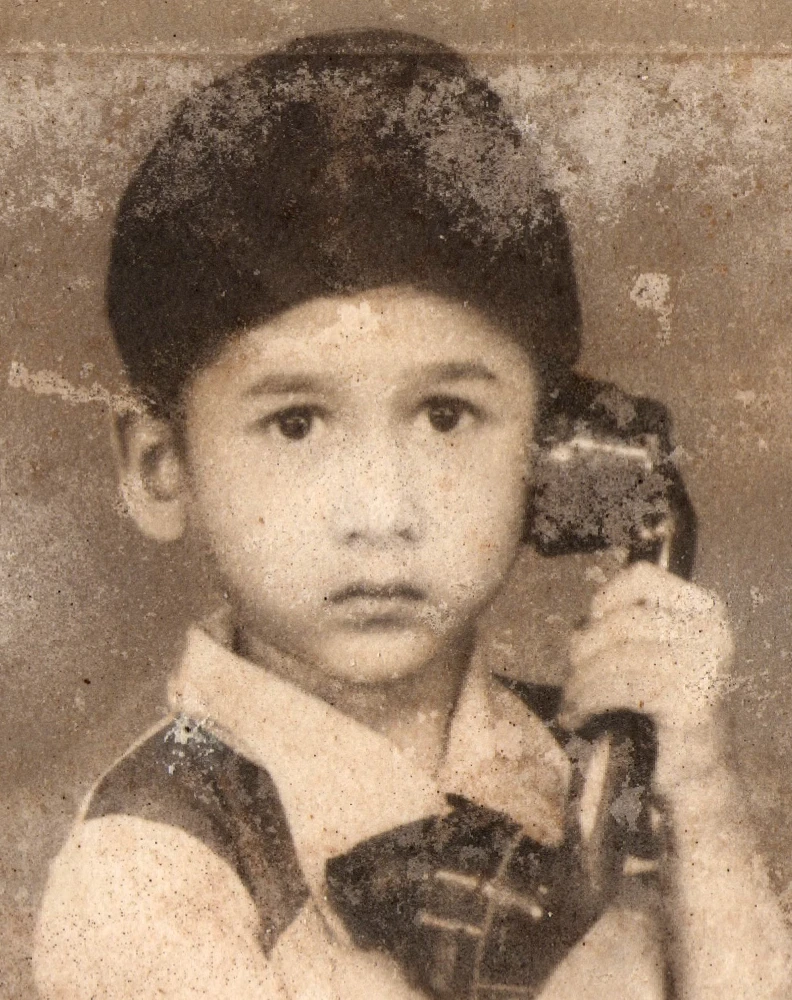
Buka foto lama atau gunakan contoh, lalu klik Mulai. Goresan dan debu ditemukan dan diisi; Kurangi derau, Perbaiki pudar, Pertajam, dan Warnai langsung mengubah hasilnya.
Pulihkan foto lama
Pulihkan foto lama memperbaiki cetakan yang rusak sekaligus. Goresan tipis, lipatan, debu, dan bintik ditemukan otomatis dan diisi dari foto di sekitarnya, sementara rambut, kain, dan mata dibiarkan. Lalu butiran dihaluskan, pudar dan menguning dihilangkan, foto dipertajam, dan DDColor, model pewarnaan terbuka, bisa memberinya warna alami. Semuanya berjalan di perangkat Anda. Buka foto lama atau gunakan contoh, lalu klik Mulai. Goresan dan debu ditemukan dan diisi; Kurangi derau, Perbaiki pudar, Pertajam, dan Warnai langsung mengubah hasilnya.
Cara kerjanya
- Buka cetakan lama yang dipindai atau difoto, atau gunakan contoh, lalu klik Mulai.
- Goresan dan debu langsung diisi; naikkan Hapus goresan untuk cetakan yang rusak parah.
- Atur Kurangi derau, Perbaiki pudar, dan Pertajam, nyalakan atau matikan Warnai, lalu simpan atau lanjutkan mengedit.
Goresan dan debu, ditemukan dan diisi
Goresan atau butir debu itu tipis dan menonjol dari sekitarnya. Pulihkan foto lama mencari tepat itu: tanda terang dan gelap yang lebih sempit dari beberapa piksel dan lebih terang atau lebih gelap dari sekitarnya melebihi tekstur foto itu sendiri. Hanya tanda yang berbentuk kerusakan yang dipertahankan, bintik kecil atau goresan dan lipatan yang panjang dan tipis, sehingga mata, kancing, dan pola tidak disentuh, dan saat wajah ditemukan, mata dan bibir dilindungi. Setiap tanda lalu diisi dari piksel di sekitarnya, cincin demi cincin dari tepi ke dalam. Robekan besar dan sudut yang hilang lebih baik diisi dengan Perbaiki gambar, yang mengecatnya ulang dengan model AI.
Butiran, pudar, dan warna
Kurangi derau menghaluskan butiran dan bercak cetakan lama sambil menjaga tepi wajah dan pakaian. Perbaiki pudar meregangkan setiap kanal warna kembali ke rentang penuhnya, yang mengembalikan kontras dan menghilangkan rona kuning atau cokelat, serta menambah sedikit kontras lokal; matikan Hapus menguning untuk mempertahankan nada sepia. Pertajam mengembalikan detail halus. Warnai menjalankan DDColor, model pewarnaan sumber terbuka, di perangkat Anda: warnanya digabungkan dengan kecerahan foto yang dipulihkan, dan Saturasi mengatur seberapa kuat warnanya.
Pertanyaan yang sering diajukan
Bagaimana cara memulihkan foto lama?
Buka hasil pindaian atau foto cetakan dan klik Mulai. Goresan, debu, dan retakan ditemukan dan diisi, butiran dihaluskan, pudar diperbaiki, dan warna ditambahkan. Atur Hapus goresan, Kurangi derau, Perbaiki pudar, Pertajam, dan Saturasi, lalu simpan. Di editor ada di AI → Gambar → Pulihkan foto lama.
Kerusakan apa yang bisa diperbaiki?
Goresan tipis, lipatan, retakan pada emulsi, debu dan bintik, butiran, pudar, serta rona kuning atau cokelat. Robekan besar, sudut yang hilang, dan noda besar butuh lebih dari foto di sekitarnya: cat di atasnya dengan Perbaiki gambar, yang mengisinya dengan model AI.
Apakah detail yang bukan kerusakan ikut terhapus?
Hanya tanda yang berbentuk kerusakan yang diisi: bintik kecil dan garis panjang tipis yang menonjol dari sekitarnya. Rambut, kain, dan pola punya tekstur sendiri dan dibiarkan, dan mata serta bibir wajah dilindungi, sehingga kilau mata tetap ada. Jika terlalu banyak yang diisi, turunkan Hapus goresan.
Bisakah tetap hitam putih?
Bisa. Matikan Warnai. Hapus menguning lalu menentukan apakah foto menjadi abu-abu netral atau tetap bernada sepia atau cokelat.
Apakah pewarnaannya dilakukan oleh AI?
Ya, oleh DDColor (Apache-2.0), model pewarnaan sumber terbuka yang berjalan di browser Anda dan diunduh sekali. Model ini memperkirakan warna yang masuk akal untuk kulit, langit, pakaian, dan tanaman; kecerahan setiap piksel tetap seperti foto yang dipulihkan, jadi tidak ada detail yang hilang.
Alat terkait

Warnai foto hitam putih
Warnai foto hitam putih dan foto lama di browser. AI di perangkat memberi warna alami pada kulit, langit, pakaian, dan dedaunan sambil menjaga setiap detail aslinya. Atur saturasi dan kehangatan, lalu simpan.

Perbaikan gambar AI online
Perbaiki foto lama atau rusak dengan perbaikan gambar AI PictorX. Pulihkan detail di browser Anda—tanpa perlu instalasi.

Tingkatkan dan perbesar foto di perangkat Anda
Pertajam dan perbesar foto di browser Anda dengan Real-ESRGAN di perangkat. Pilih 1×, 2×, atau 4×.

Retus potret
Retus potret online gratis: haluskan kulit, hapus noda, putihkan gigi, dan cerahkan mata. Wajah ditemukan untuk Anda dan foto tetap di perangkat Anda.

Model AI
Apa itu model AI? Cara model dilatih dan dijalankan, mengapa ukuran penting, AI di perangkat versus API cloud, dan cara AI menghapus latar, inpainting, uncrop.

Informasi selengkapnya tentang pengeditan gambar AI
Apa itu pengeditan gambar AI? Bedanya dengan retouch, tugas utamanya (potongan, hapus objek, peningkatan, perbaikan, uncrop), privasi di perangkat, batasan.
Siap mencobanya?
Buka PictorX di browser Anda — tanpa instalasi, tanpa kartu kredit untuk memulai.
Ke Editor