
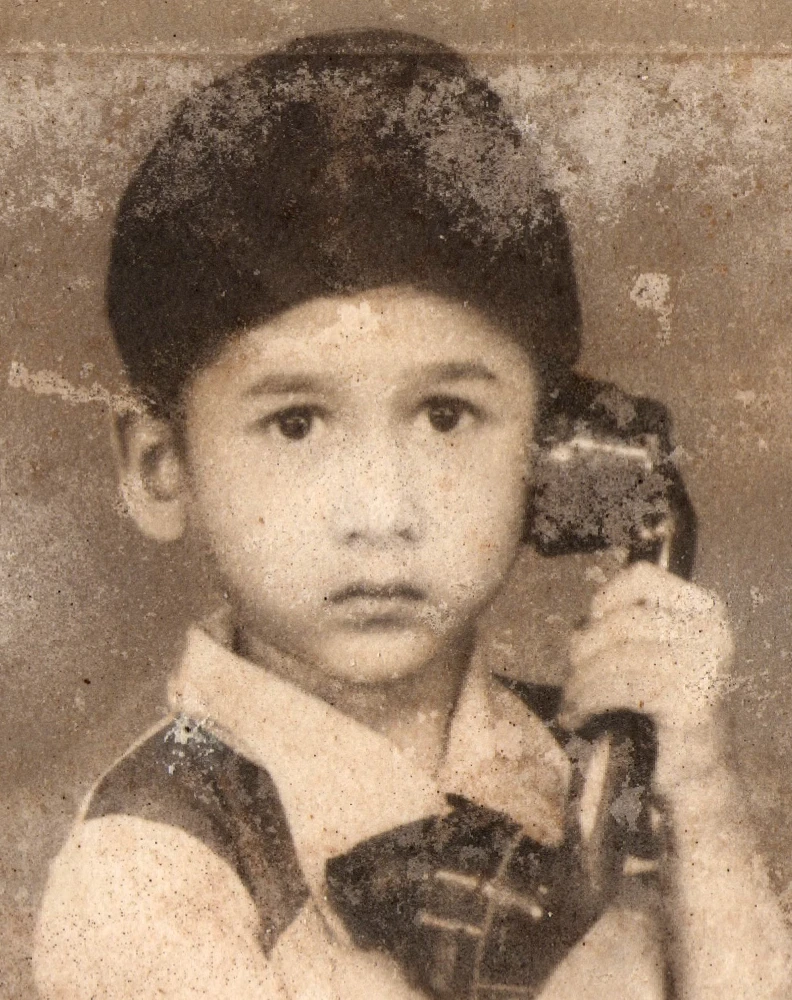
Ouvrez une vieille photo ou utilisez l’exemple, puis cliquez sur Démarrer. Les rayures et la poussière sont trouvées et comblées ; Débruiter, Corriger la décoloration, Netteté et Coloriser modifient le résultat aussitôt.
Restaurer une vieille photo
Restaurer une vieille photo répare un tirage abîmé en une seule fois. Les fines rayures, les plis, la poussière et les taches sont trouvés automatiquement et comblés à partir de la photo autour, tandis que les cheveux, le tissu et les yeux restent intacts. Ensuite le grain est lissé, la décoloration et le jaunissement sont retirés, la photo est rendue plus nette, et DDColor, un modèle de colorisation ouvert, peut lui donner des couleurs naturelles. Tout se passe sur votre appareil. Ouvrez une vieille photo ou utilisez l’exemple, puis cliquez sur Démarrer. Les rayures et la poussière sont trouvées et comblées ; Débruiter, Corriger la décoloration, Netteté et Coloriser modifient le résultat aussitôt.
Comment ça marche
- Ouvrez un vieux tirage scanné ou photographié, ou utilisez l’exemple, puis cliquez sur Démarrer.
- Les rayures et la poussière sont comblées aussitôt ; augmentez Supprimer les rayures pour les tirages très abîmés.
- Réglez Débruiter, Corriger la décoloration et Netteté, activez ou non Coloriser, puis enregistrez ou continuez à retoucher.
Rayures et poussière, trouvées et comblées
Une rayure ou un grain de poussière est fin et se détache de ce qui l’entoure. Restaurer une vieille photo cherche exactement cela : des marques claires et sombres de quelques pixels de large, plus claires ou plus sombres que leur entourage, au-delà de la texture propre de la photo. Seules les marques ayant la forme d’un dégât sont gardées, petites taches ou longues rayures et plis fins, si bien que les yeux, les boutons et les motifs ne sont pas touchés ; quand le visage est trouvé, les yeux et les lèvres sont protégés. Chaque marque est ensuite comblée à partir des pixels qui l’entourent, anneau par anneau, du bord vers l’intérieur. Les grandes déchirures et les coins manquants se comblent mieux avec Réparer l’image, qui les repeint avec un modèle d’IA.
Grain, décoloration et couleur
Débruiter lisse le grain et les taches d’un vieux tirage tout en gardant les contours du visage et des vêtements. Corriger la décoloration étire chaque canal de couleur sur toute sa plage, ce qui rend le contraste et retire la dominante jaune ou brune, et ajoute un peu de contraste local ; désactivez Supprimer le jaunissement pour garder un ton sépia. Netteté fait revenir les fins détails. Coloriser exécute DDColor, un modèle de colorisation open source, sur votre appareil : ses couleurs sont associées à la luminosité de la photo restaurée, et Saturation règle leur intensité.
Questions fréquemment posées
Comment restaurer une vieille photo ?
Ouvrez un scan ou une photo du tirage et cliquez sur Démarrer. Les rayures, la poussière et les craquelures sont trouvées et comblées, le grain est lissé, la décoloration corrigée et des couleurs ajoutées. Réglez Supprimer les rayures, Débruiter, Corriger la décoloration, Netteté et Saturation, puis enregistrez. Dans l’éditeur, c’est sous IA → Image → Restaurer une vieille photo.
Quels dégâts peut-il réparer ?
Les fines rayures, les plis, les craquelures de l’émulsion, la poussière et les taches, le grain, la décoloration et une dominante jaune ou brune. Les grandes déchirures, les coins manquants et les grosses taches demandent plus que la photo autour : repeignez-les avec Réparer l’image, qui les comble avec un modèle d’IA.
Supprime-t-il des détails qui ne sont pas des dégâts ?
Seules les marques ayant la forme d’un dégât sont comblées : petites taches et longues lignes fines qui se détachent de leur entourage. Les cheveux, le tissu et les motifs ont une texture propre et restent intacts, et les yeux et les lèvres des visages sont protégés, si bien que les reflets restent. Si trop de choses sont comblées, baissez Supprimer les rayures.
Puis-je la garder en noir et blanc ?
Oui. Désactivez Coloriser. Supprimer le jaunissement décide alors si la photo devient d’un gris neutre ou garde son ton sépia ou brun.
La colorisation est-elle faite par l’IA ?
Oui, par DDColor (Apache-2.0), un modèle de colorisation open source qui fonctionne dans votre navigateur et n’est téléchargé qu’une fois. Il prédit des couleurs plausibles pour la peau, le ciel, les vêtements et les plantes ; la luminosité de chaque pixel reste celle de la photo restaurée, donc aucun détail n’est perdu.
Outils associés

Coloriser une photo en noir et blanc
Colorisez des photos noir et blanc et anciennes dans votre navigateur. L’IA sur l’appareil ajoute des couleurs naturelles à la peau, au ciel, aux vêtements et au feuillage en gardant chaque détail de l’original. Réglez saturation et chaleur, puis enregistrez.

Réparation d'images IA en ligne
Réparez les photos anciennes ou endommagées avec la réparation d'images PictorX AI. Restaurez les détails dans votre navigateur – aucune installation requise.

Améliorez et agrandissez des photos sur votre appareil
Nettoyez et agrandissez des photos dans le navigateur avec Real-ESRGAN sur l'appareil. Choisissez 1×, 2× ou 4×.

Retouche de portrait
Retouchez vos portraits gratuitement en ligne : lissez la peau, supprimez les imperfections, blanchissez les dents et illuminez les yeux. Le visage est trouvé pour vous et votre photo reste sur votre appareil.

Les modèles d'IA
Qu'est-ce qu'un modèle d'IA ? Entraînement et exécution, le rôle de la taille, IA locale ou API cloud, et comment l'IA détoure, fait l'inpainting et l'uncrop.

La retouche d’image par IA
Qu'est-ce que la retouche par IA ? Sa différence avec la retouche, ses tâches (détourage, suppression, amélioration, réparation, uncrop), vie privée, limites.
Prêt à l'essayer ?
Ouvrez PictorX dans votre navigateur – aucune installation, aucune carte de crédit requise pour démarrer.
Aller à l'éditeur