
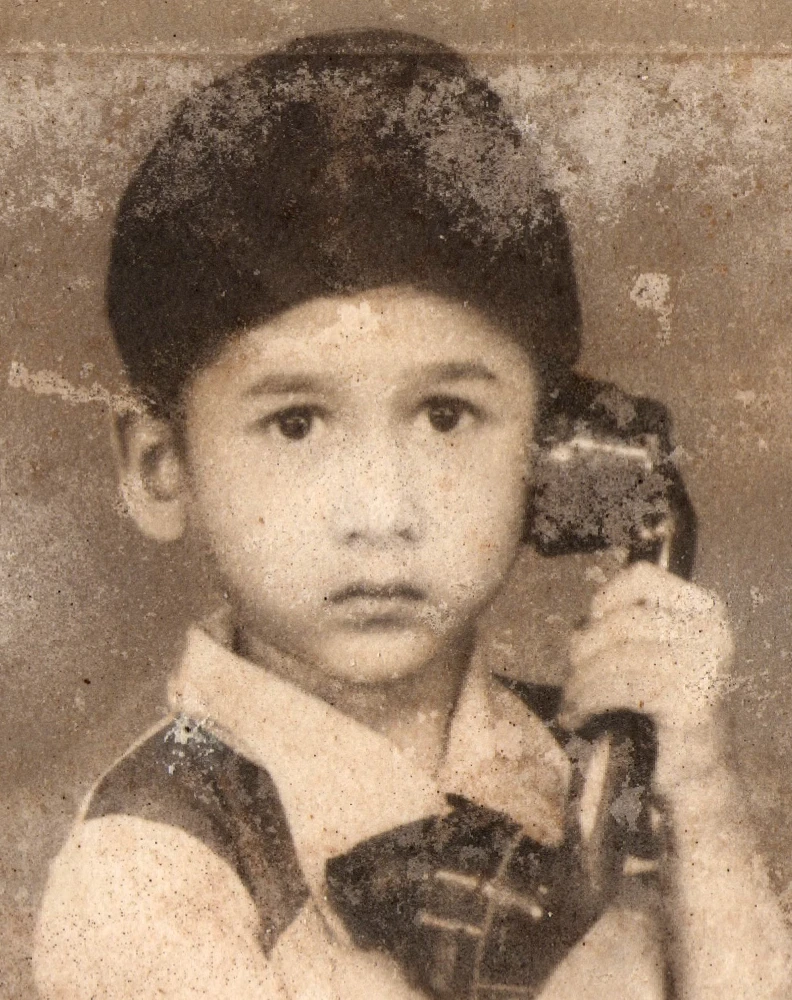
Eski bir fotoğraf aç ya da örneği kullan, sonra Başlat'a tıkla. Çizikler ve toz bulunup doldurulur; Gürültü azalt, Solmayı düzelt, Keskinleştir ve Renklendir sonucu hemen değiştirir.
Eski bir fotoğrafı onar
Eski fotoğrafı onar, hasarlı bir baskıyı tek seferde düzeltir. İnce çizikler, kırışıklar, toz ve lekeler otomatik olarak bulunur ve çevresindeki fotoğraftan doldurulur; saçlar, kumaş ve gözlere dokunulmaz. Ardından gren yumuşatılır, solma ve sararma giderilir, fotoğraf keskinleştirilir ve açık bir renklendirme modeli olan DDColor ona doğal renkler verebilir. Her şey cihazında çalışır. Eski bir fotoğraf aç ya da örneği kullan, sonra Başlat'a tıkla. Çizikler ve toz bulunup doldurulur; Gürültü azalt, Solmayı düzelt, Keskinleştir ve Renklendir sonucu hemen değiştirir.
Nasıl çalışır
- Taranmış ya da fotoğrafı çekilmiş eski bir baskıyı aç veya örneği kullan ve Başlat'a tıkla.
- Çizikler ve toz hemen doldurulur; çok hasarlı baskılarda Çizikleri gider'i yükselt.
- Gürültü azalt, Solmayı düzelt ve Keskinleştir'i ayarla, Renklendir'i aç ya da kapat, sonra kaydet veya düzenlemeye devam et.
Çizikler ve toz, bulunup doldurulur
Bir çizik ya da toz zerresi incedir ve çevresinden ayrılır. Eski fotoğrafı onar tam olarak bunu arar: birkaç pikselden ince, çevresinden fotoğrafın kendi dokusundan daha fazla açık ya da koyu olan izler. Yalnızca hasar biçimindeki izler tutulur, küçük lekeler ya da uzun ince çizikler ve kırışıklar; böylece gözlere, düğmelere ve desenlere dokunulmaz, yüz bulunduğunda da gözler ve dudaklar korunur. Her iz daha sonra çevresindeki piksellerden, kenarından içeriye halka halka doldurulur. Büyük yırtıklar ve eksik köşeler, onları bir yapay zekâ modeliyle boyayan Resmi onar ile daha iyi doldurulur.
Gren, solma ve renk
Gürültü azalt, eski bir baskının grenini ve lekelerini yumuşatırken yüzün ve giysilerin kenarlarını korur. Solmayı düzelt her renk kanalını yeniden tam aralığına yayar; bu, kontrastı geri getirir ve sarı ya da kahverengi tonu giderir, biraz da yerel kontrast ekler; sepya tonunu korumak için Sararmayı gider'i kapat. Keskinleştir ince ayrıntıları geri getirir. Renklendir, açık kaynaklı bir renklendirme modeli olan DDColor'ı cihazında çalıştırır: renkleri onarılmış fotoğrafın kendi parlaklığıyla birleştirilir, Doygunluk da ne kadar güçlü olacaklarını belirler.
Sık sorulan sorular
Eski bir fotoğrafı nasıl onarırım?
Baskının bir taramasını ya da fotoğrafını aç ve Başlat'a tıkla. Çizikler, toz ve çatlaklar bulunup doldurulur, gren yumuşatılır, solma düzeltilir ve renk eklenir. Çizikleri gider, Gürültü azalt, Solmayı düzelt, Keskinleştir ve Doygunluk'u ayarla, sonra kaydet. Düzenleyicide Yapay Zekâ → Görüntü → Eski fotoğrafı onar altındadır.
Hangi hasarları onarabilir?
İnce çizikler, kırışıklar, emülsiyondaki çatlaklar, toz ve lekeler, gren, solma ve sarı ya da kahverengi ton. Büyük yırtıklar, eksik köşeler ve büyük lekeler çevrelerindeki fotoğraftan fazlasını ister: onları bir yapay zekâ modeliyle dolduran Resmi onar ile boya.
Hasar olmayan ayrıntıları da siler mi?
Yalnızca hasar biçimindeki izler doldurulur: çevresinden ayrılan küçük lekeler ve uzun ince çizgiler. Saç, kumaş ve desenlerin kendi dokusu vardır ve dokunulmaz, yüzlerin gözleri ve dudakları da korunur, böylece ışık yansımaları kalır. Çok fazla doldurulursa Çizikleri gider'i düşür.
Siyah beyaz bırakabilir miyim?
Evet. Renklendir'i kapat. Sararmayı gider, fotoğrafın nötr gri mi olacağına yoksa sepya ya da kahverengi tonunu mu koruyacağına karar verir.
Renklendirmeyi yapay zekâ mı yapıyor?
Evet, tarayıcında çalışan ve bir kez indirilen açık kaynaklı bir renklendirme modeli olan DDColor (Apache-2.0) ile. Cilt, gökyüzü, giysiler ve bitkiler için akla yatkın renkler tahmin eder; her pikselin parlaklığı onarılmış fotoğrafınki olarak kalır, bu yüzden hiçbir ayrıntı kaybolmaz.
İlgili araçlar

Siyah beyaz bir fotoğrafı renklendirin
Siyah beyaz ve eski fotoğrafları tarayıcınızda renklendirin. Cihaz içi yapay zekâ cilde, gökyüzüne, giysilere ve yapraklara doğal renk katarken orijinalin her ayrıntısını korur. Doygunluğu ve sıcaklığı ayarlayıp kaydedin.

Online AI görüntü onarımı
PictorX AI görüntü onarımıyla eski veya hasarlı fotoğrafları onarın. Ayrıntıları tarayıcınızda geri getirin; kurulum gerekmez.

Fotoğrafları cihazınızda iyileştirin ve büyütün
Cihaz üzerinde çalışan Real-ESRGAN ile fotoğrafları tarayıcınızda keskinleştirin ve büyütün. 1×, 2× veya 4× seçin.

Portre rötuşu
Portreleri ücretsiz ve online rötuşlayın: cildi pürüzsüzleştirin, lekeleri giderin, dişleri beyazlatın ve gözleri parlatın. Yüz sizin için bulunur, fotoğrafınız cihazınızda kalır.

AI modelleri
Yapay zeka modeli nedir? Modellerin eğitimi ve çalıştırılması, boyutun önemi, cihaz üstü yapay zeka ve bulut API'leri, arka plan silme, inpainting ve uncrop.

Yapay zeka görüntü düzenleme
Yapay zeka ile görüntü düzenleme nedir? Rötuştan farkı, ana işler (dekupe, nesne silme, iyileştirme, onarım, uncrop), cihaz üstü gizlilik ve sınırlar.
Denemeye hazır mısınız?
PictorX'i tarayıcınızda açın — kurulum gerekmez, başlamak için kredi kartı gerekmez.
Editöre Git