
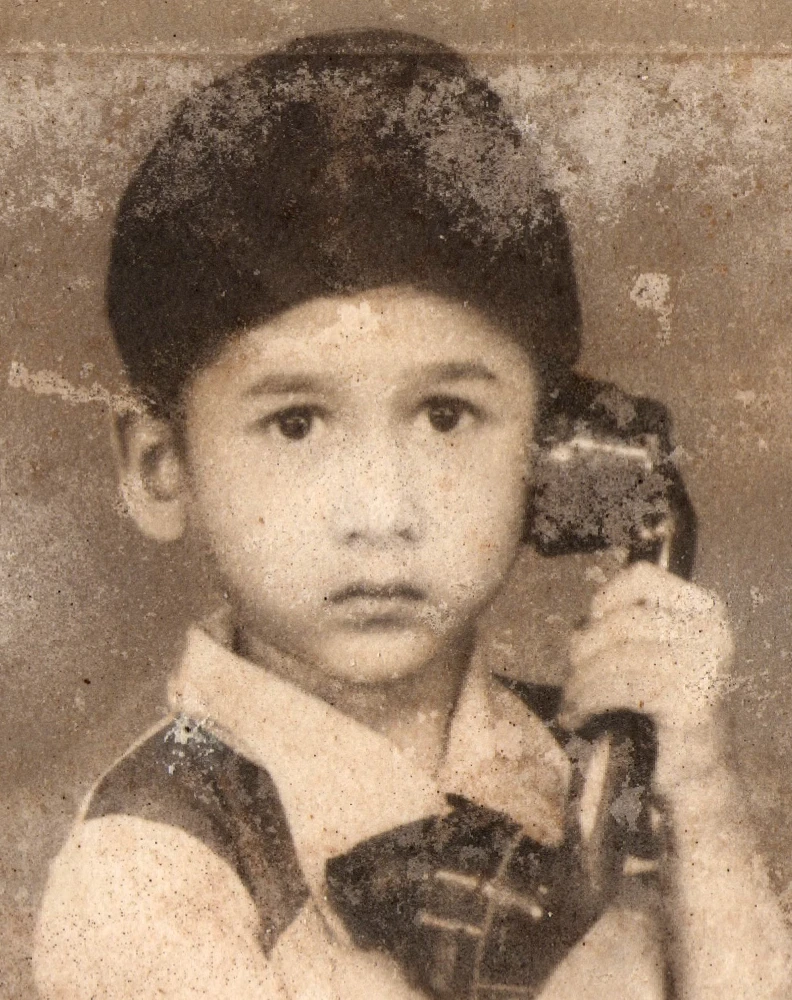
Apri una foto vecchia o usa l’esempio, poi fai clic su Avvia. Graffi e polvere vengono trovati e riempiti; Riduci rumore, Correggi sbiadimento, Nitidezza e Colora cambiano subito il risultato.
Restaurare una foto vecchia
Restaura foto vecchia ripara una stampa rovinata in un solo passaggio. Graffi sottili, pieghe, polvere e macchioline vengono trovati automaticamente e riempiti dalla foto intorno, mentre capelli, tessuti e occhi restano intatti. Poi la grana viene levigata, sbiadimento e ingiallimento vengono tolti, la foto diventa più nitida e DDColor, un modello di colorizzazione aperto, può darle colori naturali. Tutto avviene sul tuo dispositivo. Apri una foto vecchia o usa l’esempio, poi fai clic su Avvia. Graffi e polvere vengono trovati e riempiti; Riduci rumore, Correggi sbiadimento, Nitidezza e Colora cambiano subito il risultato.
Come funziona
- Apri una vecchia stampa scansionata o fotografata, o usa l’esempio, e fai clic su Avvia.
- Graffi e polvere vengono riempiti subito; alza Rimuovi graffi per le stampe molto rovinate.
- Regola Riduci rumore, Correggi sbiadimento e Nitidezza, attiva o disattiva Colora, poi salva o continua a modificare.
Graffi e polvere, trovati e riempiti
Un graffio o un granello di polvere è sottile e risalta su ciò che ha intorno. Restaura foto vecchia cerca proprio questo: segni chiari e scuri larghi pochi pixel, più chiari o più scuri dell’intorno oltre la texture propria della foto. Vengono tenuti solo i segni a forma di danno, macchioline o graffi e pieghe lunghi e sottili, così occhi, bottoni e motivi non vengono toccati e, quando il volto viene trovato, occhi e labbra sono protetti. Ogni segno viene poi riempito dai pixel intorno, anello dopo anello dal bordo verso l’interno. Grandi strappi e angoli mancanti si riempiono meglio con Ripara immagine, che li ridipinge con un modello di IA.
Grana, sbiadimento e colore
Riduci rumore leviga la grana e le macchie di una vecchia stampa mantenendo i contorni del volto e dei vestiti. Correggi sbiadimento riporta ogni canale di colore alla sua gamma completa, il che restituisce il contrasto e toglie la dominante gialla o marrone, e aggiunge un po’ di contrasto locale; disattiva Rimuovi ingiallimento per mantenere un tono seppia. Nitidezza riporta i dettagli fini. Colora esegue DDColor, un modello di colorizzazione open source, sul tuo dispositivo: i suoi colori vengono uniti alla luminosità della foto restaurata e Saturazione ne regola l’intensità.
Domande frequenti
Come restauro una foto vecchia?
Apri una scansione o una foto della stampa e fai clic su Avvia. Graffi, polvere e crepe vengono trovati e riempiti, la grana levigata, lo sbiadimento corretto e i colori aggiunti. Regola Rimuovi graffi, Riduci rumore, Correggi sbiadimento, Nitidezza e Saturazione, poi salva. Nell’editor è in IA → Immagine → Restaura foto vecchia.
Quali danni può riparare?
Graffi sottili, pieghe, crepe nell’emulsione, polvere e macchioline, grana, sbiadimento e una dominante gialla o marrone. Grandi strappi, angoli mancanti e macchie estese richiedono più della foto intorno: ridipingili con Ripara immagine, che li riempie con un modello di IA.
Rimuove dettagli che non sono danni?
Vengono riempiti solo i segni a forma di danno: macchioline e linee lunghe e sottili che risaltano sull’intorno. Capelli, tessuti e motivi hanno una texture propria e restano intatti, e occhi e labbra dei volti sono protetti, quindi i riflessi restano. Se viene riempito troppo, abbassa Rimuovi graffi.
Posso lasciarla in bianco e nero?
Sì. Disattiva Colora. Rimuovi ingiallimento decide allora se la foto diventa grigio neutro o mantiene il suo tono seppia o marrone.
La colorazione è fatta dall’IA?
Sì, da DDColor (Apache-2.0), un modello di colorizzazione open source che funziona nel tuo browser e viene scaricato una volta sola. Prevede colori plausibili per pelle, cielo, vestiti e piante; la luminosità di ogni pixel resta quella della foto restaurata, quindi nessun dettaglio va perso.
Strumenti correlati

Colorizza una foto in bianco e nero
Colora foto in bianco e nero e vecchie foto nel browser. L’IA sul dispositivo aggiunge colori naturali a pelle, cielo, abiti e fogliame mantenendo ogni dettaglio dell’originale. Regola saturazione e calore, poi salva.

Riparazione di immagini AI online
Ripara foto vecchie o danneggiate con la riparazione delle immagini PictorX AI. Ripristina i dettagli nel tuo browser: non è richiesta alcuna installazione.

Migliora e ingrandisci le foto sul dispositivo
Nitidezza e ingrandimento nel browser con Real-ESRGAN sul dispositivo. Scegli 1×, 2× o 4×.

Ritocco ritratto
Ritocca i ritratti online gratis: leviga la pelle, rimuovi le imperfezioni, sbianca i denti e illumina gli occhi. Il volto viene trovato per te e la foto resta sul tuo dispositivo.

Modelli di IA
Cos'è un modello di IA? Addestramento ed esecuzione, perché conta la dimensione, IA locale o API cloud e come l'IA rimuove sfondi, fa inpainting e uncrop.

Editing di immagini con IA
Cos'è l'editing di immagini con IA? La differenza dal fotoritocco, i compiti (scontorno, rimozione, miglioramento, riparazione, uncrop), privacy e limiti.
Pronto a provarlo?
Apri PictorX nel tuo browser: nessuna installazione, nessuna carta di credito richiesta per iniziare.
Vai all'editor