
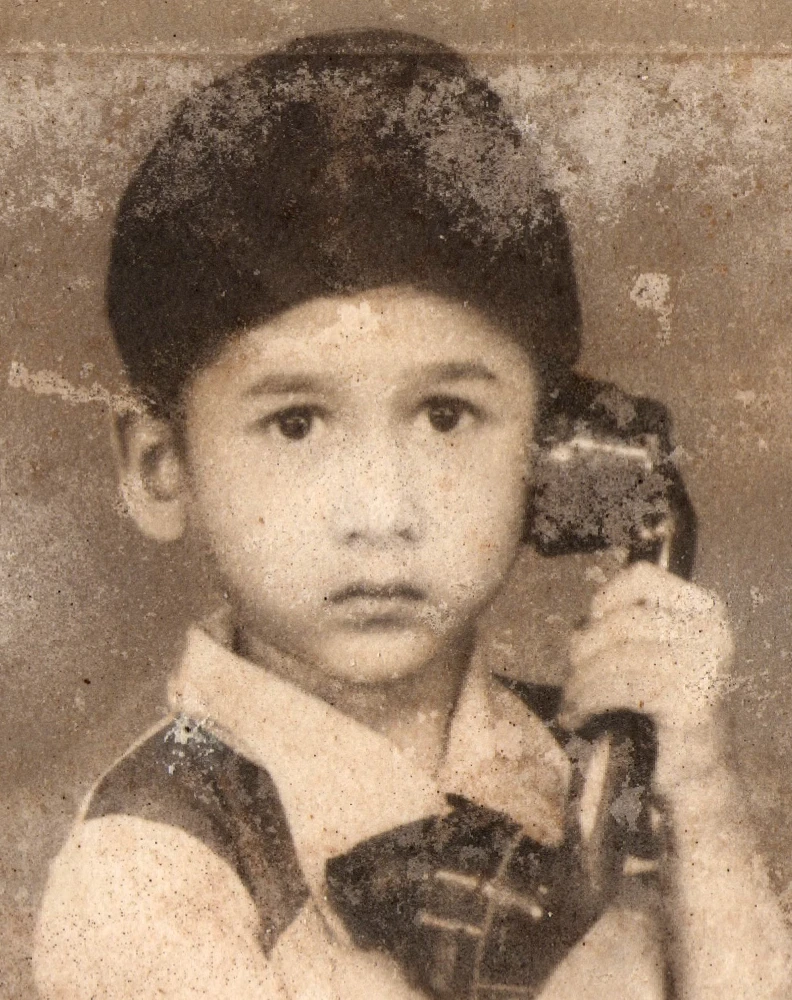
Mở một ảnh cũ hoặc dùng ví dụ, rồi nhấn Bắt đầu. Vết xước và bụi được tìm và lấp đầy; Khử nhiễu, Sửa phai màu, Làm nét và Tô màu thay đổi kết quả ngay.
Phục hồi một bức ảnh cũ
Phục hồi ảnh cũ sửa một bản in bị hỏng chỉ trong một lần. Các vết xước mảnh, nếp gấp, bụi và đốm được tự động tìm và lấp bằng phần ảnh xung quanh, trong khi tóc, vải và mắt được giữ nguyên. Sau đó hạt được làm mịn, phai màu và ố vàng được loại bỏ, ảnh được làm nét, và DDColor, một mô hình tô màu mở, có thể tô màu tự nhiên cho ảnh. Mọi thứ chạy trên thiết bị của bạn. Mở một ảnh cũ hoặc dùng ví dụ, rồi nhấn Bắt đầu. Vết xước và bụi được tìm và lấp đầy; Khử nhiễu, Sửa phai màu, Làm nét và Tô màu thay đổi kết quả ngay.
Cách nó hoạt động
- Mở một bản in cũ đã quét hoặc chụp lại, hoặc dùng ví dụ, rồi nhấn Bắt đầu.
- Vết xước và bụi được lấp ngay; tăng Xóa vết xước với những bản in hỏng nặng.
- Chỉnh Khử nhiễu, Sửa phai màu và Làm nét, bật hoặc tắt Tô màu, rồi lưu hoặc tiếp tục chỉnh sửa.
Vết xước và bụi: được tìm và lấp đầy
Một vết xước hay hạt bụi thì mảnh và nổi bật so với xung quanh. Phục hồi ảnh cũ tìm đúng điều đó: những vết sáng và tối hẹp hơn vài điểm ảnh, sáng hơn hoặc tối hơn xung quanh nhiều hơn kết cấu vốn có của ảnh. Chỉ giữ lại những vết có hình dạng hư hỏng, đốm nhỏ hoặc vết xước và nếp gấp dài mảnh, nên mắt, cúc áo và hoa văn không bị đụng tới, và khi tìm thấy khuôn mặt, mắt và môi được bảo vệ. Mỗi vết sau đó được lấp bằng các điểm ảnh xung quanh, từng vòng từ mép vào trong. Vết rách lớn và góc bị mất nên lấp bằng Sửa ảnh, công cụ vẽ lại chúng bằng mô hình AI.
Hạt, phai màu và màu sắc
Khử nhiễu làm mịn hạt và các vết loang của bản in cũ mà vẫn giữ đường viền khuôn mặt và quần áo. Sửa phai màu kéo giãn từng kênh màu về đủ dải, giúp lấy lại độ tương phản và loại bỏ ánh vàng hoặc nâu, đồng thời thêm một chút tương phản cục bộ; tắt Xóa ố vàng để giữ tông nâu đỏ (sepia). Làm nét đưa chi tiết nhỏ trở lại. Tô màu chạy DDColor, một mô hình tô màu mã nguồn mở, trên thiết bị của bạn: màu của nó được kết hợp với độ sáng của chính bức ảnh đã phục hồi, và Độ bão hòa quyết định màu đậm đến đâu.
Câu hỏi thường gặp
Làm sao để phục hồi ảnh cũ?
Mở bản quét hoặc ảnh chụp lại bản in và nhấn Bắt đầu. Vết xước, bụi và vết nứt được tìm và lấp đầy, hạt được làm mịn, phai màu được sửa và màu được thêm vào. Chỉnh Xóa vết xước, Khử nhiễu, Sửa phai màu, Làm nét và Độ bão hòa rồi lưu. Trong trình chỉnh sửa nằm ở AI → Hình ảnh → Phục hồi ảnh cũ.
Có thể sửa những hư hỏng nào?
Vết xước mảnh, nếp gấp, vết nứt trên lớp nhũ, bụi và đốm, hạt, phai màu và ánh vàng hoặc nâu. Vết rách lớn, góc bị mất và vết ố lớn cần nhiều hơn phần ảnh xung quanh: hãy tô lên chúng bằng Sửa ảnh, công cụ lấp chúng bằng mô hình AI.
Có xóa mất những chi tiết không phải hư hỏng không?
Chỉ những vết có hình dạng hư hỏng mới được lấp: đốm nhỏ và đường dài mảnh nổi bật so với xung quanh. Tóc, vải và hoa văn có kết cấu riêng nên được giữ nguyên, và mắt cùng môi của khuôn mặt được bảo vệ, nên điểm sáng trong mắt vẫn còn. Nếu lấp quá nhiều, hãy giảm Xóa vết xước.
Có giữ được ảnh đen trắng không?
Có. Tắt Tô màu. Khi đó Xóa ố vàng quyết định ảnh thành xám trung tính hay giữ tông nâu đỏ (sepia) hoặc nâu.
Việc tô màu có do AI thực hiện không?
Có, do DDColor (Apache-2.0), một mô hình tô màu mã nguồn mở chạy trong trình duyệt và chỉ tải một lần. Nó dự đoán màu hợp lý cho da, bầu trời, quần áo và cây cối; độ sáng của từng điểm ảnh vẫn là của ảnh đã phục hồi, nên không mất chi tiết nào.
Công cụ liên quan

Tô màu ảnh đen trắng
Tô màu ảnh đen trắng và ảnh cũ ngay trên trình duyệt. AI trên thiết bị thêm màu tự nhiên cho da, bầu trời, quần áo và cây lá mà vẫn giữ mọi chi tiết của ảnh gốc. Chỉnh độ bão hòa và độ ấm rồi lưu.

Sửa ảnh bằng AI trực tuyến
Sửa ảnh cũ hoặc hư hỏng với tính năng sửa ảnh bằng AI của PictorX. Khôi phục chi tiết ngay trong trình duyệt—không cần cài đặt.

Tăng cường và phóng to ảnh ngay trên thiết bị của bạn
Làm sắc nét và phóng to ảnh ngay trong trình duyệt với Real-ESRGAN chạy trên thiết bị. Chọn 1×, 2× hoặc 4×.

Chỉnh sửa chân dung
Chỉnh sửa ảnh chân dung trực tuyến miễn phí: làm mịn da, xóa khuyết điểm, làm trắng răng và làm sáng mắt. Khuôn mặt được tìm tự động và ảnh vẫn ở trên thiết bị của bạn.

Mô hình AI
Mô hình AI là gì? Cách mô hình được huấn luyện và chạy, vì sao kích thước quan trọng, AI trên máy so với API đám mây, cách AI xóa nền, vẽ bù và mở rộng ảnh.

Chỉnh sửa ảnh bằng AI
Sửa ảnh bằng AI là gì? Khác gì retouch, các việc chính (tách nền, xóa vật thể, tăng cường, phục hồi, mở rộng ảnh), quyền riêng tư trên thiết bị và giới hạn.
Sẵn sàng thử chưa?
Mở PictorX trong trình duyệt — không cần cài đặt, không cần thẻ tín dụng để bắt đầu.
Tới trình chỉnh sửa