
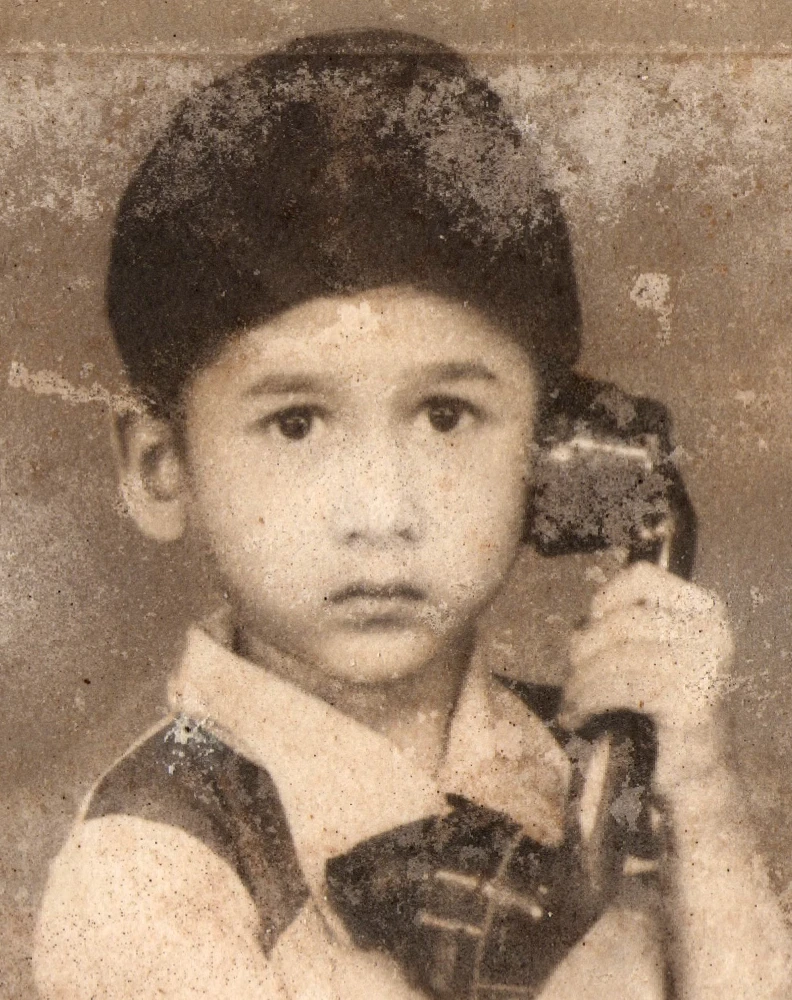
古い写真を修復する
古い写真を修復は、傷んだプリントを一度で直します。細い傷、折れ目、ほこり、しみを自動で見つけ、周りの写真から埋めます。髪、布地、目はそのままです。続いて粒状感をなめらかにし、色あせと黄ばみを取り除き、シャープにします。オープンなカラー化モデル DDColor で自然な色を付けることもできます。すべて端末上で動きます。 古い写真を開くか例を使い、「開始」をクリックします。傷とほこりが見つかって埋められます。ノイズ除去、色あせを補正、シャープ、カラー化ですぐに結果が変わります。
使い方
- スキャンまたは撮影した古いプリントを開くか例を使い、「開始」をクリックします。
- 傷とほこりはすぐに埋められます。傷みのひどいプリントでは「傷を消す」を上げてください。
- 「ノイズ除去」「色あせを補正」「シャープ」を調整し、「カラー化」をオン・オフしてから、保存するか編集を続けます。
傷とほこりを見つけて埋める
傷やほこりは細く、周りから浮き上がって見えます。古い写真を修復はまさにそれを探します。幅が数ピクセルより細く、写真そのものの質感以上に周囲より明るいか暗い跡です。損傷の形をした跡、つまり小さなしみや細長い傷と折れ目だけを残すので、目、ボタン、模様には触れません。顔が見つかれば目と唇も守られます。それぞれの跡は周りのピクセルから、縁から内側へ一周ずつ埋められます。大きな破れや欠けた角は、AI モデルで描き直す「画像を修復」のほうがきれいに埋まります。
粒状感、色あせ、色
「ノイズ除去」は、顔や服の輪郭を保ったまま、古いプリントの粒状感とむらをなめらかにします。「色あせを補正」は各色チャンネルを本来の範囲まで広げ直してコントラストを戻し、黄色や茶色の色かぶりを取り除き、局所的なコントラストも少し加えます。セピア調を残したいときは「黄ばみを除去」をオフにします。「シャープ」で細部がよみがえります。「カラー化」はオープンソースのカラー化モデル DDColor を端末上で動かし、その色を修復した写真自体の明るさと組み合わせます。「彩度」で色の強さを決めます。
よくある質問
古い写真を修復するには?
プリントのスキャンか写真を開いて「開始」をクリックします。傷、ほこり、ひび割れが見つかって埋められ、粒状感がなめらかになり、色あせが補正され、色が付きます。「傷を消す」「ノイズ除去」「色あせを補正」「シャープ」「彩度」を設定して保存します。エディターでは AI → 画像 → 古い写真を修復 にあります。
どんな傷みを直せますか?
細い傷、折れ目、乳剤のひび割れ、ほこりやしみ、粒状感、色あせ、黄色や茶色の色かぶりです。大きな破れ、欠けた角、大きなしみは周りの写真だけでは足りないので、AI モデルで埋める「画像を修復」で上から塗ってください。
傷みではない細部まで消えませんか?
埋めるのは損傷の形をした跡だけです。周りから浮き上がった小さなしみと細長い線です。髪、布地、模様には独自の質感があるので触れず、顔の目と唇も守られるため、キャッチライトは残ります。埋めすぎるときは「傷を消す」を下げてください。
白黒のままにできますか?
はい。「カラー化」をオフにします。すると「黄ばみを除去」で、写真をニュートラルなグレーにするか、セピアや茶色の色調を残すかが決まります。
カラー化は AI が行いますか?
はい。ブラウザで動き、一度だけダウンロードされるオープンソースのカラー化モデル DDColor(Apache-2.0)が行います。肌、空、服、植物にもっともらしい色を予測し、各ピクセルの明るさは修復した写真のままなので、細部は失われません。
関連ツール

白黒写真をカラー化
ブラウザーで白黒写真や古い写真をカラー化します。端末上の AI が肌や空、服、木々に自然な色を付け、元の写真のディテールはすべて残します。彩度と暖かさを調整して保存できます。

オンラインAI画像修復
PictorX の AI 画像修復で古いまたは傷んだ写真を修復。ブラウザでディテールを復元。インストール不要。

デバイス上で写真を高精細化・拡大
ブラウザでオンデバイス Real-ESRGAN により写真をシャープに拡大。1×、2×、4× を選択。

ポートレート補正
無料でポートレートをオンライン補正。肌をなめらかにし、シミを消し、歯を白くして、目を明るくできます。顔は自動で見つかり、写真は端末から出ません。

AIモデル
AIモデルとは何でしょうか?モデルの学習と実行、サイズが重要な理由、端末内AIとクラウドAPIの違い、AIによる背景除去・インペイント・アンクロップを解説します。

AI画像編集についてもっと見る
AI画像編集とは何でしょうか?従来のレタッチとの違い、主な用途(切り抜き、オブジェクト除去、高画質化、修復、アンクロップ)、端末内処理によるプライバシー、限界を解説します。
試してみますか?
ブラウザで PictorX を開きます。インストール不要、始めるのにクレジットカードも不要です。
エディターへ