
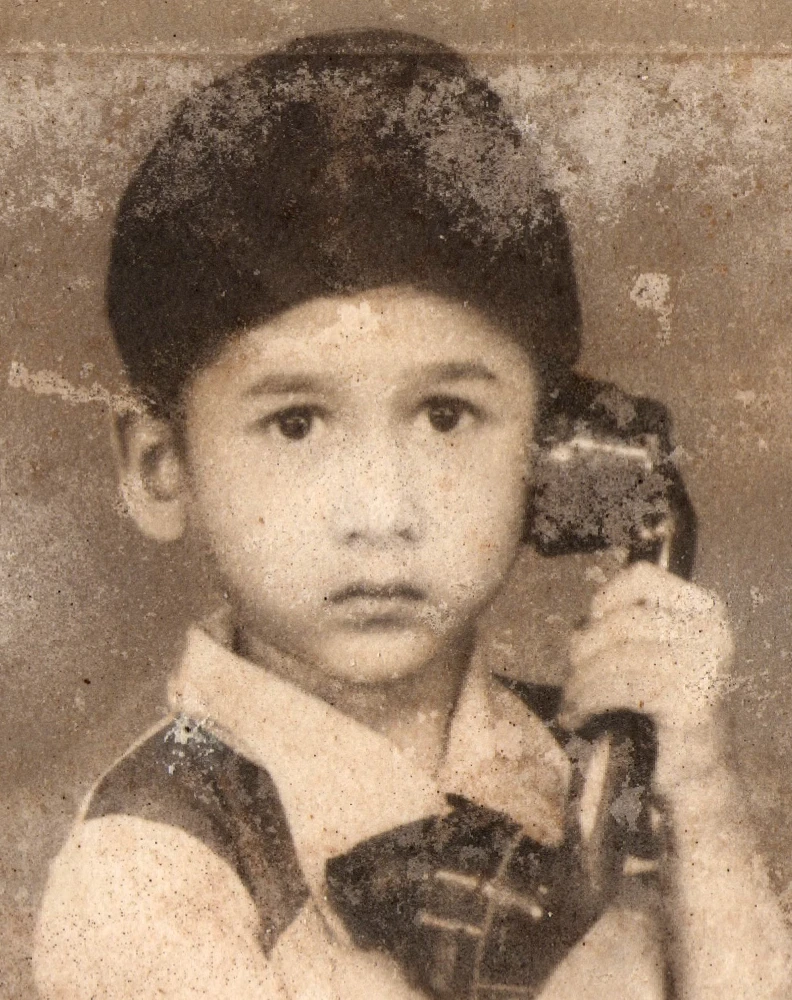
Abre una foto antigua o usa el ejemplo y haz clic en Iniciar. Los arañazos y el polvo se encuentran y se rellenan; Reducir ruido, Corregir desvanecimiento, Enfocar y Colorear cambian el resultado al instante.
Restaurar una foto antigua
Restaurar foto antigua repara una copia dañada de una vez. Los arañazos finos, los pliegues, el polvo y las motas se encuentran automáticamente y se rellenan con la foto de alrededor, mientras el pelo, la tela y los ojos quedan intactos. Después se suaviza el grano, se quitan el desvanecimiento y el amarilleo, se enfoca la foto y DDColor, un modelo de coloreado abierto, puede darle colores naturales. Todo se ejecuta en tu dispositivo. Abre una foto antigua o usa el ejemplo y haz clic en Iniciar. Los arañazos y el polvo se encuentran y se rellenan; Reducir ruido, Corregir desvanecimiento, Enfocar y Colorear cambian el resultado al instante.
Cómo funciona
- Abre una copia antigua escaneada o fotografiada, o usa el ejemplo, y haz clic en Iniciar.
- Los arañazos y el polvo se rellenan al instante; sube Quitar arañazos en copias muy dañadas.
- Ajusta Reducir ruido, Corregir desvanecimiento y Enfocar, activa o desactiva Colorear, y guarda o sigue editando.
Arañazos y polvo, encontrados y rellenados
Un arañazo o una mota de polvo es fino y destaca sobre lo que lo rodea. Restaurar foto antigua busca justo eso: marcas claras y oscuras de pocos píxeles de ancho que son más claras o más oscuras que su entorno por encima de la textura propia de la foto. Solo se conservan las marcas con forma de daño, motas pequeñas o arañazos y pliegues largos y finos, así que ojos, botones y estampados no se tocan y, si se encuentra la cara, los ojos y los labios quedan protegidos. Cada marca se rellena después con los píxeles de alrededor, anillo a anillo desde el borde hacia dentro. Los desgarros grandes y las esquinas que faltan se rellenan mejor con Reparar imagen, que los repinta con un modelo de IA.
Grano, desvanecimiento y color
Reducir ruido suaviza el grano y las manchas de una copia antigua manteniendo los bordes de la cara y la ropa. Corregir desvanecimiento estira cada canal de color hasta su rango completo, lo que devuelve el contraste y quita la dominante amarilla o marrón, y añade algo de contraste local; desactiva Quitar amarilleo para conservar un tono sepia. Enfocar recupera los detalles finos. Colorear ejecuta DDColor, un modelo de coloreado de código abierto, en tu dispositivo: sus colores se unen a la luminosidad de la foto restaurada y Saturación ajusta su intensidad.
Preguntas frecuentes
¿Cómo restauro una foto antigua?
Abre un escaneo o una foto de la copia y haz clic en Iniciar. Los arañazos, el polvo y las grietas se encuentran y se rellenan, se suaviza el grano, se corrige el desvanecimiento y se añaden colores. Ajusta Quitar arañazos, Reducir ruido, Corregir desvanecimiento, Enfocar y Saturación, y guarda. En el editor está en IA → Imagen → Restaurar foto antigua.
¿Qué daños puede reparar?
Arañazos finos, pliegues, grietas en la emulsión, polvo y motas, grano, desvanecimiento y una dominante amarilla o marrón. Los desgarros grandes, las esquinas que faltan y las manchas grandes necesitan algo más que la foto de alrededor: repíntalos con Reparar imagen, que los rellena con un modelo de IA.
¿Quitará detalles que no son daños?
Solo se rellenan las marcas con forma de daño: motas pequeñas y líneas largas y finas que destacan sobre su entorno. El pelo, la tela y los estampados tienen una textura propia y no se tocan, y los ojos y los labios de las caras están protegidos, así que los brillos se mantienen. Si se rellena demasiado, baja Quitar arañazos.
¿Puedo dejarla en blanco y negro?
Sí. Desactiva Colorear. Quitar amarilleo decide entonces si la foto pasa a un gris neutro o conserva su tono sepia o marrón.
¿El coloreado lo hace una IA?
Sí, DDColor (Apache-2.0), un modelo de coloreado de código abierto que funciona en tu navegador y se descarga una sola vez. Predice colores verosímiles para la piel, el cielo, la ropa y las plantas; la luminosidad de cada píxel sigue siendo la de la foto restaurada, así que no se pierde ningún detalle.
Herramientas relacionadas

Colorea una foto en blanco y negro
Colorea fotos en blanco y negro y antiguas en tu navegador. La IA en el dispositivo añade color natural a la piel, el cielo, la ropa y el follaje y conserva cada detalle del original. Ajusta saturación y calidez y guarda.

Reparación de imágenes de IA en línea
Repare fotografías antiguas o dañadas con la reparación de imágenes PictorX AI. Restaure los detalles en su navegador, no requiere instalación.

Mejora y amplía fotos en tu dispositivo
Nitidez y ampliación en el navegador con Real-ESRGAN en el dispositivo. Elige 1×, 2× o 4×.

Retoque de retrato
Retoca retratos online gratis: suaviza la piel, quita imperfecciones, blanquea los dientes e ilumina los ojos. La cara se encuentra sola y tu foto se queda en tu dispositivo.

Modelos de IA
¿Qué es un modelo de IA? Cómo se entrena y se ejecuta, por qué importa el tamaño, IA local o en la nube y cómo quita fondos, rellena y amplía fotos.

La edición de imágenes con IA
¿Qué es la edición de imágenes con IA? En qué se diferencia del retoque, sus usos (recortes, borrar objetos, mejorar, reparar, uncrop), privacidad y límites.
¿Listo para probarlo?
Abre PictorX en tu navegador: sin instalación ni tarjeta de crédito para empezar.
Ir al editor