
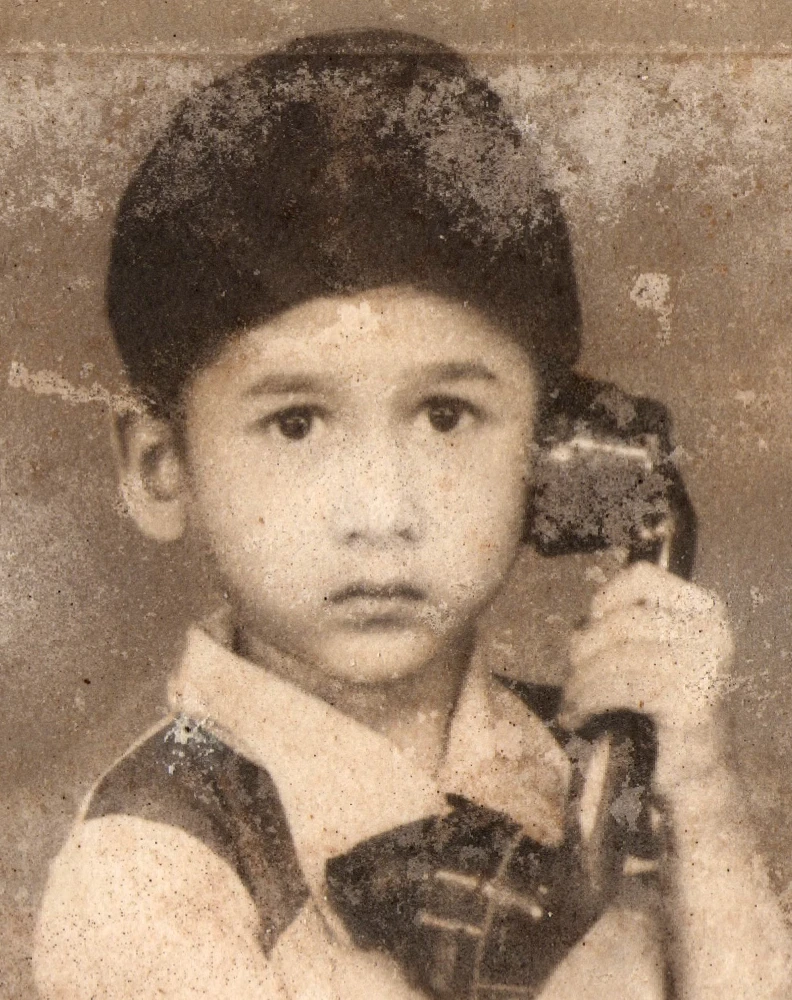
Öppna ett gammalt foto eller använd exemplet och klicka på Starta. Repor och damm hittas och fylls i; Brusreducering, Åtgärda blekning, Skärpa och Färglägg ändrar resultatet direkt.
Restaurera ett gammalt foto
Restaurera gammalt foto reparerar en skadad kopia i ett svep. Tunna repor, veck, damm och fläckar hittas automatiskt och fylls i från fotot runt omkring, medan hår, tyg och ögon lämnas i fred. Sedan jämnas kornet ut, blekning och gulning tas bort, fotot skärps och DDColor, en öppen färgläggningsmodell, kan ge det naturliga färger. Allt körs på din enhet. Öppna ett gammalt foto eller använd exemplet och klicka på Starta. Repor och damm hittas och fylls i; Brusreducering, Åtgärda blekning, Skärpa och Färglägg ändrar resultatet direkt.
Hur det fungerar
- Öppna en skannad eller fotograferad gammal kopia, eller använd exemplet, och klicka på Starta.
- Repor och damm fylls i direkt; höj Ta bort repor för kraftigt skadade kopior.
- Justera Brusreducering, Åtgärda blekning och Skärpa, slå på eller av Färglägg och spara eller fortsätt redigera.
Repor och damm, hittade och ifyllda
En repa eller ett dammkorn är smal och sticker ut från det som finns runt den. Restaurera gammalt foto letar efter just det: ljusa och mörka märken smalare än några pixlar som är ljusare eller mörkare än omgivningen, mer än fotots egen struktur. Bara märken formade som skador behålls, små fläckar eller långa, tunna repor och veck, så ögon, knappar och mönster rörs inte, och när ansiktet hittas skyddas ögon och läppar. Varje märke fylls sedan i från pixlarna runt det, ring för ring från kanten och inåt. Stora revor och saknade hörn fylls bättre i med Reparera bild, som målar över dem med en AI-modell.
Korn, blekning och färg
Brusreducering jämnar ut kornet och fläckarna i en gammal kopia men behåller kanterna på ansikte och kläder. Åtgärda blekning sträcker ut varje färgkanal till hela sitt omfång, vilket ger tillbaka kontrasten och tar bort den gula eller bruna tonen, och lägger till lite lokal kontrast; stäng av Ta bort gulning för att behålla en sepiaton. Skärpa tar tillbaka fina detaljer. Färglägg kör DDColor, en öppen färgläggningsmodell, på din enhet: dess färger kombineras med det restaurerade fotots egen ljushet, och Mättnad bestämmer hur starka de är.
Ofta ställda frågor
Hur restaurerar jag ett gammalt foto?
Öppna en skanning eller ett foto av kopian och klicka på Starta. Repor, damm och sprickor hittas och fylls i, kornet jämnas ut, blekningen åtgärdas och färger läggs till. Ställ in Ta bort repor, Brusreducering, Åtgärda blekning, Skärpa och Mättnad och spara. I redigeraren finns det under AI → Bild → Restaurera gammalt foto.
Vilka skador kan det reparera?
Tunna repor, veck, sprickor i emulsionen, damm och fläckar, korn, blekning och en gul eller brun ton. Stora revor, saknade hörn och stora fläckar kräver mer än fotot runt dem: måla över dem med Reparera bild, som fyller dem med en AI-modell.
Tar det bort detaljer som inte är skador?
Bara märken formade som skador fylls i: små fläckar och långa tunna linjer som sticker ut från omgivningen. Hår, tyg och mönster har en egen struktur och lämnas i fred, och ansiktens ögon och läppar skyddas, så att ljusreflexer finns kvar. Fylls för mycket i, sänk Ta bort repor.
Kan jag behålla det svartvitt?
Ja. Stäng av Färglägg. Ta bort gulning avgör då om fotot blir neutralt grått eller behåller sin sepia- eller bruna ton.
Görs färgläggningen av AI?
Ja, av DDColor (Apache-2.0), en öppen färgläggningsmodell som körs i din webbläsare och laddas ned en gång. Den förutsäger rimliga färger för hud, himmel, kläder och växter; varje pixels ljushet förblir det restaurerade fotots, så inga detaljer går förlorade.
Relaterade verktyg

Färglägg ett svartvitt foto
Färglägg svartvita och gamla foton i webbläsaren. AI på enheten ger hud, himmel, kläder och lövverk naturliga färger medan alla detaljer i originalet behålls. Justera mättnad och värme och spara.

AI-bildreparation online
Reparera gamla eller skadade bilder med PictorX AI-bildreparation. Återställ detaljer i din webbläsare - ingen installation krävs.

Förbättra och skala upp foton på din enhet
Skärp och skala upp foton i webbläsaren med Real-ESRGAN på enheten. Välj 1×, 2× eller 4×.

Porträttretusch
Retuschera porträtt gratis online: släta ut huden, ta bort orenheter, gör tänderna vitare och få ögonen att lysa. Ansiktet hittas åt dig och ditt foto stannar på din enhet.

AI-modeller
Vad är en AI-modell? Hur modeller tränas och körs, varför storleken spelar roll, AI på enheten kontra moln-API:er och hur AI tar bort bakgrunder och fyller i.

AI-bildredigering
Vad är AI-bildredigering? Skillnaden mot retusch, huvuduppgifterna: frilägg, ta bort objekt, förbättra, reparera, uncrop, integritet på enheten och gränser.
Redo att prova det?
Öppna PictorX i din webbläsare - ingen installation, inget kreditkort krävs för att starta.
Gå till Editor