
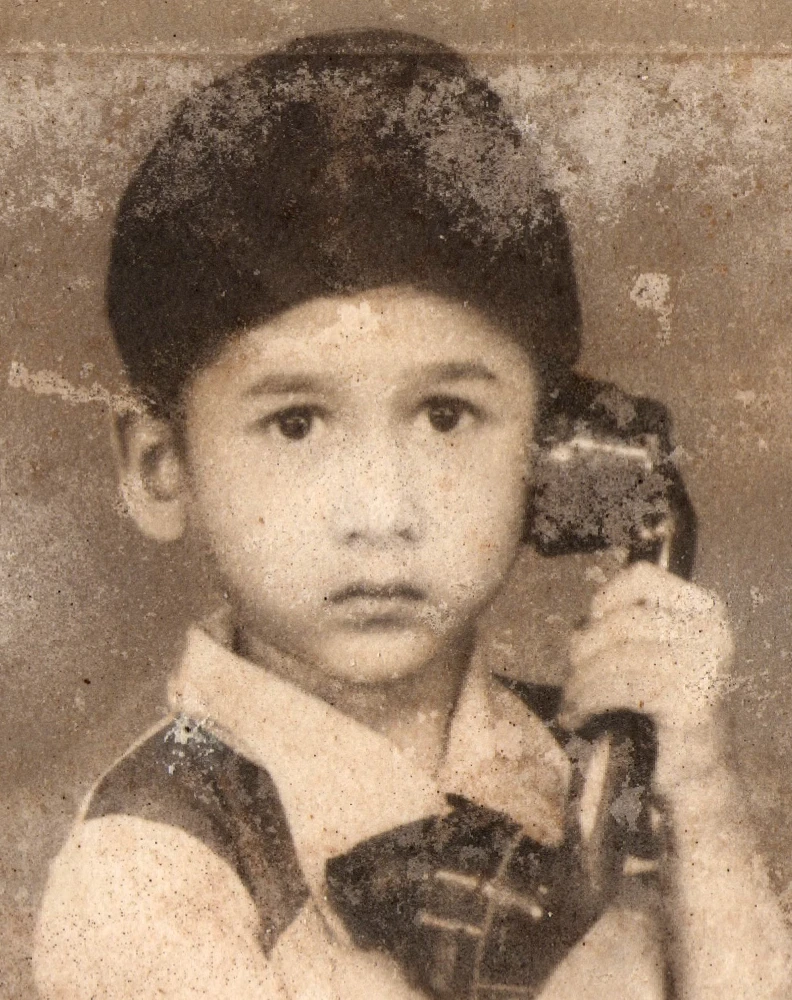
Open een oude foto of gebruik het voorbeeld en klik op Start. Krassen en stof worden gevonden en opgevuld; Ruis verminderen, Vervaging herstellen, Verscherpen en Inkleuren veranderen het resultaat meteen.
Een oude foto herstellen
Oude foto herstellen repareert een beschadigde afdruk in één keer. Fijne krassen, vouwen, stof en vlekjes worden automatisch gevonden en opgevuld vanuit de foto eromheen, terwijl haar, stof en de ogen ongemoeid blijven. Daarna wordt de korrel gladgemaakt, worden vervaging en vergeling weggenomen, wordt de foto verscherpt en kan DDColor, een open inkleurmodel, hem natuurlijke kleuren geven. Alles draait op je apparaat. Open een oude foto of gebruik het voorbeeld en klik op Start. Krassen en stof worden gevonden en opgevuld; Ruis verminderen, Vervaging herstellen, Verscherpen en Inkleuren veranderen het resultaat meteen.
Hoe het werkt
- Open een gescande of gefotografeerde oude afdruk, of gebruik het voorbeeld, en klik op Start.
- Krassen en stof worden meteen opgevuld; zet Krassen verwijderen hoger bij zwaar beschadigde afdrukken.
- Stel Ruis verminderen, Vervaging herstellen en Verscherpen in, zet Inkleuren aan of uit en sla op of bewerk verder.
Krassen en stof, gevonden en opgevuld
Een kras of een stofje is smal en steekt af tegen wat eromheen ligt. Oude foto herstellen zoekt precies daarnaar: lichte en donkere sporen van een paar pixels breed die meer lichter of donkerder zijn dan hun omgeving dan de eigen textuur van de foto. Alleen sporen in de vorm van schade blijven over, kleine vlekjes of lange dunne krassen en vouwen, zodat ogen, knopen en patronen niet worden aangeraakt, en als het gezicht is gevonden, zijn de ogen en lippen beschermd. Elk spoor wordt daarna opgevuld vanuit de pixels eromheen, ring voor ring van de rand naar binnen. Grote scheuren en ontbrekende hoeken vul je beter met Afbeelding repareren, dat ze met een AI-model overschildert.
Korrel, vervaging en kleur
Ruis verminderen strijkt de korrel en de vlekken van een oude afdruk glad en houdt de randen van het gezicht en de kleding. Vervaging herstellen rekt elk kleurkanaal weer op tot zijn volle bereik, wat het contrast terugbrengt en de gele of bruine zweem wegneemt, en voegt wat lokaal contrast toe; zet Vergeling verwijderen uit om een sepiatoon te houden. Verscherpen brengt fijne details terug. Inkleuren draait DDColor, een opensource-inkleurmodel, op je apparaat: de kleuren worden gecombineerd met de lichtheid van de herstelde foto, en Verzadiging bepaalt hoe sterk ze zijn.
Veelgestelde vragen
Hoe herstel ik een oude foto?
Open een scan of een foto van de afdruk en klik op Start. Krassen, stof en barstjes worden gevonden en opgevuld, de korrel wordt gladgemaakt, de vervaging hersteld en er worden kleuren toegevoegd. Stel Krassen verwijderen, Ruis verminderen, Vervaging herstellen, Verscherpen en Verzadiging in en sla op. In de editor staat het onder AI → Afbeelding → Oude foto herstellen.
Welke schade kan het herstellen?
Fijne krassen, vouwen, barstjes in de emulsie, stof en vlekjes, korrel, vervaging en een gele of bruine zweem. Grote scheuren, ontbrekende hoeken en grote vlekken vragen meer dan de foto eromheen: schilder ze over met Afbeelding repareren, dat ze met een AI-model opvult.
Verwijdert het details die geen schade zijn?
Alleen sporen in de vorm van schade worden opgevuld: kleine vlekjes en lange dunne lijnen die afsteken tegen hun omgeving. Haar, stof en patronen hebben een eigen textuur en blijven ongemoeid, en de ogen en lippen van gezichten zijn beschermd, zodat lichtreflexen blijven. Wordt er te veel opgevuld, verlaag dan Krassen verwijderen.
Kan ik het zwart-wit houden?
Ja. Zet Inkleuren uit. Vergeling verwijderen bepaalt dan of de foto neutraal grijs wordt of zijn sepia- of bruine toon houdt.
Wordt het inkleuren door AI gedaan?
Ja, door DDColor (Apache-2.0), een opensource-inkleurmodel dat in je browser draait en één keer wordt gedownload. Het voorspelt plausibele kleuren voor huid, lucht, kleding en planten; de lichtheid van elke pixel blijft die van de herstelde foto, zodat er geen detail verloren gaat.
Gerelateerde gereedschappen

Een zwart-witfoto inkleuren
Kleur zwart-wit- en oude foto’s in je browser in. AI op je apparaat geeft huid, lucht, kleding en bladeren natuurlijke kleuren, terwijl elk detail van het origineel behouden blijft. Stem verzadiging en warmte af en sla op.

AI-beeldreparatie online
Repareer oude of beschadigde foto's met PictorX AI-beeldreparatie. Herstel details in uw browser, geen installatie vereist.

Verbeter en vergroot foto's op je apparaat
Verscherp en vergroot foto's in de browser met Real-ESRGAN op je apparaat. Kies 1×, 2× of 4×.

Portret retoucheren
Retoucheer portretten gratis online: maak de huid glad, verwijder oneffenheden, maak de tanden witter en laat de ogen stralen. Het gezicht wordt voor je gevonden en je foto blijft op je apparaat.

AI-modellen
Wat is een AI-model? Hoe modellen worden getraind en gedraaid, waarom grootte telt, AI op je apparaat of in de cloud en hoe AI achtergronden weghaalt en invult.

AI-beeldbewerking
Wat is AI-beeldbewerking? Het verschil met retoucheren, de taken (uitknippen, objecten weghalen, verbeteren, herstellen, uncrop), privacy en grenzen.
Klaar om het te proberen?
Open PictorX in je browser - geen installatie, geen creditcard nodig om te starten.
Ga naar Editor