
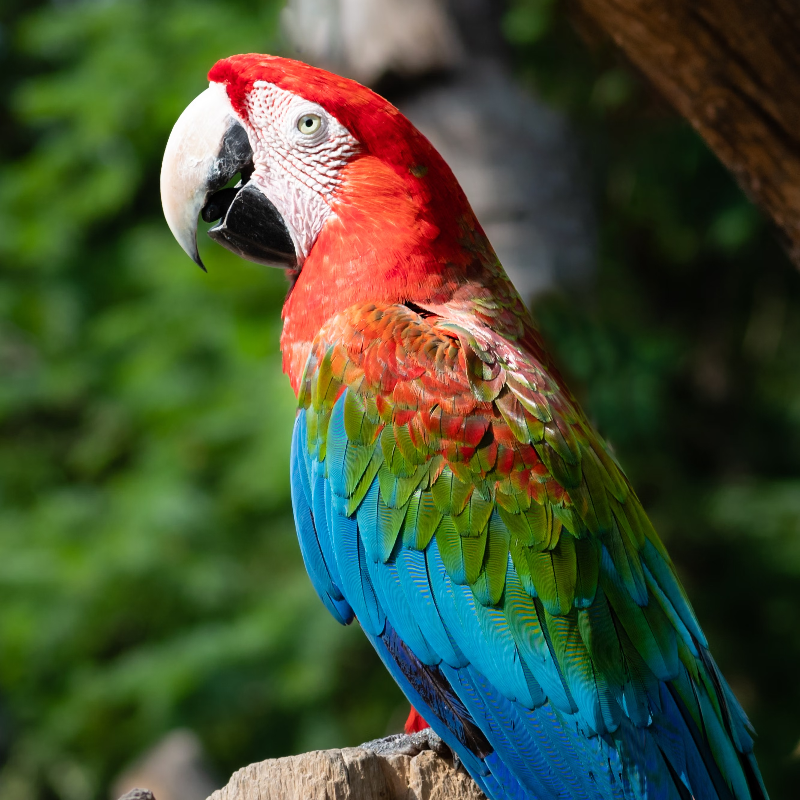
把图片转换为矢量图(SVG)
图片转矢量直接在浏览器中把图片描摹成带平滑贝塞尔曲线的填充形状,文件不会被上传。选择标志、插画、照片或黑白,设置颜色数量、细节和平滑度,再保存为在任何尺寸下都清晰的 SVG。 打开一个标志、绘画或照片,或使用示例图片,然后点击“开始”。选择风格和颜色数量,再点“保存 SVG”。
它是如何运作的
- 打开一个标志、绘画、图标或照片,或使用示例图片。
- 点击“开始”,然后选择标志、插画、照片或黑白,并设置颜色、细节、平滑度和去除杂点。
- 按“保存 SVG”下载矢量文件,或在编辑器中打开,每种颜色一个图层。
图片如何变成路径
先用 k 均值聚类把颜色缩减为调色板(黑白模式使用大津阈值)。小杂点会并入相邻区域,然后沿像素边缘描摹每种颜色的区域,包括其中的孔洞。轮廓会被拉直,用 Ramer–Douglas–Peucker 算法删除多余的点,其余点用平滑的贝塞尔曲线连接;急转弯保留为尖角。颜色按面积从大到小叠放,相邻形状之间不留缝隙。
选择合适的设置
标志模式颜色少、曲线平滑、去除更多杂点,适合标志、图标和扁平图形。插画模式为绘画和卡通保留更多颜色。照片模式使用大量颜色和更高细节,呈现色调分离的绘画感。黑白模式生成干净的单色线稿和剪影。细节决定路径贴合图片的程度;平滑度把尖角变成曲线;去除背景会去掉边缘一圈的颜色。颜色越少、细节越低,SVG 越小越简洁。
常见问题
如何把图片转换为 SVG?
打开图片并点击“开始”,它会在浏览器中被描摹成矢量路径。选择一种风格(标志、插画、照片或黑白),调整颜色、细节和平滑度直到满意,然后点“保存 SVG”。编辑器中的同一工具位于 AI → 图像 → 图片转矢量。
哪些图片最适合矢量化?
边缘清晰、颜色较少的标志、图标、卡通、绘画、签名和扁平图形能得到最干净的 SVG。照片也可以,但会变成形状很多、色调分离的绘画效果:请使用照片风格,并增加颜色和细节。
应该使用多少种颜色?
够用即可:大多数标志 2 到 6 种,插画 8 到 16 种,照片 16 到 32 种。每种颜色在 SVG 中是一条路径,因此颜色越少,文件越小,也越容易编辑。
可以得到透明背景吗?
可以。打开“去除背景”,图片边缘一圈的颜色就不会写入 SVG。背景透明的 PNG 在描摹时也会保留透明度。
之后可以编辑矢量图吗?
可以。SVG 可在 Illustrator、Inkscape、Figma 等矢量软件中打开,每种颜色一条路径。本页的铅笔或编辑器中的“应用”会在 PictorX 编辑器中打开描摹结果,每种颜色一个图层,你可以重新着色、隐藏或移动每种颜色。
相关工具

了解更多栅格与矢量图像知识
栅格图像和矢量图像有什么区别?像素与 DPI/PPI 对比路径,JPEG、PNG、WebP 对比 SVG、PDF、EPS,以及缩放、文件大小和格式转换。

为黑白照片上色
在浏览器中为黑白照片和老照片上色。设备端 AI 为皮肤、天空、衣服和树叶添加自然的颜色,同时完整保留原图的每个细节。调整饱和度和暖度后即可保存。

在设备上增强并放大照片
在浏览器中用设备端 Real-ESRGAN 锐化并放大照片。可选择 1×、2× 或 4×。

在设备上移除背景
在 PictorX 中用设备端 AI 抠出主体。照片留在浏览器中——不会上传到我们的服务器。

了解更多 AI 图像编辑知识
什么是 AI 图像编辑?它与传统修图有何不同、主要用途(抠图、移除物体、增强、修复、扩图)、设备端隐私,以及局限。
准备好尝试了吗?
在浏览器中打开 PictorX — 无需安装,无需信用卡即可启动。
前往编辑器