
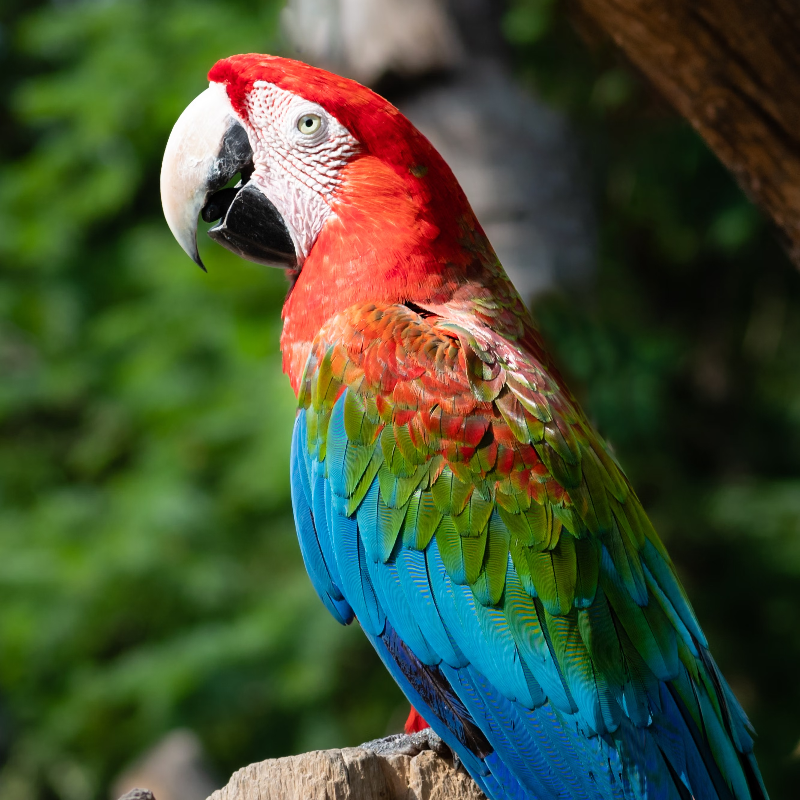
Åbn et logo, en tegning eller et foto, eller brug eksemplet, og klik på Start. Vælg en stil og antallet af farver, og tryk så Gem SVG.
Konvertér et billede til vektor (SVG)
Billede til vektor tegner dit billede op som udfyldte former med bløde Bézier-kurver direkte i din browser, så filen bliver ikke uploadet. Vælg Logo, Illustration, Foto eller Sort-hvid, indstil antal farver, detaljer og glathed, og gem resultatet som en SVG, der er skarp i alle størrelser. Åbn et logo, en tegning eller et foto, eller brug eksemplet, og klik på Start. Vælg en stil og antallet af farver, og tryk så Gem SVG.
Sådan virker det
- Åbn et logo, en tegning, et ikon eller et foto, eller brug eksemplet.
- Klik på Start, vælg derefter Logo, Illustration, Foto eller Sort-hvid, og indstil Farver, Detaljer, Glathed og Fjern pletter.
- Tryk på Gem SVG for at hente vektorfilen, eller åbn den i editoren med ét lag pr. farve.
Sådan bliver billedet til stier
Først reduceres farverne til en palet med k-means-klyngedannelse (Sort-hvid bruger Otsus tærskel). Små pletter flettes sammen med deres naboer, og derefter tegnes hver farves områder op langs pixelkanterne, huller inklusive. Konturerne rettes ud, unødvendige punkter fjernes med Ramer-Douglas-Peucker-algoritmen, og resten forbindes med bløde Bézier-kurver; skarpe sving forbliver hjørner. Farverne stables fra det største til det mindste område, så nabofigurer mødes uden mellemrum.
Vælg de rigtige indstillinger
Logo bruger få farver og bløde kurver og fjerner flere pletter: ideelt til logoer, ikoner og flad grafik. Illustration beholder flere farver til tegninger og tegneserier. Foto bruger mange farver og flere detaljer til et posteriseret, malet look. Sort-hvid giver rene enfarvede stregtegninger og silhuetter. Detaljer styrer, hvor tæt stierne følger billedet, Glathed gør hjørner til kurver, og Fjern baggrund udelader farven langs kanten. Færre farver og færre detaljer giver en mindre, renere SVG.
Ofte stillede spørgsmål
Hvordan konverterer jeg et billede til SVG?
Åbn billedet, og klik på Start: det tegnes op som vektorstier i din browser. Vælg en stil (Logo, Illustration, Foto eller Sort-hvid), indstil Farver, Detaljer og Glathed, til det ser rigtigt ud, og tryk på Gem SVG. Samme værktøj findes i editoren under AI → Billede → Billede til vektor.
Hvilke billeder vektoriseres bedst?
Logoer, ikoner, tegneserier, tegninger, underskrifter og flad grafik med tydelige kanter og få farver giver den reneste SVG. Fotos virker også, men får et posteriseret, malet look med mange former: brug stilen Foto, flere farver og flere detaljer.
Hvor mange farver skal jeg bruge?
Så få som billedet behøver: 2 til 6 til de fleste logoer, 8 til 16 til illustrationer, 16 til 32 til fotos. Hver farve er én sti i SVG’en, så færre farver giver en mindre fil, der er lettere at redigere.
Kan jeg få en gennemsigtig baggrund?
Ja. Slå Fjern baggrund til: farven langs billedets kant udelades af SVG’en. En PNG med gennemsigtig baggrund beholder også sin gennemsigtighed i optegningen.
Kan jeg redigere vektoren bagefter?
Ja. SVG’en åbner i Illustrator, Inkscape, Figma og andre vektorprogrammer med én sti pr. farve. Blyanten på denne side eller Anvend i editoren åbner resultatet i PictorX-editoren med ét lag pr. farve, så du kan omfarve, skjule eller flytte hver farve.
Relaterede værktøjer

Raster- og vektorbilleder
Hvad skiller raster- og vektorbilleder? Pixels og DPI/PPI kontra stier, JPEG, PNG og WebP kontra SVG, PDF og EPS, skalering, filstørrelse og konvertering.

Farvelæg et sort-hvidt foto
Farvelæg sort-hvide og gamle fotos i din browser. AI på enheden giver hud, himmel, tøj og løv naturlige farver, mens alle originalens detaljer bevares. Justér mætning og varme, og gem.

Forbedr og opskaler fotos på din enhed
Gør fotos skarpere, og opskaler dem i din browser med Real-ESRGAN på din enhed. Vælg 1×, 2× eller 4×.

Fjern baggrunde på din enhed
Klip motiver ud med AI på din enhed i PictorX. Fotos bliver i din browser – intet uploades til vores servere.

AI-billedredigering
Hvad er AI-billedredigering? Forskellen fra retouche, de vigtigste opgaver: fritlægning, fjern objekter, forbedr, reparer, uncrop, privatliv og grænser.
Er du klar til at prøve?
Åbn PictorX i din browser – ingen installation og intet kreditkort for at komme i gang.
Gå til Editor