
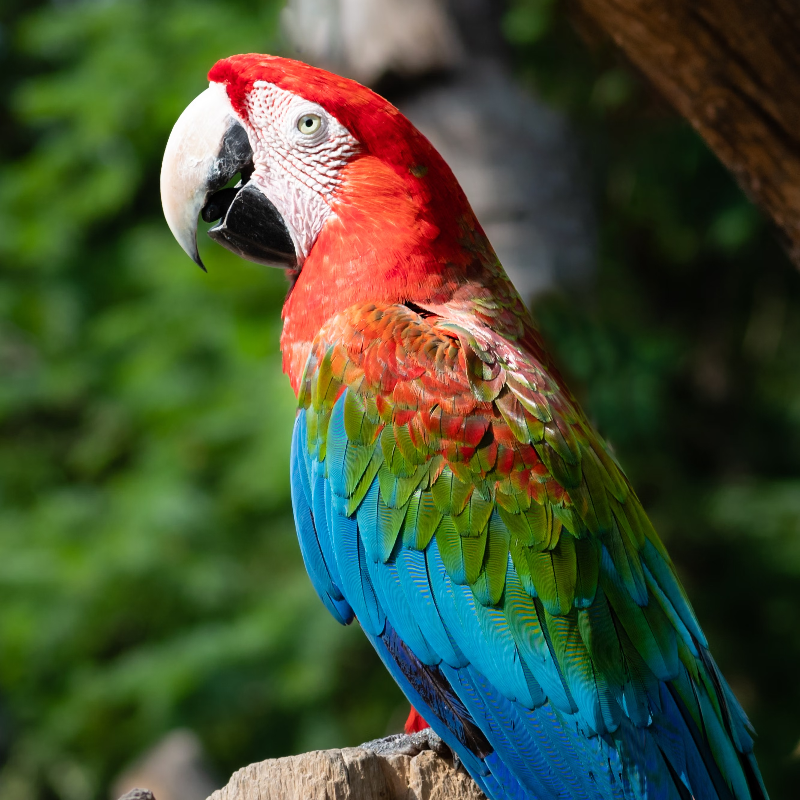
कोई लोगो, ड्रॉइंग या फ़ोटो खोलें या नमूना इस्तेमाल करें, फिर Start पर क्लिक करें। स्टाइल और रंगों की संख्या चुनें, फिर SVG सेव करें।
इमेज को वेक्टर (SVG) में बदलें
इमेज से वेक्टर आपकी तस्वीर को सीधे आपके ब्राउज़र में चिकने बेज़ियर कर्व वाली भरी हुई आकृतियों में ट्रेस करता है, इसलिए फ़ाइल अपलोड नहीं होती। लोगो, चित्रण, फ़ोटो या ब्लैक एंड व्हाइट चुनें, रंगों की संख्या, डिटेल और स्मूदनेस सेट करें, और नतीजे को ऐसी SVG के रूप में सेव करें जो हर आकार में शार्प रहे। कोई लोगो, ड्रॉइंग या फ़ोटो खोलें या नमूना इस्तेमाल करें, फिर Start पर क्लिक करें। स्टाइल और रंगों की संख्या चुनें, फिर SVG सेव करें।
यह कैसे काम करता है
- कोई लोगो, ड्रॉइंग, आइकन या फ़ोटो खोलें, या नमूना इस्तेमाल करें।
- Start पर क्लिक करें, फिर लोगो, चित्रण, फ़ोटो या ब्लैक एंड व्हाइट चुनें और रंग, डिटेल, स्मूदनेस और छोटे धब्बे हटाएँ सेट करें।
- वेक्टर फ़ाइल डाउनलोड करने के लिए SVG सेव करें दबाएँ, या उसे एडिटर में हर रंग की एक लेयर के साथ खोलें।
तस्वीर पाथ कैसे बनती है
पहले k-मीन्स क्लस्टरिंग से रंगों को एक पैलेट में घटाया जाता है (ब्लैक एंड व्हाइट में ओत्सु थ्रेशोल्ड इस्तेमाल होता है)। छोटे धब्बे अपने पड़ोसियों में मिला दिए जाते हैं, फिर हर रंग के हिस्सों को छेदों सहित पिक्सल के किनारों के साथ ट्रेस किया जाता है। आउटलाइन सीधी की जाती हैं, Ramer–Douglas–Peucker एल्गोरिद्म से गैर-ज़रूरी बिंदु हटाए जाते हैं, और बाकी को चिकने बेज़ियर कर्व से जोड़ा जाता है; तीखे मोड़ कोने बने रहते हैं। रंगों को सबसे बड़े क्षेत्र से सबसे छोटे तक परत दर परत रखा जाता है, ताकि पास-पास की आकृतियाँ बिना दरार के मिलें।
सही सेटिंग चुनें
लोगो कम रंग और चिकने कर्व इस्तेमाल करता है और ज़्यादा धब्बे हटाता है: लोगो, आइकन और फ़्लैट आर्ट के लिए आदर्श। चित्रण ड्रॉइंग और कार्टून के लिए ज़्यादा रंग रखता है। फ़ोटो पोस्टराइज़्ड, पेंटिंग जैसे लुक के लिए बहुत से रंग और ज़्यादा डिटेल इस्तेमाल करता है। ब्लैक एंड व्हाइट साफ़ एक-रंगी लाइन आर्ट और सिल्हूट देता है। डिटेल तय करती है कि पाथ तस्वीर का कितना बारीकी से पीछा करें; स्मूदनेस कोनों को कर्व बनाती है; बैकग्राउंड हटाएँ किनारे का रंग छोड़ देता है। कम रंग और कम डिटेल से छोटी, साफ़ SVG बनती है।
अक्सर पूछे जाने वाले प्रश्न
इमेज को SVG में कैसे बदलें?
तस्वीर खोलें और Start पर क्लिक करें: वह आपके ब्राउज़र में वेक्टर पाथ में ट्रेस हो जाती है। कोई स्टाइल (लोगो, चित्रण, फ़ोटो या ब्लैक एंड व्हाइट) चुनें, ठीक लगने तक रंग, डिटेल और स्मूदनेस सेट करें, फिर SVG सेव करें दबाएँ। यही टूल एडिटर में AI → इमेज → इमेज से वेक्टर में भी है।
कौन-सी तस्वीरें सबसे अच्छी वेक्टराइज़ होती हैं?
साफ़ किनारों और कम रंगों वाले लोगो, आइकन, कार्टून, ड्रॉइंग, हस्ताक्षर और फ़्लैट आर्टवर्क सबसे साफ़ SVG देते हैं। फ़ोटो भी चलती हैं, पर बहुत-सी आकृतियों वाले पोस्टराइज़्ड, पेंटिंग जैसे लुक में बदल जाती हैं: फ़ोटो स्टाइल, ज़्यादा रंग और ज़्यादा डिटेल इस्तेमाल करें।
मुझे कितने रंग इस्तेमाल करने चाहिए?
जितने तस्वीर को चाहिए उतने कम: ज़्यादातर लोगो के लिए 2 से 6, चित्रण के लिए 8 से 16, फ़ोटो के लिए 16 से 32। SVG में हर रंग एक पाथ होता है, इसलिए कम रंगों से छोटी फ़ाइल बनती है जिसे एडिट करना आसान होता है।
क्या मुझे पारदर्शी बैकग्राउंड मिल सकता है?
हाँ। बैकग्राउंड हटाएँ चालू करें: तस्वीर के किनारे का रंग SVG में शामिल नहीं होता। पारदर्शी बैकग्राउंड वाली PNG ट्रेस करने पर भी अपनी पारदर्शिता बनाए रखती है।
क्या मैं बाद में वेक्टर एडिट कर सकता हूँ?
हाँ। SVG Illustrator, Inkscape, Figma और दूसरे वेक्टर एडिटर में हर रंग के एक पाथ के साथ खुलती है। इस पेज की पेंसिल या एडिटर में Apply नतीजे को PictorX एडिटर में हर रंग की एक लेयर के साथ खोलता है, ताकि आप हर रंग को बदल, छिपा या खिसका सकें।
संबंधित टूल

रास्टर बनाम वेक्टर छवियों
रास्टर और वेक्टर छवियों में क्या अंतर है? पिक्सेल और DPI/PPI बनाम पाथ, JPEG, PNG व WebP बनाम SVG, PDF व EPS, स्केलिंग, फ़ाइल आकार और रूपांतरण।

ब्लैक-एंड-व्हाइट फ़ोटो में रंग भरें
अपने ब्राउज़र में ब्लैक-एंड-व्हाइट और पुरानी फ़ोटो में रंग भरें। डिवाइस पर चलने वाला AI त्वचा, आसमान, कपड़ों और पत्तियों में प्राकृतिक रंग भरता है और मूल फ़ोटो की हर बारीकी बनाए रखता है। सैचुरेशन और गर्माहट सेट करें, फिर सेव करें।

अपने डिवाइस पर फ़ोटो बेहतर और अपस्केल करें
ब्राउज़र में डिवाइस पर Real-ESRGAN से फ़ोटो शार्पन और अपस्केल करें। 1×, 2× या 4× चुनें।

अपने डिवाइस पर पृष्ठभूमि हटाएँ
PictorX में ऑन-डिवाइस AI से विषय काटें। फ़ोटो आपके ब्राउज़र में रहती हैं—हमारे सर्वर पर अपलोड नहीं।

AI इमेज संपादन
AI इमेज एडिटिंग क्या है? यह रीटचिंग से कैसे अलग है, मुख्य काम (कटआउट, ऑब्जेक्ट हटाना, एन्हांस, मरम्मत, अनक्रॉप), डिवाइस पर निजता और सीमाएँ।
आज़माने के लिए तैयार?
अपने ब्राउज़र में PictorX खोलें — शुरू करने के लिए इंस्टॉल या क्रेडिट कार्ड की ज़रूरत नहीं।
एडिटर पर जाएँ