
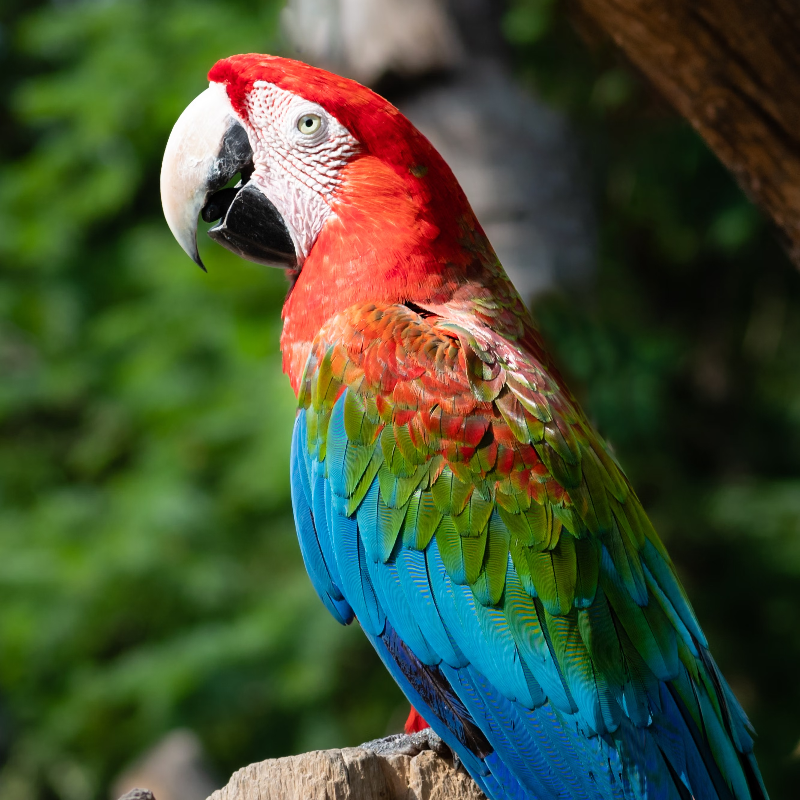
Open een logo, tekening of foto, of gebruik het voorbeeld, en klik op Start. Kies een stijl en het aantal kleuren, dan SVG opslaan.
Zet een afbeelding om naar vector (SVG)
Afbeelding naar vector trekt je afbeelding over tot gevulde vormen met vloeiende Bézierkrommen, gewoon in je browser, dus het bestand wordt niet geüpload. Kies Logo, Illustratie, Foto of Zwart-wit, stel het aantal kleuren, detail en gladheid in en sla het resultaat op als SVG die op elk formaat scherp blijft. Open een logo, tekening of foto, of gebruik het voorbeeld, en klik op Start. Kies een stijl en het aantal kleuren, dan SVG opslaan.
Hoe het werkt
- Open een logo, tekening, pictogram of foto, of gebruik het voorbeeld.
- Klik op Start, kies dan Logo, Illustratie, Foto of Zwart-wit en stel Kleuren, Detail, Gladheid en Spikkels verwijderen in.
- Druk op SVG opslaan om het vectorbestand te downloaden, of open het in de editor met één laag per kleur.
Hoe de afbeelding paden wordt
Eerst worden de kleuren met k-means-clustering teruggebracht tot een palet (Zwart-wit gebruikt de drempel van Otsu). Kleine spikkels worden met hun buren samengevoegd, daarna worden de vlakken van elke kleur langs de pixelranden overgetrokken, gaten inbegrepen. De contouren worden rechtgetrokken, overbodige punten verdwijnen met het Ramer-Douglas-Peucker-algoritme en de rest wordt verbonden met vloeiende Bézierkrommen; scherpe bochten blijven hoeken. De kleuren worden gestapeld van het grootste naar het kleinste vlak, zodat aangrenzende vormen zonder kieren op elkaar aansluiten.
Kies de juiste instellingen
Logo gebruikt weinig kleuren en vloeiende krommen en verwijdert meer spikkels: ideaal voor logo’s, pictogrammen en vlakke kunst. Illustratie houdt meer kleuren voor tekeningen en cartoons. Foto gebruikt veel kleuren en meer detail voor een geposteriseerde, geschilderde look. Zwart-wit geeft strakke lijntekeningen en silhouetten in één kleur. Detail bepaalt hoe nauwkeurig de paden de afbeelding volgen, Gladheid maakt van hoeken krommen en Achtergrond verwijderen laat de kleur aan de rand weg. Minder kleuren en minder detail geven een kleinere, schonere SVG.
Veelgestelde vragen
Hoe zet ik een afbeelding om naar SVG?
Open de afbeelding en klik op Start: ze wordt in je browser overgetrokken tot vectorpaden. Kies een stijl (Logo, Illustratie, Foto of Zwart-wit), stel Kleuren, Detail en Gladheid in tot het goed is en druk op SVG opslaan. Hetzelfde hulpmiddel staat in de editor onder AI → Afbeelding → Afbeelding naar vector.
Welke afbeeldingen zijn het best te vectoriseren?
Logo’s, pictogrammen, cartoons, tekeningen, handtekeningen en vlakke kunst met duidelijke randen en weinig kleuren geven de schoonste SVG. Foto’s werken ook, maar krijgen een geposteriseerde, geschilderde look met veel vormen: gebruik de stijl Foto, meer kleuren en meer detail.
Hoeveel kleuren moet ik gebruiken?
Zo weinig als de afbeelding nodig heeft: 2 tot 6 voor de meeste logo’s, 8 tot 16 voor illustraties, 16 tot 32 voor foto’s. Elke kleur is één pad in de SVG, dus minder kleuren geven een kleiner bestand dat makkelijker te bewerken is.
Kan ik een transparante achtergrond krijgen?
Ja. Zet Achtergrond verwijderen aan: de kleur langs de rand van de afbeelding wordt uit de SVG weggelaten. Een PNG met een transparante achtergrond houdt zijn transparantie ook in de vectorisatie.
Kan ik de vector daarna bewerken?
Ja. De SVG opent in Illustrator, Inkscape, Figma en andere vectorprogramma’s, met één pad per kleur. Het potlood op deze pagina, of Toepassen in de editor, opent het resultaat in de PictorX-editor met één laag per kleur, zodat je elke kleur kunt herkleuren, verbergen of verplaatsen.
Gerelateerde gereedschappen

Raster- en vectorafbeeldingen
Wat is het verschil tussen raster en vector? Pixels en DPI/PPI versus paden, JPEG, PNG en WebP versus SVG, PDF en EPS, schalen, bestandsgrootte en omzetten.

Een zwart-witfoto inkleuren
Kleur zwart-wit- en oude foto’s in je browser in. AI op je apparaat geeft huid, lucht, kleding en bladeren natuurlijke kleuren, terwijl elk detail van het origineel behouden blijft. Stem verzadiging en warmte af en sla op.

Verbeter en vergroot foto's op je apparaat
Verscherp en vergroot foto's in de browser met Real-ESRGAN op je apparaat. Kies 1×, 2× of 4×.

Verwijder achtergronden op je apparaat
Knip onderwerpen uit met AI op je apparaat in PictorX. Foto's blijven in de browser — geen upload naar onze servers.

AI-beeldbewerking
Wat is AI-beeldbewerking? Het verschil met retoucheren, de taken (uitknippen, objecten weghalen, verbeteren, herstellen, uncrop), privacy en grenzen.
Klaar om het te proberen?
Open PictorX in je browser - geen installatie, geen creditcard nodig om te starten.
Ga naar Editor