
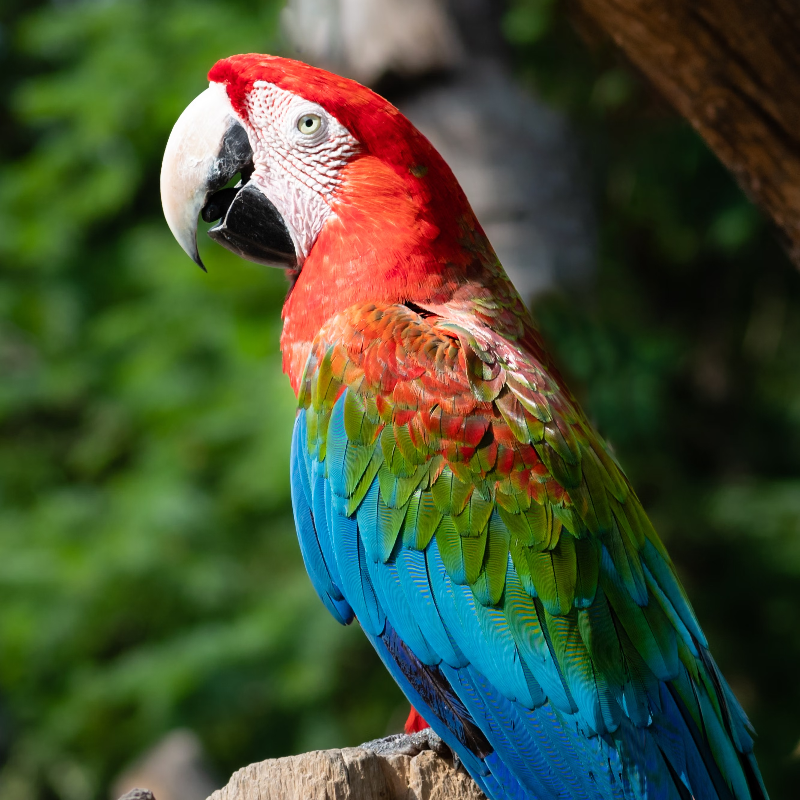
Otwórz logo, rysunek lub zdjęcie albo użyj przykładu i kliknij Start. Wybierz styl i liczbę kolorów, a potem Zapisz SVG.
Przekształć obraz w wektor (SVG)
Obraz na wektor obrysowuje Twój obraz wypełnionymi kształtami o gładkich krzywych Béziera, bezpośrednio w przeglądarce, więc plik nie jest wysyłany. Wybierz Logo, Ilustrację, Zdjęcie lub Czarno-biały, ustaw liczbę kolorów, szczegółowość i gładkość, a potem zapisz SVG, który pozostaje ostry w każdym rozmiarze. Otwórz logo, rysunek lub zdjęcie albo użyj przykładu i kliknij Start. Wybierz styl i liczbę kolorów, a potem Zapisz SVG.
Jak to działa
- Otwórz logo, rysunek, ikonę lub zdjęcie albo użyj przykładu.
- Kliknij Start, a potem wybierz Logo, Ilustrację, Zdjęcie lub Czarno-biały i ustaw Kolory, Szczegółowość, Gładkość i Usuń drobinki.
- Naciśnij Zapisz SVG, aby pobrać plik wektorowy, albo otwórz go w edytorze z jedną warstwą na kolor.
Jak obraz zamienia się w ścieżki
Najpierw kolory są redukowane do palety metodą k-średnich (Czarno-biały korzysta z progu Otsu). Drobinki łączą się z sąsiadami, a potem obszary każdego koloru są obrysowywane wzdłuż krawędzi pikseli, razem z dziurami. Kontury są prostowane, zbędne punkty usuwa algorytm Ramera–Douglasa–Peuckera, a resztę łączą gładkie krzywe Béziera; ostre zakręty zostają narożnikami. Kolory są układane od największej powierzchni do najmniejszej, więc sąsiednie kształty stykają się bez szczelin.
Wybierz odpowiednie ustawienia
Logo używa niewielu kolorów i gładkich krzywych oraz usuwa więcej drobinek: idealne do logo, ikon i grafiki płaskiej. Ilustracja zachowuje więcej kolorów dla rysunków i komiksów. Zdjęcie używa wielu kolorów i większej szczegółowości, dając efekt posteryzacji i malarskości. Czarno-biały daje czyste jednokolorowe rysunki liniowe i sylwetki. Szczegółowość określa, jak wiernie ścieżki podążają za obrazem, Gładkość zmienia narożniki w krzywe, a Usuń tło pomija kolor przy krawędzi. Mniej kolorów i mniejsza szczegółowość dają mniejszy, czystszy plik SVG.
Często zadawane pytania
Jak przekonwertować obraz na SVG?
Otwórz obraz i kliknij Start: zostanie obrysowany ścieżkami wektorowymi w przeglądarce. Wybierz styl (Logo, Ilustracja, Zdjęcie lub Czarno-biały), ustaw Kolory, Szczegółowość i Gładkość, aż będzie dobrze, a potem naciśnij Zapisz SVG. To samo narzędzie jest w edytorze w menu AI → Obraz → Obraz na wektor.
Które obrazy najlepiej się wektoryzują?
Logo, ikony, komiksy, rysunki, podpisy i grafika płaska o wyraźnych krawędziach i niewielu kolorach dają najczystszy SVG. Zdjęcia też się sprawdzą, ale nabiorą wyglądu posteryzowanego, malarskiego z wieloma kształtami: użyj stylu Zdjęcie, więcej kolorów i większej szczegółowości.
Ile kolorów powinienem użyć?
Tyle, ile obraz potrzebuje: 2–6 dla większości logo, 8–16 dla ilustracji, 16–32 dla zdjęć. Każdy kolor to jedna ścieżka w SVG, więc mniej kolorów daje mniejszy plik, łatwiejszy w edycji.
Czy mogę uzyskać przezroczyste tło?
Tak. Włącz Usuń tło: kolor przy krawędzi obrazu zostanie pominięty w SVG. PNG z przezroczystym tłem także zachowa przezroczystość po obrysowaniu.
Czy mogę potem edytować wektor?
Tak. Plik SVG otworzysz w Illustratorze, Inkscape, Figmie i innych edytorach wektorowych — z jedną ścieżką na kolor. Ołówek na tej stronie lub Zastosuj w edytorze otwiera wynik w edytorze PictorX z jedną warstwą na kolor, więc możesz przebarwić, ukryć lub przesunąć każdy kolor.
Powiązane narzędzia

Obrazach rastrowych i wektorowych
Czym różni się grafika rastrowa od wektorowej? Piksele i DPI/PPI a ścieżki, JPEG, PNG i WebP a SVG, PDF i EPS, skalowanie, rozmiar pliku i konwersja.

Koloryzuj czarno-białe zdjęcie
Koloryzuj czarno-białe i stare zdjęcia w przeglądarce. AI na urządzeniu nadaje naturalne kolory skórze, niebu, ubraniom i liściom, zachowując każdy szczegół oryginału. Dostrój nasycenie i ciepło, a potem zapisz.

Ulepszaj i powiększaj zdjęcia na urządzeniu
Wyostrzaj i ulepszaj zdjęcia w przeglądarce dzięki Real-ESRGAN na urządzeniu. Wybierz 1×, 2× lub 4×.

Usuwaj tła na swoim urządzeniu
Wycinaj obiekty za pomocą AI na urządzeniu w PictorX. Zdjęcia pozostają w przeglądarce — nie można ich przesyłać na nasze serwery.

Edycji obrazów AI
Czym jest edycja zdjęć AI? Czym różni się od retuszu, główne zadania: wycinanie, usuwanie obiektów, poprawa, naprawa, uncrop, prywatność na urządzeniu i limity.
Chcesz wypróbować?
Otwórz PictorX w swojej przeglądarce — do uruchomienia nie jest wymagana żadna instalacja ani karta kredytowa.
Przejdź do edytora