
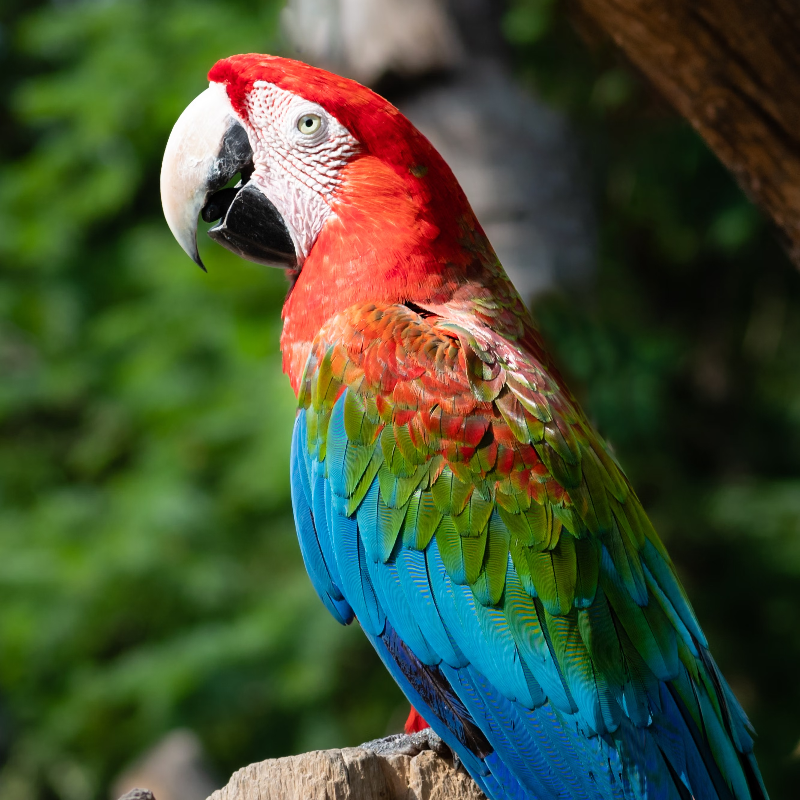
Deschide un logo, un desen sau o fotografie ori folosește exemplul, apoi apasă Start. Alege un stil și numărul de culori, apoi Salvează SVG.
Convertește o imagine în vector (SVG)
Imagine în vector transformă imaginea în forme pline cu curbe Bézier netede, direct în browser, așa că fișierul nu este încărcat. Alege Logo, Ilustrație, Fotografie sau Alb-negru, setează numărul de culori, detaliul și netezimea și salvează un SVG care rămâne clar la orice dimensiune. Deschide un logo, un desen sau o fotografie ori folosește exemplul, apoi apasă Start. Alege un stil și numărul de culori, apoi Salvează SVG.
Cum funcționează
- Deschide un logo, un desen, o pictogramă sau o fotografie ori folosește exemplul.
- Apasă Start, apoi alege Logo, Ilustrație, Fotografie sau Alb-negru și reglează Culori, Detaliu, Netezime și Elimină punctele.
- Apasă Salvează SVG ca să descarci fișierul vectorial sau deschide-l în editor cu câte un strat pentru fiecare culoare.
Cum devine imaginea trasee
Mai întâi culorile sunt reduse la o paletă prin grupare k-means (Alb-negru folosește pragul lui Otsu). Punctele mici sunt unite cu vecinii, apoi zonele fiecărei culori sunt trasate de-a lungul marginilor pixelilor, inclusiv golurile. Contururile sunt îndreptate, punctele inutile sunt eliminate cu algoritmul Ramer–Douglas–Peucker, iar restul sunt unite prin curbe Bézier netede; virajele bruște rămân colțuri. Culorile sunt suprapuse de la cea mai mare suprafață la cea mai mică, astfel încât formele vecine se întâlnesc fără goluri.
Alege setările potrivite
Logo folosește puține culori și curbe netede și elimină mai multe puncte: ideal pentru logo-uri, pictograme și grafică plată. Ilustrație păstrează mai multe culori pentru desene și benzi desenate. Fotografie folosește multe culori și mai mult detaliu pentru un aspect posterizat, pictat. Alb-negru oferă desene liniare și siluete curate într-o singură culoare. Detaliul stabilește cât de fidel urmăresc traseele imaginea; Netezimea transformă colțurile în curbe; Elimină fundalul lasă deoparte culoarea de pe margine. Mai puține culori și mai puțin detaliu dau un SVG mai mic și mai curat.
Întrebări frecvente
Cum convertesc o imagine în SVG?
Deschide imaginea și apasă Start: este vectorizată în browser. Alege un stil (Logo, Ilustrație, Fotografie sau Alb-negru), reglează Culori, Detaliu și Netezime până arată bine, apoi apasă Salvează SVG. Același instrument este în editor la AI → Imagine → Imagine în vector.
Ce imagini se vectorizează cel mai bine?
Logo-urile, pictogramele, benzile desenate, desenele, semnăturile și grafica plată cu margini clare și puține culori dau cel mai curat SVG. Merg și fotografiile, dar capătă un aspect posterizat, pictat, cu multe forme: folosește stilul Fotografie, mai multe culori și mai mult detaliu.
Câte culori ar trebui să folosesc?
Cât de puține are nevoie imaginea: 2–6 pentru majoritatea logo-urilor, 8–16 pentru ilustrații, 16–32 pentru fotografii. Fiecare culoare este un traseu în SVG, așa că mai puține culori dau un fișier mai mic, mai ușor de editat.
Pot obține un fundal transparent?
Da. Activează Elimină fundalul: culoarea de pe marginea imaginii este lăsată deoparte din SVG. Un PNG cu fundal transparent își păstrează și el transparența la vectorizare.
Pot edita vectorul după aceea?
Da. SVG-ul se deschide în Illustrator, Inkscape, Figma și alte editoare vectoriale, cu câte un traseu pentru fiecare culoare. Creionul de pe această pagină sau Aplică în editor deschide rezultatul în editorul PictorX cu câte un strat pentru fiecare culoare, ca să poți recolora, ascunde sau muta fiecare culoare.
Unelte conexe

Imagini raster și vector
Care e diferența dintre imaginile raster și vectoriale? Pixeli și DPI/PPI vs. trasee, JPEG, PNG și WebP vs. SVG, PDF și EPS, scalare, mărimea fișierului.

Colorează o fotografie alb-negru
Colorează fotografii alb-negru și vechi în browser. AI pe dispozitiv adaugă culori naturale pielii, cerului, hainelor și frunzișului, păstrând fiecare detaliu al originalului. Reglează saturația și căldura, apoi salvează.

Îmbunătățește și mărește fotografii pe dispozitivul tău
Clarifică și mărește fotografii în browser cu Real-ESRGAN pe dispozitiv. Alege 1×, 2× sau 4×.

Elimină fundalurile de pe dispozitiv
Decupează subiecte cu AI pe dispozitiv în PictorX. Fotografiile rămân în browser, fără încărcare pe serverele noastre.

Editarea de imagini cu AI
Ce este editarea foto cu AI? Diferența față de retuș, sarcinile principale: decupare, ștergere obiecte, îmbunătățire, reparare, uncrop, intimitate și limite.
Ești gata să încerci?
Deschide PictorX în browser – fără instalare și fără card de credit.
Mergi la editor