
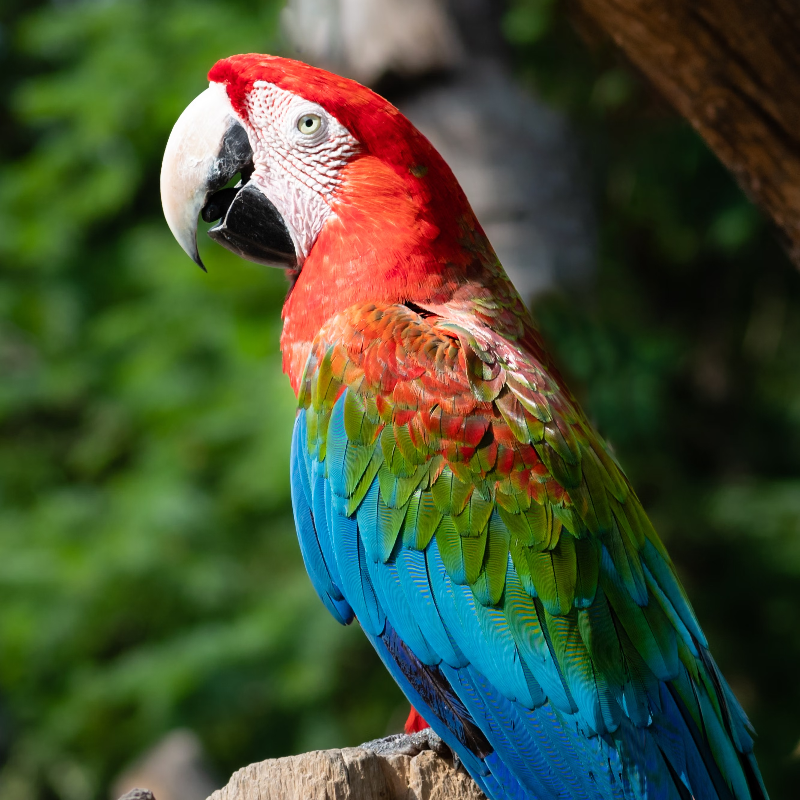
Abra um logotipo, desenho ou foto, ou use o exemplo, e clique em Iniciar. Escolha um estilo e o número de cores e depois Salvar SVG.
Converta uma imagem em vetor (SVG)
Imagem para vetor traça sua imagem em formas preenchidas com curvas Bézier suaves, direto no navegador, então o arquivo não é enviado. Escolha Logotipo, Ilustração, Foto ou Preto e branco, ajuste o número de cores, o detalhe e a suavidade e salve um SVG que continua nítido em qualquer tamanho. Abra um logotipo, desenho ou foto, ou use o exemplo, e clique em Iniciar. Escolha um estilo e o número de cores e depois Salvar SVG.
Como funciona
- Abra um logotipo, desenho, ícone ou foto, ou use o exemplo.
- Clique em Iniciar, escolha Logotipo, Ilustração, Foto ou Preto e branco e ajuste Cores, Detalhe, Suavidade e Remover pontinhos.
- Pressione Salvar SVG para baixar o arquivo vetorial ou abra-o no editor com uma camada por cor.
Como a imagem vira caminhos
Primeiro as cores são reduzidas a uma paleta com agrupamento k-means (Preto e branco usa o limiar de Otsu). Pontinhos pequenos são fundidos aos vizinhos e depois as regiões de cada cor são traçadas pelas bordas dos pixels, incluindo os furos. Os contornos são endireitados, os pontos desnecessários são removidos com o algoritmo de Ramer-Douglas-Peucker e o resto é unido com curvas Bézier suaves; curvas fechadas continuam como cantos. As cores são empilhadas da maior área para a menor, para que formas vizinhas se encontrem sem frestas.
Escolha as configurações certas
Logotipo usa poucas cores e curvas suaves e remove mais pontinhos: ideal para logotipos, ícones e arte chapada. Ilustração mantém mais cores para desenhos e cartuns. Foto usa muitas cores e mais detalhe para um visual posterizado, de pintura. Preto e branco gera traços e silhuetas limpos de uma cor. Detalhe define o quanto os caminhos seguem a imagem; Suavidade transforma cantos em curvas; Remover fundo deixa de fora a cor da borda. Menos cores e menos detalhe geram um SVG menor e mais limpo.
Perguntas frequentes
Como converto uma imagem em SVG?
Abra a imagem e clique em Iniciar: ela é traçada em caminhos vetoriais no navegador. Escolha um estilo (Logotipo, Ilustração, Foto ou Preto e branco), ajuste Cores, Detalhe e Suavidade até ficar bom e pressione Salvar SVG. A mesma ferramenta está no editor em IA → Imagem → Imagem para vetor.
Quais imagens vetorizam melhor?
Logotipos, ícones, cartuns, desenhos, assinaturas e arte chapada com bordas nítidas e poucas cores geram o SVG mais limpo. Fotos também funcionam, mas viram um visual posterizado, de pintura, com muitas formas: use o estilo Foto, mais cores e mais detalhe.
Quantas cores devo usar?
O mínimo que a imagem precisar: de 2 a 6 para a maioria dos logotipos, de 8 a 16 para ilustrações e de 16 a 32 para fotos. Cada cor é um caminho no SVG, então menos cores geram um arquivo menor e mais fácil de editar.
Posso ter um fundo transparente?
Sim. Ative Remover fundo: a cor ao redor da borda da imagem fica de fora do SVG. Um PNG com fundo transparente também mantém a transparência no traçado.
Posso editar o vetor depois?
Sim. O SVG abre no Illustrator, Inkscape, Figma e outros editores vetoriais, com um caminho por cor. O lápis desta página, ou Aplicar no editor, abre o traçado no editor do PictorX com uma camada por cor, para você recolorir, ocultar ou mover cada cor.
Ferramentas relacionadas

Imagens raster e vetoriais
Qual a diferença entre imagens raster e vetoriais? Pixels e DPI/PPI vs. caminhos, JPEG, PNG e WebP vs. SVG, PDF e EPS, escala, tamanho do arquivo e conversão.

Colora uma foto em preto e branco
Colora fotos em preto e branco e antigas no navegador. A IA no dispositivo adiciona cor natural à pele, ao céu, às roupas e à folhagem, mantendo cada detalhe do original. Ajuste saturação e calor e salve.

Melhore e amplie fotos no seu dispositivo
Nitidez e ampliação no navegador com Real-ESRGAN no dispositivo. Escolha 1×, 2× ou 4×.

Remova fundos no seu dispositivo
Recorte sujeitos com IA no dispositivo no PictorX. As fotos ficam no navegador — sem envio para os nossos servidores.

Edição de imagens com IA
O que é a edição de imagens com IA? Em que difere do retoque, as tarefas (recortes, remover objetos, melhorar, reparar, uncrop), privacidade local e limites.
Pronto para experimentar?
Abra o PictorX no seu navegador – sem instalação, sem necessidade de cartão de crédito para começar.
Ir para o editor