
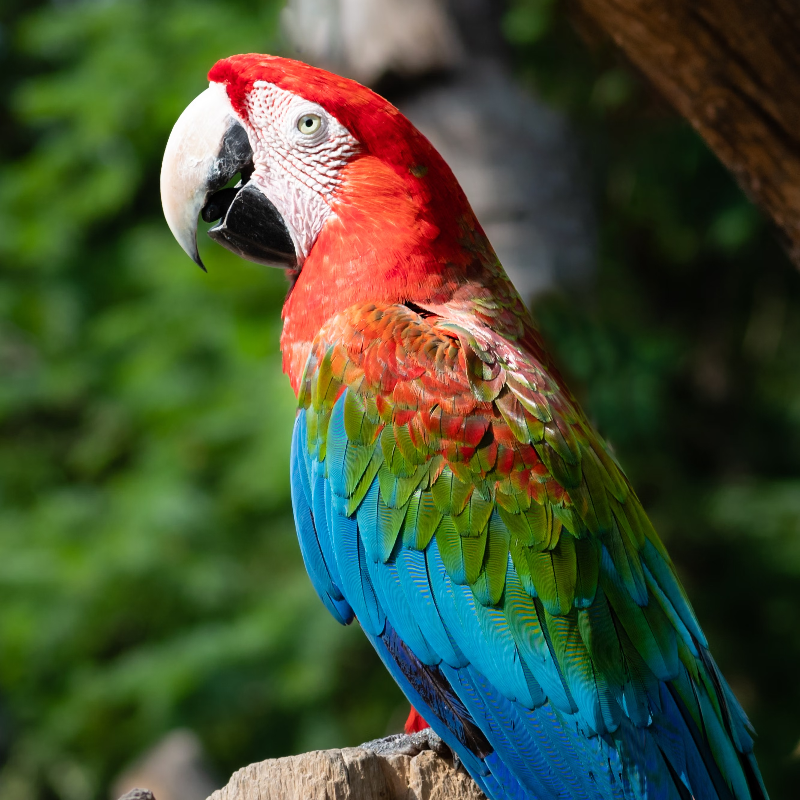
Відкрийте логотип, малюнок або фото чи скористайтеся зразком, потім натисніть «Почати». Виберіть стиль і кількість кольорів, потім «Зберегти SVG».
Перетворіть зображення на вектор (SVG)
«Зображення у вектор» трасує ваш малюнок у заповнені фігури з плавними кривими Безьє просто в браузері, тож файл нікуди не завантажується. Виберіть «Логотип», «Ілюстрація», «Фото» або «Чорно-біле», задайте кількість кольорів, деталізацію й плавність і збережіть результат як SVG, який залишається чітким за будь-якого розміру. Відкрийте логотип, малюнок або фото чи скористайтеся зразком, потім натисніть «Почати». Виберіть стиль і кількість кольорів, потім «Зберегти SVG».
Як це працює
- Відкрийте логотип, малюнок, іконку чи фото або скористайтеся зразком.
- Натисніть «Почати», потім виберіть «Логотип», «Ілюстрація», «Фото» або «Чорно-біле» й налаштуйте «Кольори», «Деталізацію», «Плавність» і «Видалення цяток».
- Натисніть «Зберегти SVG», щоб завантажити векторний файл, або відкрийте його в редакторі — по одному шару на колір.
Як зображення перетворюється на контури
Спершу кольори зводяться до палітри методом кластеризації k-середніх (для «Чорно-білого» використовується поріг Оцу). Дрібні цятки зливаються із сусідніми ділянками, потім області кожного кольору трасуються вздовж меж пікселів, разом з отворами. Контури випрямляються, зайві точки видаляються алгоритмом Рамера — Дугласа — Пекера, а решта з'єднуються плавними кривими Безьє; різкі повороти залишаються кутами. Кольори накладаються від найбільшої площі до найменшої, тож сусідні фігури прилягають одна до одної без проміжків.
Виберіть відповідні налаштування
«Логотип» використовує мало кольорів і плавні криві та прибирає більше цяток — ідеально для логотипів, іконок і пласкої графіки. «Ілюстрація» зберігає більше кольорів для малюнків і мультфільмів. «Фото» використовує багато кольорів і більше деталей, щоб отримати постеризований, мальований вигляд. «Чорно-біле» дає чисту одноколірну лінійну графіку й силуети. «Деталізація» визначає, наскільки точно контури повторюють зображення; «Плавність» перетворює кути на криві; «Видалити тло» відкидає колір довкола краю. Що менше кольорів і деталей, то менший і чистіший SVG.
Поширені запитання
Як перетворити зображення на SVG?
Відкрийте зображення й натисніть «Почати»: воно трасується у векторні контури у вашому браузері. Виберіть стиль («Логотип», «Ілюстрація», «Фото» або «Чорно-білий»), налаштовуйте «Кольори», «Деталізацію» й «Згладжування», доки результат вас не влаштує, а потім натисніть «Зберегти SVG». Цей самий інструмент є в редакторі в меню «ШІ ▸ Зображення ▸ Зображення у вектор».
Які зображення найкраще векторизуються?
Логотипи, значки, мультяшні зображення, малюнки, підписи й пласка графіка з чіткими краями та невеликою кількістю кольорів дають найчистіший SVG. Фотографії теж підходять, але набувають постеризованого, мальованого вигляду з багатьма формами: використовуйте стиль «Фото», більше кольорів і вищу деталізацію.
Скільки кольорів використовувати?
Стільки, скільки потребує зображення: від 2 до 6 для більшості логотипів, від 8 до 16 для ілюстрацій, від 16 до 32 для фотографій. Кожен колір — це один контур у SVG, тож менше кольорів дає менший файл, який легше редагувати.
Чи можна отримати прозоре тло?
Так. Увімкніть «Видалити тло»: колір навколо країв зображення не потрапить у SVG. PNG із прозорим тлом також зберігає свою прозорість під час трасування.
Чи можна потім редагувати вектор?
Так. SVG відкривається в Illustrator, Inkscape, Figma та інших векторних редакторах, з одним контуром на колір. Олівець на цій сторінці або «Застосувати» в редакторі відкриває результат трасування в редакторі PictorX з одним шаром на колір, тож кожен колір можна перефарбувати, приховати чи перемістити.
Схожі інструменти

Растрові та векторні зображення
Чим відрізняються растрові й векторні зображення? Пікселі та DPI/PPI проти контурів, JPEG, PNG і WebP проти SVG, PDF і EPS, масштабування, розмір файлу й перетворення.

Розфарбуйте чорно-біле фото
Розфарбуйте чорно-білі та старі фото просто в браузері. ШІ на вашому пристрої додає природні кольори шкірі, небу, одягу й листю, зберігаючи кожну деталь оригіналу. Налаштуйте насиченість і теплоту, потім збережіть.

Покращуйте та збільшуйте фото на своєму пристрої
Підвищуйте різкість і збільшуйте фото в браузері за допомогою Real-ESRGAN на вашому пристрої. Виберіть 1×, 2× або 4×.

Видаляйте тло на своєму пристрої
Вирізайте об'єкти за допомогою ШІ просто на пристрої в PictorX. Фото залишаються у браузері й не завантажуються на наші сервери.

Редагування зображень за допомогою ШІ
Що таке редагування зображень за допомогою ШІ? Чим воно відрізняється від ретушування, основні завдання (вирізання, видалення об'єктів, покращення, відновлення, розширення кадру), приватність обробки на пристрої та обмеження.
Готові спробувати?
Відкрийте PictorX у браузері — без встановлення і без кредитної картки.
Перейти до редактора