
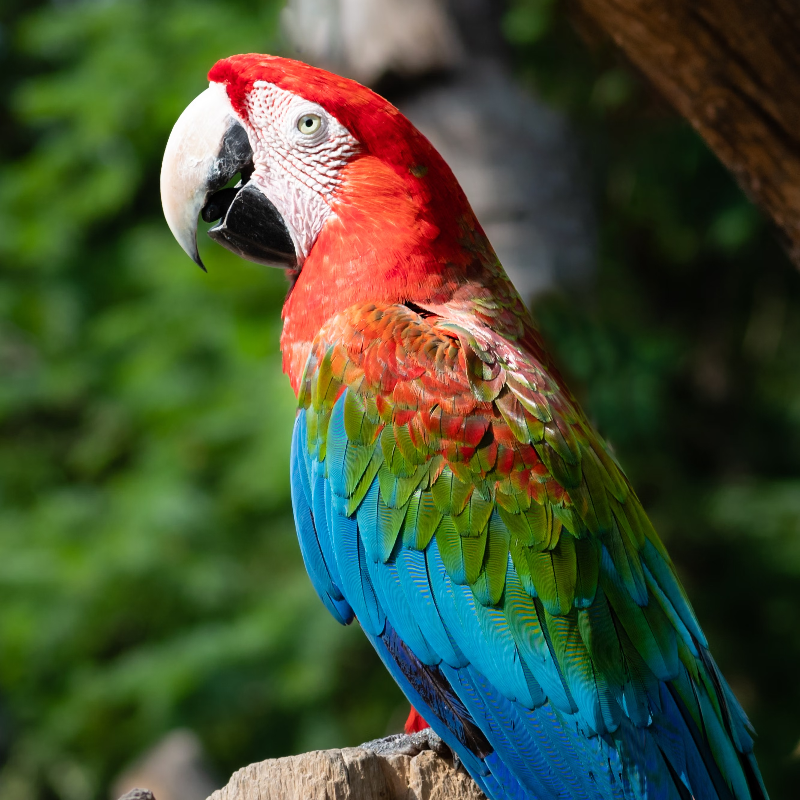
Откройте логотип, рисунок или фото или используйте пример и нажмите «Старт». Выберите стиль и число цветов, затем «Сохранить SVG».
Преобразуйте изображение в вектор (SVG)
«Изображение в вектор» обводит картинку заполненными фигурами с плавными кривыми Безье прямо в браузере, поэтому файл не загружается. Выберите «Логотип», «Иллюстрация», «Фото» или «Чёрно-белый», задайте число цветов, детализацию и сглаживание и сохраните SVG, который остаётся чётким при любом размере. Откройте логотип, рисунок или фото или используйте пример и нажмите «Старт». Выберите стиль и число цветов, затем «Сохранить SVG».
Как это работает
- Откройте логотип, рисунок, значок или фото либо используйте пример.
- Нажмите «Старт», затем выберите «Логотип», «Иллюстрация», «Фото» или «Чёрно-белый» и настройте «Цвета», «Детализацию», «Сглаживание» и «Убрать крапинки».
- Нажмите «Сохранить SVG», чтобы скачать векторный файл, или откройте его в редакторе — по слою на каждый цвет.
Как изображение превращается в контуры
Сначала цвета сокращаются до палитры методом k-средних (для «Чёрно-белого» используется порог Оцу). Мелкие крапинки сливаются с соседями, затем области каждого цвета обводятся по границам пикселей, включая отверстия. Контуры выпрямляются, лишние точки убирает алгоритм Рамера — Дугласа — Пекера, а остальные соединяются плавными кривыми Безье; резкие повороты остаются углами. Цвета укладываются от самой большой площади к самой маленькой, поэтому соседние фигуры стыкуются без щелей.
Выберите подходящие настройки
«Логотип» использует мало цветов и плавные кривые и убирает больше крапинок — идеально для логотипов, значков и плоской графики. «Иллюстрация» сохраняет больше цветов для рисунков и комиксов. «Фото» использует много цветов и больше деталей ради постеризованного, живописного вида. «Чёрно-белый» даёт чистый одноцветный штриховой рисунок и силуэты. «Детализация» задаёт, насколько точно контуры следуют изображению, «Сглаживание» превращает углы в кривые, «Удалить фон» исключает цвет по краю. Меньше цветов и деталей — меньше и чище SVG.
Часто задаваемые вопросы
Как преобразовать изображение в SVG?
Откройте изображение и нажмите «Старт» — оно будет обведено векторными контурами прямо в браузере. Выберите стиль («Логотип», «Иллюстрация», «Фото» или «Чёрно-белый»), настройте «Цвета», «Детализацию» и «Сглаживание», пока результат не устроит, затем нажмите «Сохранить SVG». Тот же инструмент есть в редакторе: ИИ → Изображение → Изображение в вектор.
Какие изображения лучше всего векторизуются?
Логотипы, значки, комиксы, рисунки, подписи и плоская графика с чёткими краями и небольшим числом цветов дают самый чистый SVG. Фото тоже подходят, но получают постеризованный, живописный вид со множеством фигур: используйте стиль «Фото», больше цветов и выше детализацию.
Сколько цветов использовать?
Столько, сколько нужно изображению: 2–6 для большинства логотипов, 8–16 для иллюстраций, 16–32 для фото. Каждый цвет — это один контур в SVG, поэтому меньше цветов — меньше файл, и его проще редактировать.
Можно ли получить прозрачный фон?
Да. Включите «Удалить фон» — цвет по краю изображения не попадёт в SVG. PNG с прозрачным фоном сохраняет прозрачность и при трассировке.
Можно ли потом редактировать вектор?
Да. SVG открывается в Illustrator, Inkscape, Figma и других векторных редакторах — по одному контуру на цвет. Карандаш на этой странице или «Применить» в редакторе открывают результат в редакторе PictorX с отдельным слоем на каждый цвет, так что любой цвет можно перекрасить, скрыть или сдвинуть.
Сопутствующие инструменты

растровых и векторных изображениях
Чем растровые изображения отличаются от векторных? Пиксели и DPI/PPI против контуров, JPEG, PNG, WebP против SVG, PDF, EPS, масштаб, размер и конвертация.

Раскрасьте чёрно-белое фото
Раскрашивайте чёрно-белые и старые фото прямо в браузере. ИИ на устройстве добавляет естественные цвета коже, небу, одежде и листве, сохраняя каждую деталь оригинала. Настройте насыщенность и теплоту и сохраните.

Улучшайте и увеличивайте фото на устройстве
Повышайте резкость и масштаб в браузере с локальным Real-ESRGAN. Выберите 1×, 2× или 4×.

Удаляйте фон на своём устройстве
Вырезайте объекты с ИИ на устройстве в PictorX. Фото остаются в браузере — без загрузки на наши серверы.

об ИИ-редактировании изображений
Что такое ИИ-редактирование изображений? Отличие от ретуши, основные задачи (вырезание, удаление объектов, улучшение, ремонт, uncrop), приватность и пределы.
Готовы попробовать?
Откройте PictorX в своем браузере — установка не требуется, для запуска не требуется кредитная карта.
Перейти в редактор