
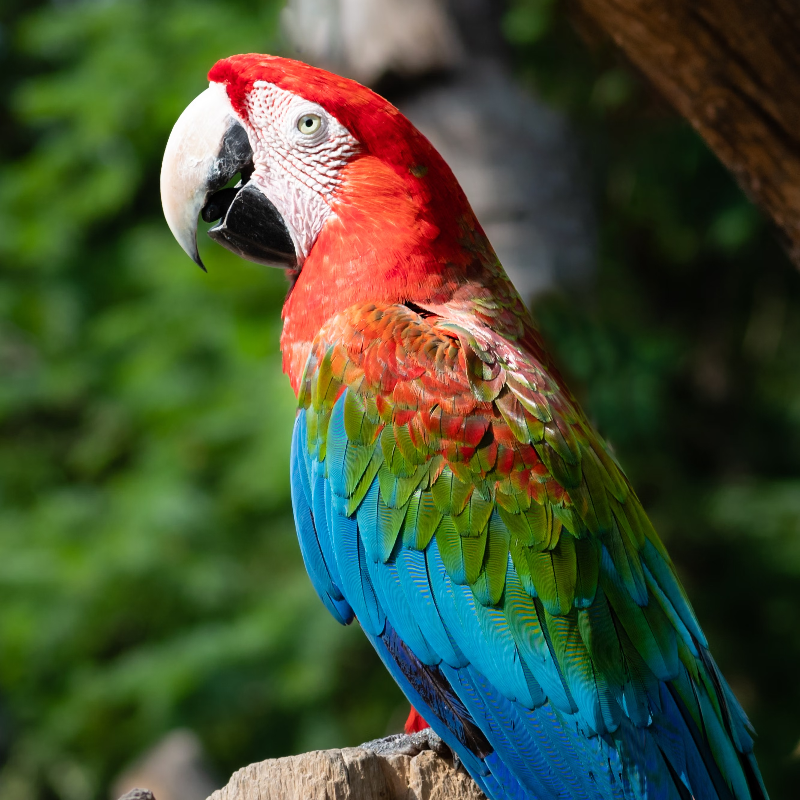
Öffne ein Logo, eine Zeichnung oder ein Foto oder nimm das Beispiel und klicke auf Start. Wähle einen Stil und die Zahl der Farben, dann SVG speichern.
Ein Bild in Vektor (SVG) umwandeln
Bild zu Vektor zeichnet dein Bild direkt im Browser in gefüllte Formen mit glatten Bézierkurven nach; die Datei wird also nicht hochgeladen. Wähle Logo, Illustration, Foto oder Schwarzweiß, stelle Farbanzahl, Detail und Glätte ein und speichere das Ergebnis als SVG, das in jeder Größe scharf bleibt. Öffne ein Logo, eine Zeichnung oder ein Foto oder nimm das Beispiel und klicke auf Start. Wähle einen Stil und die Zahl der Farben, dann SVG speichern.
Wie es funktioniert
- Öffne ein Logo, eine Zeichnung, ein Symbol oder ein Foto, oder nimm das Beispiel.
- Klicke auf Start, wähle dann Logo, Illustration, Foto oder Schwarzweiß und stelle Farben, Detail, Glätte und Flecken entfernen ein.
- Drücke SVG speichern, um die Vektordatei herunterzuladen, oder öffne sie im Editor mit einer Ebene pro Farbe.
Wie aus dem Bild Pfade werden
Zuerst werden die Farben mit k-Means-Clustering auf eine Palette reduziert (Schwarzweiß nutzt den Schwellenwert nach Otsu). Kleine Flecken werden mit ihren Nachbarn verschmolzen, dann werden die Bereiche jeder Farbe entlang der Pixelkanten nachgezeichnet, Löcher eingeschlossen. Die Umrisse werden begradigt, überflüssige Punkte mit dem Ramer-Douglas-Peucker-Algorithmus entfernt und die übrigen mit glatten Bézierkurven verbunden; scharfe Knicke bleiben Ecken. Die Farben werden von der größten zur kleinsten Fläche gestapelt, damit benachbarte Formen lückenlos aneinanderstoßen.
Die richtigen Einstellungen wählen
Logo nutzt wenige Farben und glatte Kurven und entfernt mehr Flecken: ideal für Logos, Symbole und flache Grafik. Illustration behält mehr Farben für Zeichnungen und Cartoons. Foto nutzt viele Farben und mehr Detail für einen posterisierten, gemalten Look. Schwarzweiß ergibt saubere einfarbige Strichzeichnungen und Silhouetten. Detail legt fest, wie genau die Pfade dem Bild folgen, Glätte macht aus Ecken Kurven, Hintergrund entfernen lässt die Farbe am Rand weg. Weniger Farben und weniger Detail ergeben ein kleineres, saubereres SVG.
Häufig gestellte Fragen
Wie wandle ich ein Bild in SVG um?
Öffne das Bild und klicke auf Start: Es wird im Browser in Vektorpfade nachgezeichnet. Wähle einen Stil (Logo, Illustration, Foto oder Schwarzweiß), stelle Farben, Detail und Glätte ein, bis es passt, und drücke dann SVG speichern. Dasselbe Werkzeug ist im Editor unter KI → Bild → Bild zu Vektor.
Welche Bilder lassen sich am besten vektorisieren?
Logos, Symbole, Cartoons, Zeichnungen, Unterschriften und flache Grafiken mit klaren Kanten und wenigen Farben ergeben das sauberste SVG. Fotos gehen auch, werden aber zu einem posterisierten, gemalten Look mit vielen Formen: Nutze den Stil Foto, mehr Farben und mehr Detail.
Wie viele Farben sollte ich verwenden?
So wenige, wie das Bild braucht: 2 bis 6 für die meisten Logos, 8 bis 16 für Illustrationen, 16 bis 32 für Fotos. Jede Farbe ist ein Pfad im SVG, daher ergeben weniger Farben eine kleinere Datei, die sich leichter bearbeiten lässt.
Kann ich einen transparenten Hintergrund bekommen?
Ja. Schalte Hintergrund entfernen ein: Die Farbe am Rand des Bildes wird im SVG weggelassen. Ein PNG mit transparentem Hintergrund behält seine Transparenz auch beim Nachzeichnen.
Kann ich den Vektor danach bearbeiten?
Ja. Das SVG öffnet sich in Illustrator, Inkscape, Figma und anderen Vektorprogrammen, mit einem Pfad pro Farbe. Der Stift auf dieser Seite oder Anwenden im Editor öffnet die Nachzeichnung im PictorX-Editor mit einer Ebene pro Farbe, sodass du jede Farbe umfärben, ausblenden oder verschieben kannst.
Verwandte Tools

Raster- und Vektorgrafiken
Was unterscheidet Raster- und Vektorgrafik? Pixel und DPI/PPI vs. Pfade, JPEG, PNG und WebP vs. SVG, PDF und EPS, Skalierung, Dateigröße und Umwandlung.

Ein Schwarz-Weiß-Foto kolorieren
Koloriere Schwarz-Weiß- und alte Fotos im Browser. KI auf dem Gerät gibt Haut, Himmel, Kleidung und Laub natürliche Farben, während jedes Detail des Originals erhalten bleibt. Stimme Sättigung und Wärme ab und speichere.

Fotos auf Ihrem Gerät verbessern und vergrößern
Schärfen und vergrößern Sie Fotos im Browser mit lokaler Real-ESRGAN-KI. Wählen Sie 1×, 2× oder 4×.

Hintergründe auf Ihrem Gerät entfernen
Schneiden Sie Motive mit KI auf dem Gerät in PictorX aus. Fotos bleiben im Browser — kein Upload auf unsere Server.

KI-Bildbearbeitung
Was ist KI-Bildbearbeitung? Der Unterschied zur Retusche, die Hauptaufgaben (Freistellen, Entfernen, Verbessern, Reparieren, Uncrop), Datenschutz und Grenzen.
Bereit, es auszuprobieren?
Öffnen Sie PictorX in Ihrem Browser – keine Installation, zum Starten ist keine Kreditkarte erforderlich.
Zum Editor