
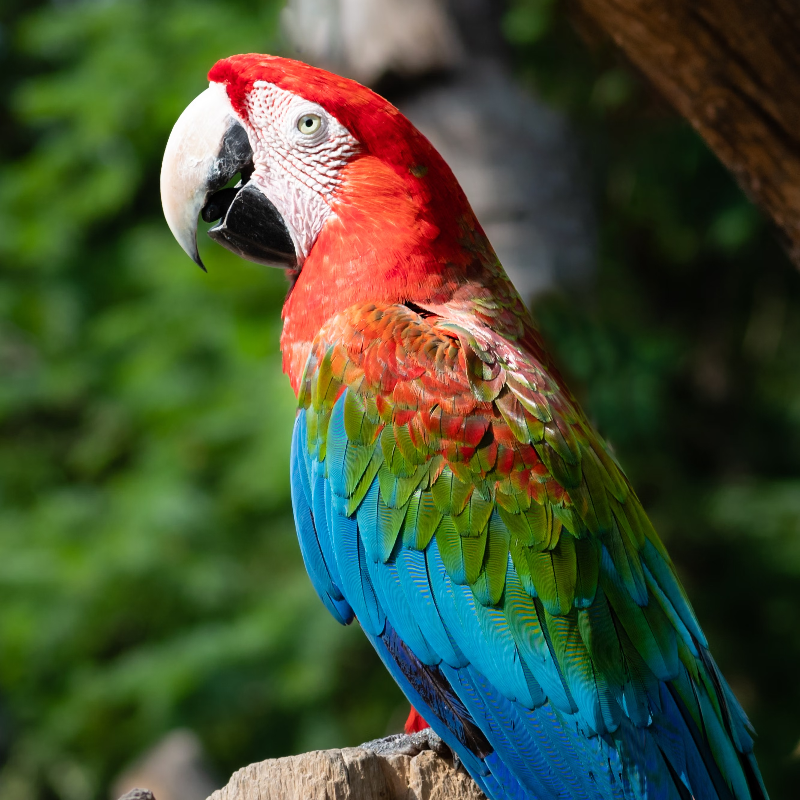
Apri un logo, un disegno o una foto, oppure usa l’esempio, poi fai clic su Avvia. Scegli uno stile e il numero di colori, poi Salva SVG.
Converti un’immagine in vettore (SVG)
Da immagine a vettore traccia la tua immagine in forme piene con curve di Bézier morbide, direttamente nel browser, quindi il file non viene caricato. Scegli Logo, Illustrazione, Foto o Bianco e nero, imposta numero di colori, dettaglio e morbidezza e salva un SVG che resta nitido a qualsiasi dimensione. Apri un logo, un disegno o una foto, oppure usa l’esempio, poi fai clic su Avvia. Scegli uno stile e il numero di colori, poi Salva SVG.
Come funziona
- Apri un logo, un disegno, un’icona o una foto, oppure usa l’esempio.
- Fai clic su Avvia, poi scegli Logo, Illustrazione, Foto o Bianco e nero e regola Colori, Dettaglio, Morbidezza e Rimuovi macchioline.
- Premi Salva SVG per scaricare il file vettoriale, oppure aprilo nell’editor con un livello per colore.
Come l’immagine diventa tracciati
Prima i colori vengono ridotti a una palette con il clustering k-means (Bianco e nero usa la soglia di Otsu). Le piccole macchie vengono unite alle vicine, poi le zone di ogni colore vengono tracciate lungo i bordi dei pixel, buchi compresi. I contorni vengono raddrizzati, i punti superflui eliminati con l’algoritmo di Ramer-Douglas-Peucker e i restanti uniti con curve di Bézier morbide; le svolte nette restano angoli. I colori vengono sovrapposti dall’area più grande alla più piccola, così le forme vicine si toccano senza spazi.
Scegli le impostazioni giuste
Logo usa pochi colori e curve morbide e rimuove più macchioline: ideale per loghi, icone e grafica piatta. Illustrazione mantiene più colori per disegni e fumetti. Foto usa molti colori e più dettaglio per un effetto posterizzato e dipinto. Bianco e nero dà disegni al tratto e silhouette puliti a un colore. Dettaglio stabilisce quanto i tracciati seguono l’immagine; Morbidezza trasforma gli angoli in curve; Rimuovi sfondo esclude il colore lungo il bordo. Meno colori e meno dettaglio danno un SVG più leggero e pulito.
Domande frequenti
Come converto un’immagine in SVG?
Apri l’immagine e fai clic su Avvia: viene tracciata in vettori nel browser. Scegli uno stile (Logo, Illustrazione, Foto o Bianco e nero), regola Colori, Dettaglio e Morbidezza finché il risultato ti piace, poi premi Salva SVG. Lo stesso strumento è nell’editor in IA → Immagine → Da immagine a vettore.
Quali immagini si vettorializzano meglio?
Loghi, icone, fumetti, disegni, firme e grafica piatta con bordi netti e pochi colori danno l’SVG più pulito. Funziona anche con le foto, che però diventano un effetto posterizzato e dipinto con molte forme: usa lo stile Foto, più colori e più dettaglio.
Quanti colori dovrei usare?
Il minimo che serve all’immagine: da 2 a 6 per la maggior parte dei loghi, da 8 a 16 per le illustrazioni, da 16 a 32 per le foto. Ogni colore è un tracciato dell’SVG, quindi meno colori danno un file più piccolo e più facile da modificare.
Posso avere uno sfondo trasparente?
Sì. Attiva Rimuovi sfondo: il colore lungo il bordo dell’immagine viene escluso dall’SVG. Anche un PNG con sfondo trasparente mantiene la trasparenza nel tracciamento.
Posso modificare il vettore in seguito?
Sì. L’SVG si apre in Illustrator, Inkscape, Figma e altri editor vettoriali, con un tracciato per colore. La matita in questa pagina, o Applica nell’editor, apre il risultato nell’editor PictorX con un livello per colore, così puoi ricolorare, nascondere o spostare ogni colore.
Strumenti correlati

Immagini raster e vettoriali
Che differenza c'è tra immagini raster e vettoriali? Pixel e DPI/PPI contro tracciati, JPEG, PNG e WebP contro SVG, PDF ed EPS, scala, peso e conversione.

Colorizza una foto in bianco e nero
Colora foto in bianco e nero e vecchie foto nel browser. L’IA sul dispositivo aggiunge colori naturali a pelle, cielo, abiti e fogliame mantenendo ogni dettaglio dell’originale. Regola saturazione e calore, poi salva.

Migliora e ingrandisci le foto sul dispositivo
Nitidezza e ingrandimento nel browser con Real-ESRGAN sul dispositivo. Scegli 1×, 2× o 4×.

Rimuovi gli sfondi sul dispositivo
Ritaglia i soggetti con IA sul dispositivo in PictorX. Le foto restano nel browser — nessun caricamento sui nostri server.

Editing di immagini con IA
Cos'è l'editing di immagini con IA? La differenza dal fotoritocco, i compiti (scontorno, rimozione, miglioramento, riparazione, uncrop), privacy e limiti.
Pronto a provarlo?
Apri PictorX nel tuo browser: nessuna installazione, nessuna carta di credito richiesta per iniziare.
Vai all'editor