
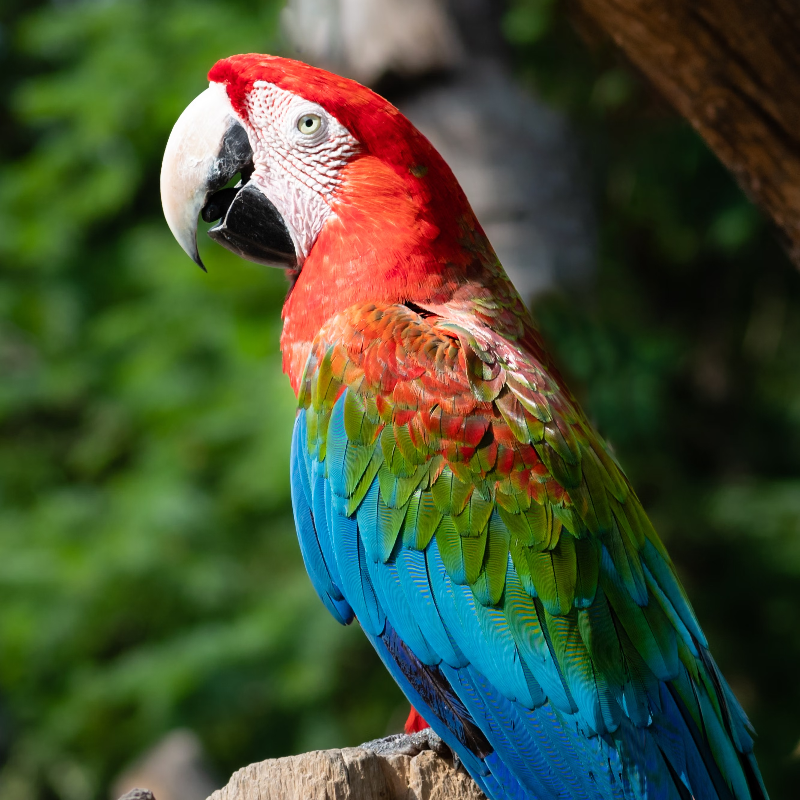
Bir logo, çizim veya fotoğraf açın ya da örneği kullanın, ardından Başlat’a tıklayın. Bir stil ve renk sayısını seçin, sonra SVG kaydet.
Bir görüntüyü vektöre (SVG) dönüştürün
Görüntüden vektöre, resminizi doğrudan tarayıcınızda düzgün Bézier eğrilerine sahip dolgulu şekillere dönüştürür; dosya yüklenmez. Logo, İllüstrasyon, Fotoğraf veya Siyah beyaz seçin, renk sayısını, ayrıntıyı ve yumuşaklığı ayarlayın ve her boyutta net kalan bir SVG olarak kaydedin. Bir logo, çizim veya fotoğraf açın ya da örneği kullanın, ardından Başlat’a tıklayın. Bir stil ve renk sayısını seçin, sonra SVG kaydet.
Nasıl çalışır
- Bir logo, çizim, simge veya fotoğraf açın ya da örneği kullanın.
- Başlat’a tıklayın, ardından Logo, İllüstrasyon, Fotoğraf veya Siyah beyaz’ı seçip Renkler, Ayrıntı, Yumuşaklık ve Benekleri kaldır’ı ayarlayın.
- Vektör dosyasını indirmek için SVG kaydet’e basın ya da her renk için bir katmanla düzenleyicide açın.
Görüntü nasıl yollara dönüşür
Önce renkler k-ortalamalar kümelemesiyle bir palete indirgenir (Siyah beyaz, Otsu eşiğini kullanır). Küçük benekler komşularıyla birleştirilir, ardından her rengin bölgeleri delikler dahil piksel kenarları boyunca izlenir. Hatlar düzleştirilir, gereksiz noktalar Ramer–Douglas–Peucker algoritmasıyla kaldırılır ve kalanlar düzgün Bézier eğrileriyle birleştirilir; keskin dönüşler köşe olarak kalır. Renkler en büyük alandan en küçüğe doğru üst üste konur, böylece komşu şekiller boşluksuz birleşir.
Doğru ayarları seçin
Logo az renk ve düzgün eğriler kullanır, daha fazla benek kaldırır: logolar, simgeler ve düz çizimler için idealdir. İllüstrasyon çizimler ve karikatürler için daha fazla renk tutar. Fotoğraf, posterleştirilmiş, boyanmış bir görünüm için çok renk ve daha fazla ayrıntı kullanır. Siyah beyaz temiz, tek renkli çizgi çizimler ve siluetler verir. Ayrıntı yolların görüntüyü ne kadar yakından izleyeceğini, Yumuşaklık köşelerin eğriye dönüşmesini belirler; Arka planı kaldır kenardaki rengi dışarıda bırakır. Daha az renk ve daha az ayrıntı daha küçük, daha temiz bir SVG verir.
Sık sorulan sorular
Bir görüntüyü SVG’ye nasıl dönüştürürüm?
Resmi açın ve Başlat’a tıklayın: tarayıcınızda vektör yollarına dönüştürülür. Bir stil seçin (Logo, İllüstrasyon, Fotoğraf veya Siyah beyaz), iyi görünene kadar Renkler, Ayrıntı ve Yumuşaklık’ı ayarlayın, ardından SVG kaydet’e basın. Aynı araç düzenleyicide Yapay Zekâ → Görüntü → Görüntüden vektöre altında bulunur.
En iyi hangi görüntüler vektörleştirilir?
Net kenarlı ve az renkli logolar, simgeler, karikatürler, çizimler, imzalar ve düz çizimler en temiz SVG’yi verir. Fotoğraflar da olur ama çok şekilli, posterleştirilmiş, boyanmış bir görünüme dönüşür: Fotoğraf stilini, daha fazla rengi ve daha yüksek ayrıntıyı kullanın.
Kaç renk kullanmalıyım?
Resmin ihtiyaç duyduğu kadar az: çoğu logo için 2–6, illüstrasyonlar için 8–16, fotoğraflar için 16–32. Her renk SVG’de bir yoldur; bu yüzden daha az renk, düzenlemesi daha kolay, daha küçük bir dosya verir.
Şeffaf bir arka plan elde edebilir miyim?
Evet. Arka planı kaldır’ı açın: resmin kenarındaki renk SVG’ye eklenmez. Şeffaf arka planlı bir PNG de izlemede şeffaflığını korur.
Vektörü sonradan düzenleyebilir miyim?
Evet. SVG, her renk için bir yol olacak şekilde Illustrator, Inkscape, Figma ve diğer vektör düzenleyicilerde açılır. Bu sayfadaki kalem veya düzenleyicideki Uygula, sonucu her renk için bir katmanla PictorX düzenleyicisinde açar; böylece her rengi yeniden renklendirebilir, gizleyebilir veya taşıyabilirsiniz.
İlgili araçlar

Raster ve vektör görseller
Raster ve vektör görsel farkı nedir? Piksel ve DPI/PPI ile yollar, JPEG, PNG, WebP ile SVG, PDF, EPS, ölçekleme, dosya boyutu ve dönüştürme.

Siyah beyaz bir fotoğrafı renklendirin
Siyah beyaz ve eski fotoğrafları tarayıcınızda renklendirin. Cihaz içi yapay zekâ cilde, gökyüzüne, giysilere ve yapraklara doğal renk katarken orijinalin her ayrıntısını korur. Doygunluğu ve sıcaklığı ayarlayıp kaydedin.

Fotoğrafları cihazınızda iyileştirin ve büyütün
Cihaz üzerinde çalışan Real-ESRGAN ile fotoğrafları tarayıcınızda keskinleştirin ve büyütün. 1×, 2× veya 4× seçin.

Arka planları cihazınızda kaldırın
PictorX'te cihaz üzerinde çalışan AI ile konuları kesip çıkarın. Fotoğraflar tarayıcınızda kalır; sunucularımıza yüklenmez.

Yapay zeka görüntü düzenleme
Yapay zeka ile görüntü düzenleme nedir? Rötuştan farkı, ana işler (dekupe, nesne silme, iyileştirme, onarım, uncrop), cihaz üstü gizlilik ve sınırlar.
Denemeye hazır mısınız?
PictorX'i tarayıcınızda açın — kurulum gerekmez, başlamak için kredi kartı gerekmez.
Editöre Git