
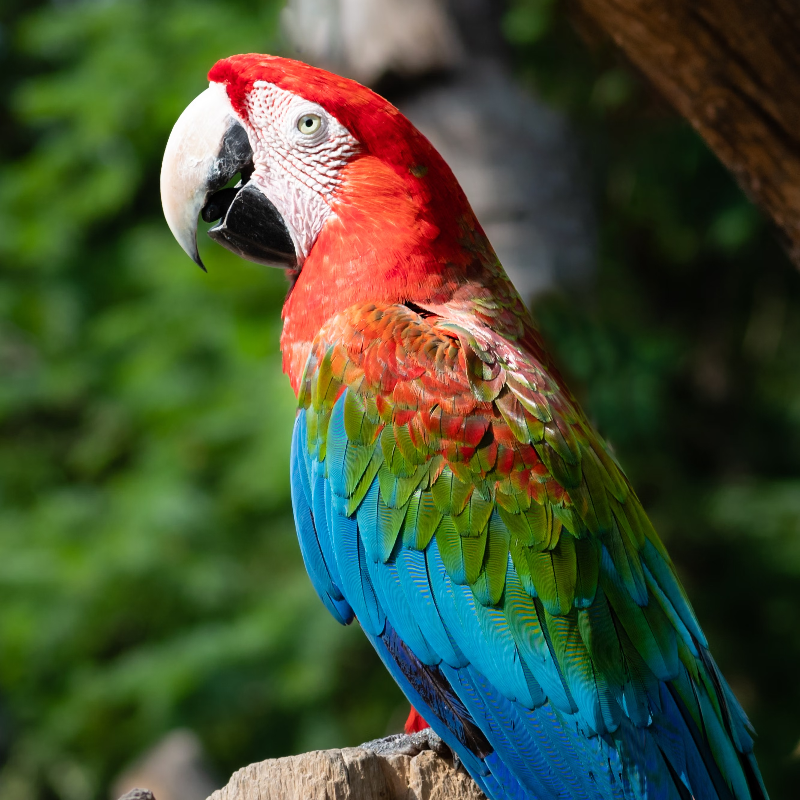
Öppna en logotyp, teckning eller ett foto, eller använd exemplet, och klicka på Start. Välj en stil och antalet färger, sedan Spara SVG.
Konvertera en bild till vektor (SVG)
Bild till vektor spårar bilden till fyllda former med mjuka Bézierkurvor direkt i webbläsaren, så filen laddas inte upp. Välj Logotyp, Illustration, Foto eller Svartvitt, ställ in antal färger, detaljer och mjukhet och spara resultatet som en SVG som är skarp i alla storlekar. Öppna en logotyp, teckning eller ett foto, eller använd exemplet, och klicka på Start. Välj en stil och antalet färger, sedan Spara SVG.
Hur det fungerar
- Öppna en logotyp, teckning, ikon eller ett foto, eller använd exemplet.
- Klicka på Start, välj sedan Logotyp, Illustration, Foto eller Svartvitt och ställ in Färger, Detaljer, Mjukhet och Ta bort prickar.
- Tryck på Spara SVG för att ladda ned vektorfilen, eller öppna den i redigeraren med ett lager per färg.
Så blir bilden banor
Först reduceras färgerna till en palett med k-means-klustring (Svartvitt använder Otsus tröskel). Små prickar slås ihop med sina grannar, sedan spåras varje färgs områden längs pixelkanterna, hål inräknade. Konturerna rätas ut, onödiga punkter tas bort med Ramer–Douglas–Peucker-algoritmen och resten förbinds med mjuka Bézierkurvor; skarpa svängar förblir hörn. Färgerna staplas från största till minsta yta, så att angränsande former möts utan glipor.
Välj rätt inställningar
Logotyp använder få färger och mjuka kurvor och tar bort fler prickar: perfekt för logotyper, ikoner och platt grafik. Illustration behåller fler färger för teckningar och serier. Foto använder många färger och mer detaljer för en posteriserad, målad känsla. Svartvitt ger rena enfärgade streckteckningar och siluetter. Detaljer styr hur nära banorna följer bilden, Mjukhet gör hörn till kurvor och Ta bort bakgrund utelämnar färgen runt kanten. Färre färger och mindre detaljer ger en mindre, renare SVG.
Ofta ställda frågor
Hur konverterar jag en bild till SVG?
Öppna bilden och klicka på Start: den spåras till vektorbanor i webbläsaren. Välj en stil (Logotyp, Illustration, Foto eller Svartvitt), ställ in Färger, Detaljer och Mjukhet tills det ser bra ut och tryck på Spara SVG. Samma verktyg finns i redigeraren under AI → Bild → Bild till vektor.
Vilka bilder vektoriseras bäst?
Logotyper, ikoner, serier, teckningar, namnteckningar och platt grafik med tydliga kanter och få färger ger den renaste SVG:n. Foton fungerar också men får en posteriserad, målad känsla med många former: använd stilen Foto, fler färger och mer detaljer.
Hur många färger ska jag använda?
Så få som bilden behöver: 2 till 6 för de flesta logotyper, 8 till 16 för illustrationer, 16 till 32 för foton. Varje färg är en bana i SVG:n, så färre färger ger en mindre fil som är lättare att redigera.
Kan jag få en genomskinlig bakgrund?
Ja. Slå på Ta bort bakgrund: färgen runt bildens kant utelämnas ur SVG:n. En PNG med genomskinlig bakgrund behåller också sin genomskinlighet i spårningen.
Kan jag redigera vektorn efteråt?
Ja. SVG:n öppnas i Illustrator, Inkscape, Figma och andra vektorprogram, med en bana per färg. Pennan på den här sidan, eller Verkställ i redigeraren, öppnar resultatet i PictorX-redigeraren med ett lager per färg, så att du kan färga om, dölja eller flytta varje färg.
Relaterade verktyg

Raster- och vektorbilder
Vad skiljer raster- och vektorbilder åt? Pixlar och DPI/PPI kontra banor, JPEG, PNG och WebP kontra SVG, PDF och EPS, skalning, filstorlek och konvertering.

Färglägg ett svartvitt foto
Färglägg svartvita och gamla foton i webbläsaren. AI på enheten ger hud, himmel, kläder och lövverk naturliga färger medan alla detaljer i originalet behålls. Justera mättnad och värme och spara.

Förbättra och skala upp foton på din enhet
Skärp och skala upp foton i webbläsaren med Real-ESRGAN på enheten. Välj 1×, 2× eller 4×.

Ta bort bakgrunder på din enhet
Klipp ut motiv med AI på enheten i PictorX. Fotona stannar i din webbläsare – ingen uppladdning till våra servrar.

AI-bildredigering
Vad är AI-bildredigering? Skillnaden mot retusch, huvuduppgifterna: frilägg, ta bort objekt, förbättra, reparera, uncrop, integritet på enheten och gränser.
Redo att prova det?
Öppna PictorX i din webbläsare - ingen installation, inget kreditkort krävs för att starta.
Gå till Editor