
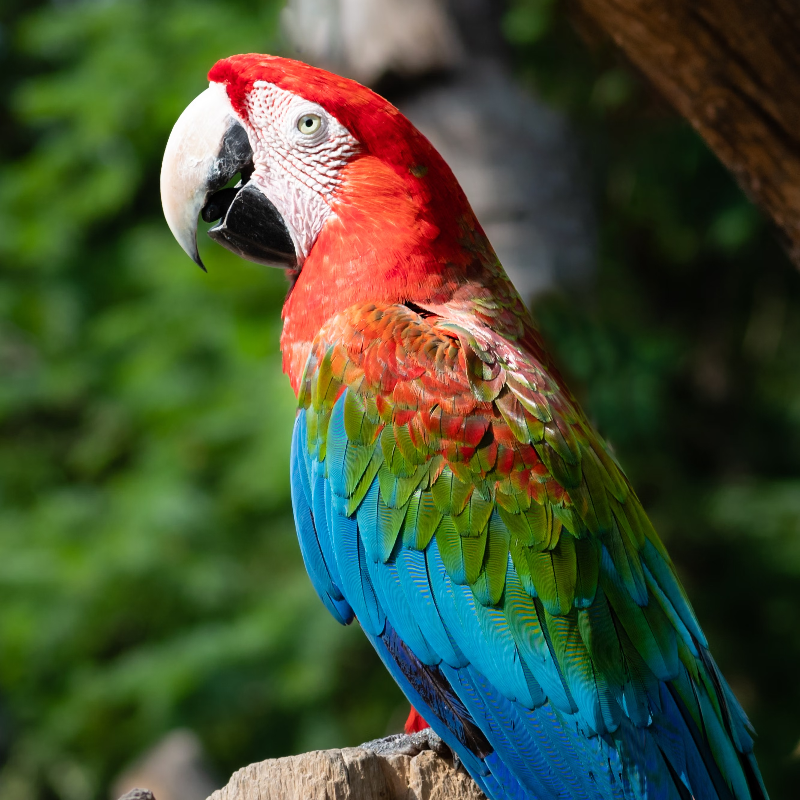
Abre un logotipo, un dibujo o una foto, o usa la de muestra, y haz clic en Iniciar. Elige un estilo y el número de colores, y luego Guardar SVG.
Convierte una imagen a vector (SVG)
Imagen a vector traza tu imagen en formas rellenas con curvas Bézier suaves, directamente en tu navegador, así que el archivo no se sube. Elige Logotipo, Ilustración, Foto o Blanco y negro, ajusta el número de colores, el detalle y la suavidad, y guarda un SVG que se mantiene nítido a cualquier tamaño. Abre un logotipo, un dibujo o una foto, o usa la de muestra, y haz clic en Iniciar. Elige un estilo y el número de colores, y luego Guardar SVG.
Cómo funciona
- Abre un logotipo, un dibujo, un icono o una foto, o usa la de muestra.
- Haz clic en Iniciar, elige Logotipo, Ilustración, Foto o Blanco y negro y ajusta Colores, Detalle, Suavidad y Quitar motas.
- Pulsa Guardar SVG para descargar el archivo vectorial o ábrelo en el editor con una capa por color.
Cómo la imagen se convierte en trazados
Primero los colores se reducen a una paleta con agrupamiento k-means (Blanco y negro usa el umbral de Otsu). Las motas pequeñas se fusionan con sus vecinas y luego las zonas de cada color se trazan siguiendo los bordes de los píxeles, huecos incluidos. Los contornos se enderezan, los puntos innecesarios se eliminan con el algoritmo de Ramer-Douglas-Peucker y el resto se une con curvas Bézier suaves; los giros bruscos se mantienen como esquinas. Los colores se apilan de la mayor superficie a la menor, para que las formas vecinas encajen sin huecos.
Elige los ajustes adecuados
Logotipo usa pocos colores y curvas suaves y quita más motas: ideal para logotipos, iconos y arte plano. Ilustración conserva más colores para dibujos y viñetas. Foto usa muchos colores y más detalle para un aspecto posterizado y pictórico. Blanco y negro da dibujos lineales y siluetas limpios de un solo color. Detalle fija cuánto siguen los trazados a la imagen; Suavidad convierte las esquinas en curvas; Quitar fondo omite el color del borde. Menos colores y menos detalle dan un SVG más pequeño y limpio.
Preguntas frecuentes
¿Cómo convierto una imagen a SVG?
Abre la imagen y haz clic en Iniciar: se traza en trazados vectoriales en tu navegador. Elige un estilo (Logotipo, Ilustración, Foto o Blanco y negro), ajusta Colores, Detalle y Suavidad hasta que quede bien y pulsa Guardar SVG. La misma herramienta está en el editor en IA → Imagen → Imagen a vector.
¿Qué imágenes se vectorizan mejor?
Los logotipos, iconos, viñetas, dibujos, firmas y el arte plano con bordes nítidos y pocos colores dan el SVG más limpio. Las fotos también funcionan, pero quedan con un aspecto posterizado y pictórico con muchas formas: usa el estilo Foto, más colores y más detalle.
¿Cuántos colores debo usar?
Los menos que necesite la imagen: de 2 a 6 para la mayoría de los logotipos, de 8 a 16 para ilustraciones y de 16 a 32 para fotos. Cada color es un trazado del SVG, así que menos colores dan un archivo más pequeño y más fácil de editar.
¿Puedo obtener un fondo transparente?
Sí. Activa Quitar fondo: el color del borde de la imagen se omite del SVG. Un PNG con fondo transparente también conserva su transparencia en el trazado.
¿Puedo editar el vector después?
Sí. El SVG se abre en Illustrator, Inkscape, Figma y otros editores vectoriales, con un trazado por color. El lápiz de esta página, o Aplicar en el editor, abre el resultado en el editor de PictorX con una capa por color, para que cambies el color, ocultes o muevas cada uno.
Herramientas relacionadas

Imágenes ráster y vectoriales
¿Qué diferencia hay entre ráster y vectorial? Píxeles y DPI/PPI frente a trazados, JPEG, PNG y WebP frente a SVG, PDF y EPS, escalado, peso y conversión.

Colorea una foto en blanco y negro
Colorea fotos en blanco y negro y antiguas en tu navegador. La IA en el dispositivo añade color natural a la piel, el cielo, la ropa y el follaje y conserva cada detalle del original. Ajusta saturación y calidez y guarda.

Mejora y amplía fotos en tu dispositivo
Nitidez y ampliación en el navegador con Real-ESRGAN en el dispositivo. Elige 1×, 2× o 4×.

Elimina fondos en tu dispositivo
Recorta sujetos con IA en el dispositivo en PictorX. Las fotos se quedan en el navegador — sin subida a nuestros servidores.

La edición de imágenes con IA
¿Qué es la edición de imágenes con IA? En qué se diferencia del retoque, sus usos (recortes, borrar objetos, mejorar, reparar, uncrop), privacidad y límites.
¿Listo para probarlo?
Abre PictorX en tu navegador: sin instalación ni tarjeta de crédito para empezar.
Ir al editor