
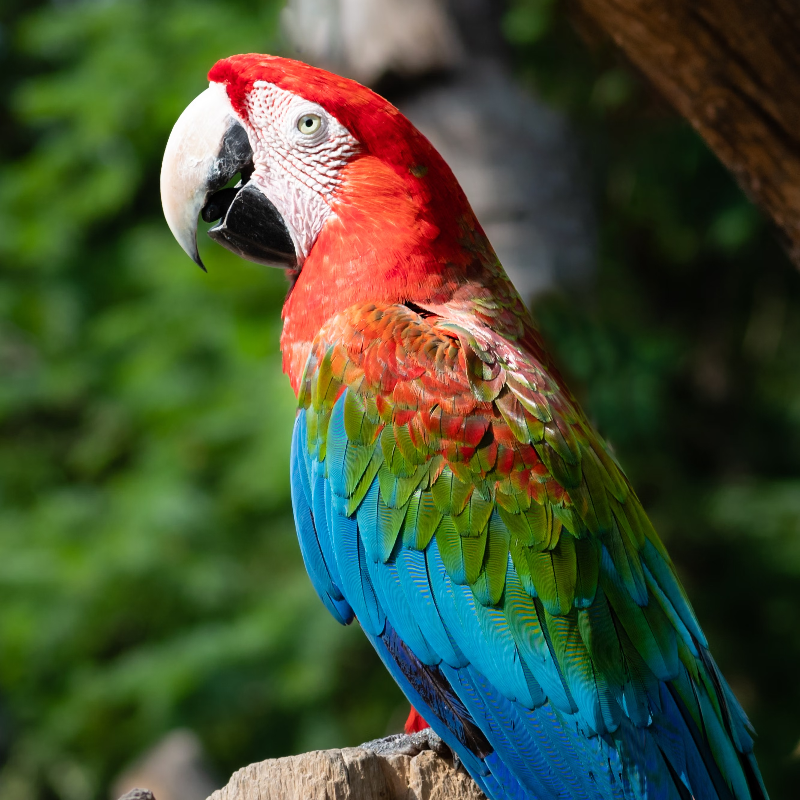
이미지를 벡터(SVG)로 변환
이미지를 벡터로는 브라우저에서 바로 그림을 부드러운 베지어 곡선의 채워진 도형으로 추적하므로 파일이 업로드되지 않습니다. 로고, 일러스트, 사진, 흑백 중에서 고르고 색 수, 디테일, 부드러움을 설정한 뒤 어떤 크기에서도 선명한 SVG로 저장하세요. 로고, 그림, 사진을 열거나 샘플을 사용한 뒤 시작을 클릭하세요. 스타일과 색 수를 고른 다음 SVG 저장을 누르세요.
작동 원리
- 로고, 그림, 아이콘, 사진을 열거나 샘플을 사용하세요.
- 시작을 클릭한 뒤 로고, 일러스트, 사진, 흑백 중에서 고르고 색, 디테일, 부드러움, 잡티 제거를 설정하세요.
- SVG 저장을 눌러 벡터 파일을 내려받거나, 색마다 레이어가 나뉜 상태로 편집기에서 여세요.
이미지가 경로가 되는 방법
먼저 k-평균 군집화로 색을 팔레트로 줄입니다(흑백은 오츠 임계값을 사용합니다). 작은 잡티는 이웃 영역에 합쳐지고, 각 색의 영역은 구멍까지 포함해 픽셀 경계를 따라 추적됩니다. 윤곽선은 곧게 다듬고 Ramer–Douglas–Peucker 알고리즘으로 필요 없는 점을 지운 뒤, 나머지를 부드러운 베지어 곡선으로 잇습니다. 날카로운 꺾임은 모서리로 남습니다. 색은 면적이 큰 것부터 작은 순서로 쌓이므로 이웃한 도형이 틈 없이 맞닿습니다.
알맞은 설정 고르기
로고는 색이 적고 곡선이 부드러우며 잡티를 더 많이 제거해 로고, 아이콘, 플랫 아트에 알맞습니다. 일러스트는 그림과 만화를 위해 색을 더 많이 남깁니다. 사진은 많은 색과 높은 디테일로 포스터화된 회화 느낌을 냅니다. 흑백은 깔끔한 단색 선화와 실루엣을 만듭니다. 디테일은 경로가 그림을 얼마나 따라갈지, 부드러움은 모서리를 곡선으로 바꾸는 정도를 정하고, 배경 제거는 가장자리 색을 뺍니다. 색과 디테일이 적을수록 SVG가 작고 깔끔해집니다.
자주 묻는 질문
이미지를 SVG로 변환하려면 어떻게 하나요?
그림을 열고 시작을 클릭하면 브라우저에서 벡터 경로로 추적됩니다. 스타일(로고, 일러스트, 사진, 흑백)을 고르고 마음에 들 때까지 색, 디테일, 부드러움을 조정한 뒤 SVG 저장을 누르세요. 같은 도구가 편집기의 AI → 이미지 → 이미지를 벡터로에도 있습니다.
어떤 그림이 벡터화가 잘 되나요?
윤곽이 뚜렷하고 색이 적은 로고, 아이콘, 만화, 그림, 서명, 플랫 아트가 가장 깔끔한 SVG가 됩니다. 사진도 되지만 도형이 많은 포스터화된 회화 느낌이 됩니다. 사진 스타일을 쓰고 색과 디테일을 높이세요.
색은 몇 개를 쓰면 되나요?
그림에 필요한 만큼만 쓰세요. 대부분의 로고는 2~6개, 일러스트는 8~16개, 사진은 16~32개가 적당합니다. SVG에서 색 하나가 경로 하나이므로 색이 적을수록 파일이 작고 편집하기 쉽습니다.
배경을 투명하게 할 수 있나요?
네. 배경 제거를 켜면 그림 가장자리의 색이 SVG에서 빠집니다. 배경이 투명한 PNG는 추적할 때도 투명함이 유지됩니다.
나중에 벡터를 편집할 수 있나요?
네. SVG는 Illustrator, Inkscape, Figma 같은 벡터 편집기에서 색마다 경로 하나씩으로 열립니다. 이 페이지의 연필이나 편집기의 적용을 누르면 색마다 레이어가 나뉜 상태로 PictorX 편집기에서 열려, 색별로 색을 바꾸거나 숨기거나 옮길 수 있습니다.
관련 도구

래스터와 벡터 이미지에 대한 추가 정보
래스터 이미지와 벡터 이미지의 차이는 무엇일까요? 픽셀과 DPI/PPI 대 패스, JPEG·PNG·WebP 대 SVG·PDF·EPS, 크기 조절, 파일 크기, 변환을 설명해요.

흑백 사진에 색 입히기
브라우저에서 흑백 사진과 오래된 사진에 색을 입히세요. 기기 내 AI가 피부, 하늘, 옷, 나뭇잎에 자연스러운 색을 더하고 원본의 디테일은 모두 유지합니다. 채도와 따뜻함을 조정한 뒤 저장하세요.

장치에서 사진을 향상하고 확대하세요
온디바이스 Real-ESRGAN을 사용하여 브라우저에서 사진을 선명하게 만들고 확대하세요. 1×, 2×, 4×를 선택하세요.

기기에서 배경 제거
PictorX의 온디바이스 AI로 피사체를 잘라보세요. 사진은 브라우저에 남아 있으므로 서버에 업로드되지 않아요.

AI 이미지 편집에 대한 추가 정보
AI 이미지 편집이란 무엇일까요? 기존 보정과의 차이, 주요 작업(배경 제거, 객체 제거, 화질 향상, 복원, 언크롭), 온디바이스 개인정보 보호, 한계를 설명해요.
시도해 볼 준비가 되셨나요?
브라우저에서 PictorX를 열어요. 설치가 필요 없고 시작하는 데 신용 카드가 필요하지 않아요.
편집기로 이동