
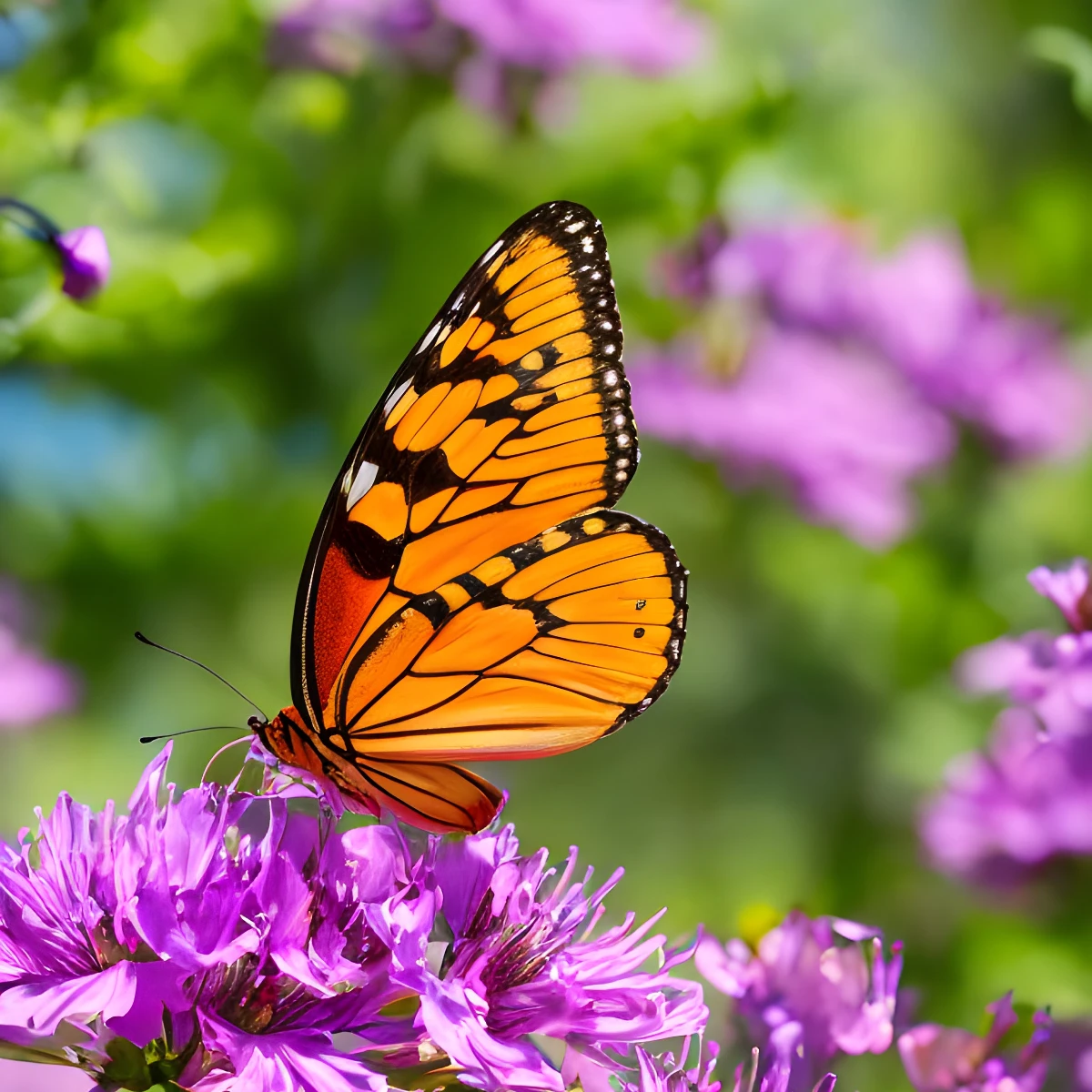
Otwórz obraz albo użyj próbki, potem kliknij Start.
Wysuń motyw poza ramkę
Poza granicami wykorzystuje AI na urządzeniu, aby wyciąć obiekt, a następnie utrzymuje oryginalne zdjęcie w ramce perspektywicznej, tak aby obiekt przekroczył granicę. Przestrzeń wokół karty wypełnia gradient od lewej do prawej. Dostosuj rozmiar, przesunięcie, pochylenie i kolory, a następnie kontynuuj edycję w tym samym obszarze roboczym. Otwórz obraz albo użyj próbki, potem kliknij Start.
Jak to działa
- Otwórz PictorX w przeglądarce i załaduj zdjęcie z wyraźnym tematem.
- Wybierz opcję Poza granicami. AI na urządzeniu izoluje obiekt, a następnie tworzy ramkę, gradient i wyskakujące okienko.
- Dostosuj rozmiar, przesunięcie i pochylenie, a następnie wyeksportuj lub kontynuuj edycję za pomocą warstw i efektów.
Dlaczego efekt poza kadrem działa
Iluzja to zdjęcie, które opuszcza własną granicę: scena pozostaje wewnątrz trapezoidalnego kadru, podczas gdy obiekt przekracza tę krawędź. Włosy, skrzydła, dłonie i krawędzie produktu są odczytywane jako 3D, gdy za przelewem znajduje się cień, a przycięte tło zastępuje prosty gradient.
Wycinek na urządzeniu, potem ramka
PictorX usuwa tło lokalnie w obsługiwanej przeglądarce, a następnie łączy zdjęcie w ramce z izolowanym obiektem. Pochylenie zmienia jedynie kształt ramki — węższy u góry — dzięki czemu obiekt pozostaje wyrównany. Kolor 1 i Kolor 2 malują tło od lewej do prawej.
Często zadawane pytania
Czym jest an out-of-bounds photo effect?
Obiekt wydaje się wyrywać z ramki obrazu. PictorX izoluje obiekt za pomocą AI na urządzeniu, utrzymuje oryginalne zdjęcie w trapezoidalnej ramce i pozwala obiektowi wyskoczyć poza granicę z cieniem.
Czy moje zdjęcia opuszczają urządzenie?
Out ofbounds wykorzystuje usuwanie tła na urządzeniu w obsługiwanych przeglądarkach, więc zdjęcie nie jest przesyłane na serwery PictorX w tym kroku.
Jakie zdjęcia sprawdzają się najlepiej?
Wyraźne obiekty o wyraźnych krawędziach — portrety, ptaki, produkty i zdjęcia całego ciała. Trudniejsze jest dokładne przycięcie scen, w których obiekt wtapia się w tło.
Czy mogę zmienić ramkę i kolory?
Tak. Rozmiar, przesunięcie, obramowanie i pochylenie kształtują kartę. Kolor to rama; Kolor 1 i Kolor 2 to gradient od lewej do prawej. Przezroczysty pomija gradient.
Powiązane narzędzia

Usuwaj tła na swoim urządzeniu
Wycinaj obiekty za pomocą AI na urządzeniu w PictorX. Zdjęcia pozostają w przeglądarce — nie można ich przesyłać na nasze serwery.

Zrób naklejkę wykrojoną z dowolnego zdjęcia
Zamień zdjęcie w wyciętą naklejkę w przeglądarce. AI na urządzeniu wycina osobę lub obiekt, a następnie dodaje biały kontur, cień, folię holograficzną lub kolorową obwódkę. Eksportuj przezroczysty plik PNG.

Zamień zdjęcie w idealną sylwetkę
Zamień zdjęcie w idealną sylwetkę w swojej przeglądarce. AI na urządzeniu wycina obiekt, wypełnia go czystym kształtem i umieszcza na jednolitym kolorze, gradiencie, zachodzie słońca lub przezroczystym tle.

Zamień zdjęcie w małą planetę
Zamień panoramę lub krajobraz w małą planetę w swojej przeglądarce. AI na urządzeniu usuwa niebo, odwraca scenę, owija ją współrzędnymi biegunowymi i umieszcza na chmurach, gwiazdach, gradiencie lub jednolitym kolorze.
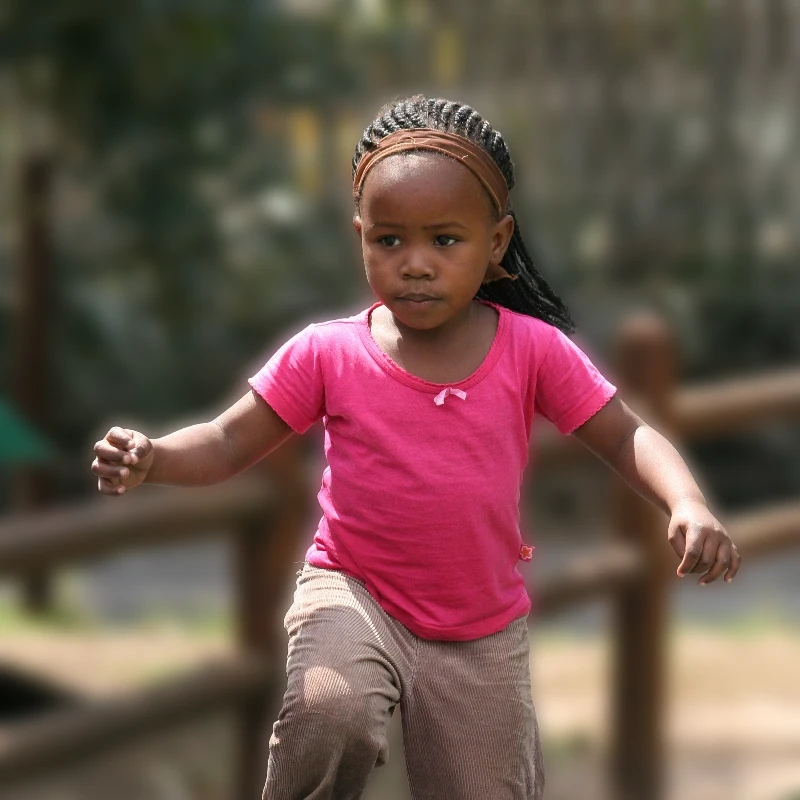
Rozmyj tło
Zachowaj ostrość obiektu i złagodzenie tła — a wszystko to na Twoim urządzeniu.
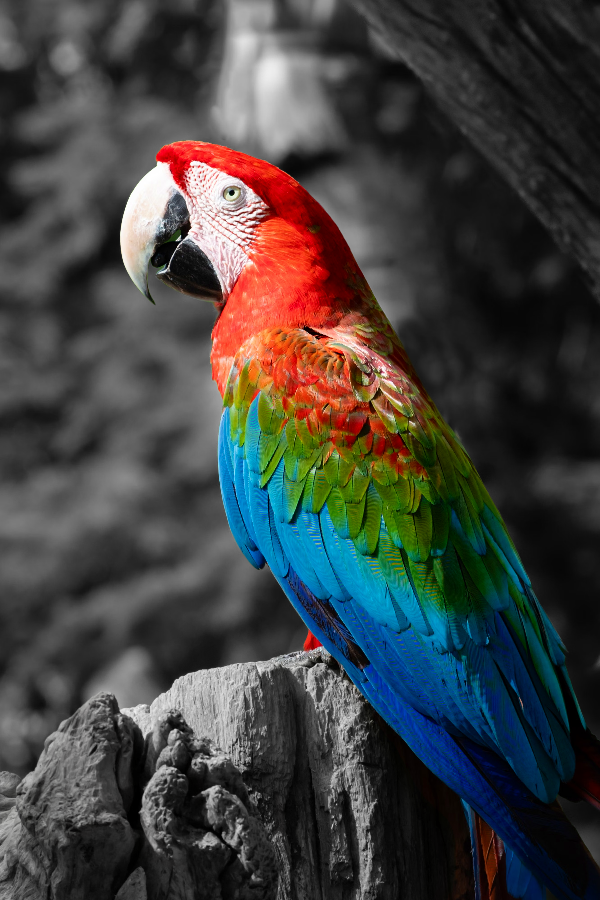
Selektywny punkt koloru
Zamień codzienne zdjęcia w kinowe chwile.
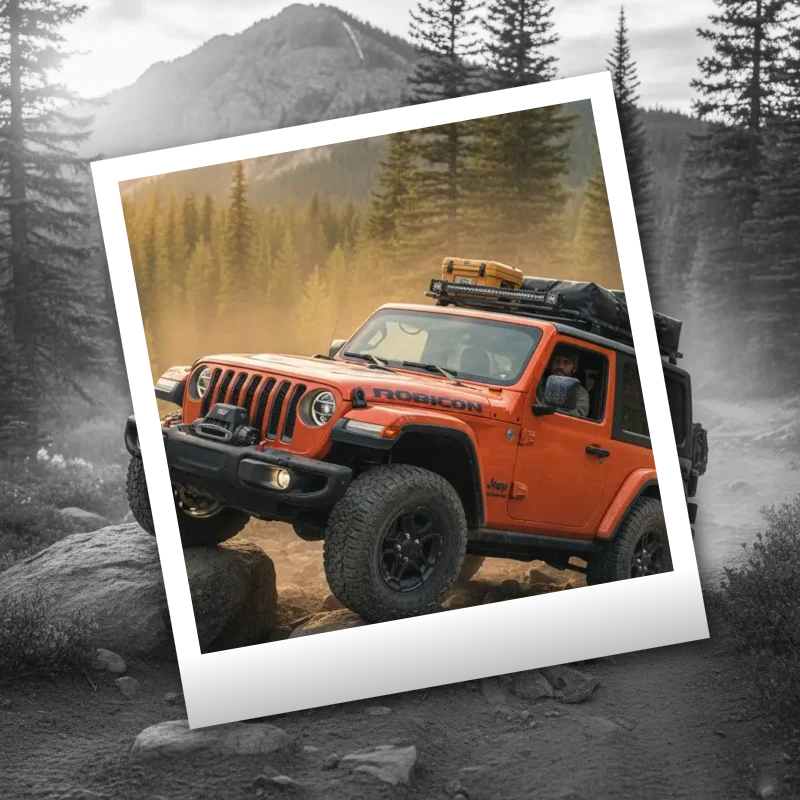
Efekty Polaroid
Nadaj zdjęciom natychmiastowy filmowy wygląd dzięki ramkom, stylizacjom w stylu vintage i kreatywnym kompozycjom Polaroid.
Chcesz wypróbować?
Otwórz PictorX w swojej przeglądarce — do uruchomienia nie jest wymagana żadna instalacja ani karta kredytowa.
Przejdź do edytora