
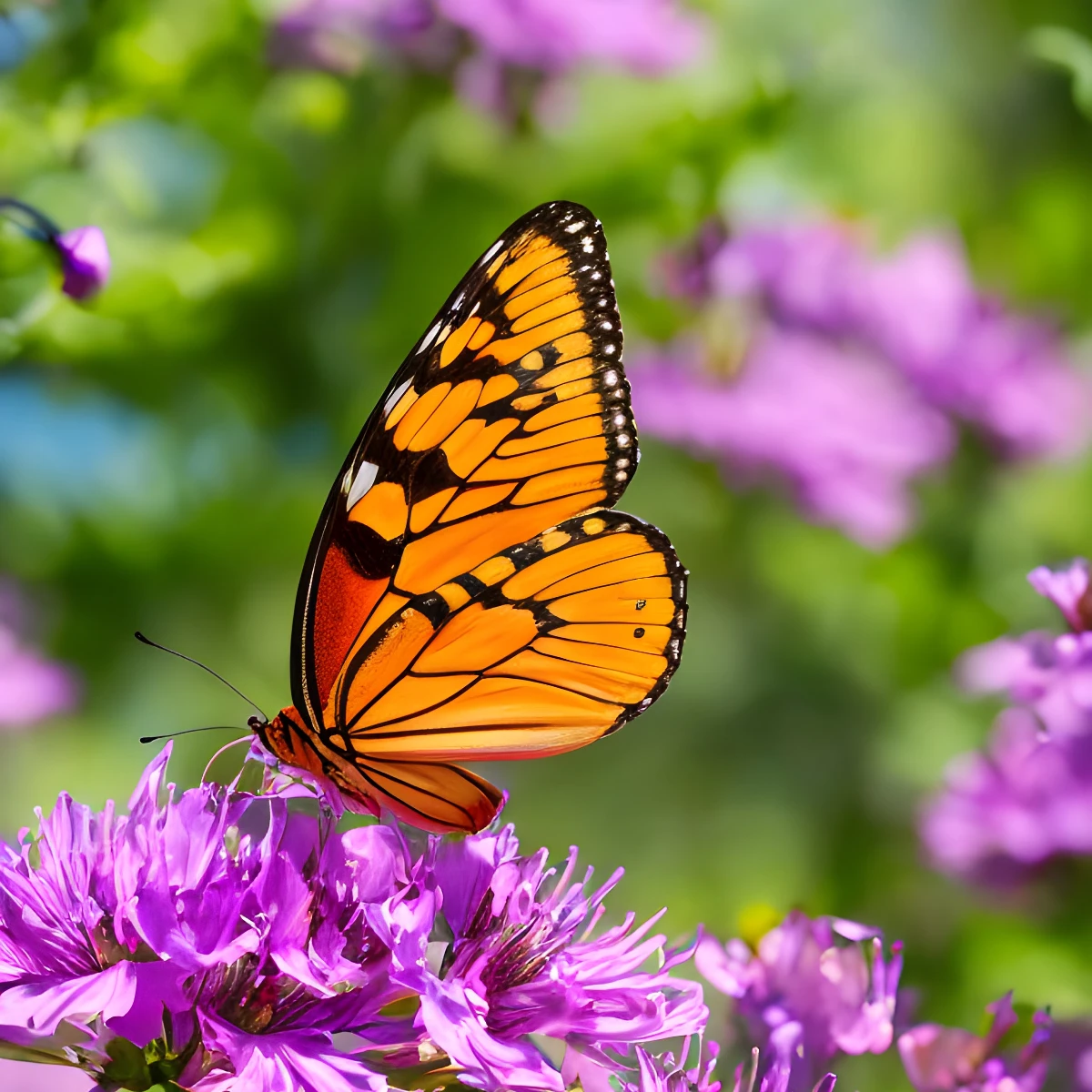
एक तस्वीर खोलें या सैंपल इस्तेमाल करें, फिर प्रारंभ पर क्लिक करें।
विषय को फ़्रेम से बाहर निकालें
आउट ऑफ़ बाउंड्स ऑन-डिवाइस AI से विषय काटता है, फिर मूल फ़ोटो को पर्सपेक्टिव फ़्रेम में रखता है ताकि विषय बॉर्डर से बाहर निकले। बाएँ-से-दाएँ ग्रेडिएंट कार्ड के आसपास की जगह भरता है। आकार, ऑफ़सेट, स्क्यू और रंग समायोजित करें, फिर उसी वर्कस्पेस में संपादन जारी रखें। एक तस्वीर खोलें या सैंपल इस्तेमाल करें, फिर प्रारंभ पर क्लिक करें।
यह कैसे काम करता है
- अपने ब्राउज़र में PictorX खोलें और स्पष्ट विषय वाली फ़ोटो लोड करें।
- आउट ऑफ़ बाउंड्स चुनें। ऑन-डिवाइस AI विषय को अलग करता है, फिर फ़्रेम, ग्रेडिएंट और पॉप-आउट बनाता है।
- साइज़, ऑफ़सेट और स्क्यू एडजस्ट करें, फिर एक्सपोर्ट करें या लेयर और इफ़ेक्ट के साथ एडिटिंग जारी रखें।
आउट-ऑफ़-बाउंड्स लुक क्यों काम करता है
भ्रम वह फ़ोटो है जो अपनी सीमा छोड़ती है: सीन समलंब फ़्रेम के अंदर रहता है जबकि विषय उस किनारे को पार करता है। बाल, पंख, हाथ और प्रॉडक्ट किनारे 3D लगते हैं जब ओवरफ़्लो के पीछे छाया हो और क्रॉप किए बैकग्राउंड की जगह सरल ग्रेडिएंट हो।
ऑन-डिवाइस कटआउट, फिर फ़्रेम
PictorX समर्थित ब्राउज़र में पृष्ठभूमि हटाना स्थानीय रूप से चलाता है, फिर फ़्रेम वाली फ़ोटो और अलग किए गए विषय को कंपोज़िट करता है। स्क्यू केवल फ़्रेम आकार बदलता है—ऊपर संकरा—ताकि विषय संरेखित रहे। रंग 1 और रंग 2 बाएँ-से-दाएँ बैकड्रॉप पेंट करते हैं।
अक्सर पूछे जाने वाले प्रश्न
आउट-ऑफ़-बाउंड्स फ़ोटो इफ़ेक्ट क्या है?
विषय चित्र फ़्रेम से बाहर निकलता लगता है। PictorX डिवाइस पर AI से विषय अलग करता है, मूल फ़ोटो समलंब फ़्रेम के अंदर रखता है, और विषय को छाया के साथ सीमा के ऊपर पॉप होने देता है।
क्या मेरी फ़ोटो मेरे डिवाइस से बाहर जाती हैं?
आउट ऑफ़ बाउंड्स समर्थित ब्राउज़र में ऑन-डिवाइस पृष्ठभूमि हटाने का उपयोग करता है, इसलिए उस चरण के लिए फ़ोटो PictorX सर्वर पर अपलोड नहीं होती।
कौन-सी फ़ोटो सबसे अच्छी काम करती हैं?
स्पष्ट किनारे वाले विषय साफ़ काटें—पोर्ट्रेट, पक्षी, उत्पाद और पूर्ण-शरीर शॉट। व्यस्त दृश्य जहाँ विषय पृष्ठभूमि में घुल जाता है, साफ़ काटना कठिन होता है।
क्या मैं फ़्रेम और रंग बदल सकता हूँ?
हाँ। Size, offset, border और skew कार्ड का आकार देते हैं। Color फ़्रेम है; Color 1 और Color 2 बाएँ-से-दाएँ ग्रेडिएंट हैं। Transparent ग्रेडिएंट छोड़ देता है।
संबंधित टूल

अपने डिवाइस पर पृष्ठभूमि हटाएँ
PictorX में ऑन-डिवाइस AI से विषय काटें। फ़ोटो आपके ब्राउज़र में रहती हैं—हमारे सर्वर पर अपलोड नहीं।

किसी भी फ़ोटो से डाई-कट स्टिकर बनाएँ
ब्राउज़र में फ़ोटो को डाई-कट स्टिकर बनाएँ। ऑन-डिवाइस AI व्यक्ति या वस्तु काटता है, फिर सफेद आउटलाइन, शैडो, होलोग्राफ़िक फ़ॉइल या रंगीन किनारा जोड़ता है। पारदर्शी PNG एक्सपोर्ट करें।

फ़ोटो को परफेक्ट सिल्हूट बनाएँ
ब्राउज़र में फ़ोटो को परफेक्ट सिल्हूट बनाएँ। ऑन-डिवाइस AI विषय काटता है, उसे साफ़ आकार से भरता है, और सॉलिड रंग, ग्रेडिएंट, सूर्यास्त या पारदर्शी बैकड्रॉप पर रखता है।

फ़ोटो को टिनी प्लैनेट बनाएँ
ब्राउज़र में स्काइलाइन या लैंडस्केप को टिनी प्लैनेट बनाएँ। ऑन-डिवाइस AI आसमान हटाता है, दृश्य पलटता है, पोलर कोऑर्डिनेट से लपेटता है, और बादलों, तारों, ग्रेडिएंट या सॉलिड रंग पर बैठाता है।
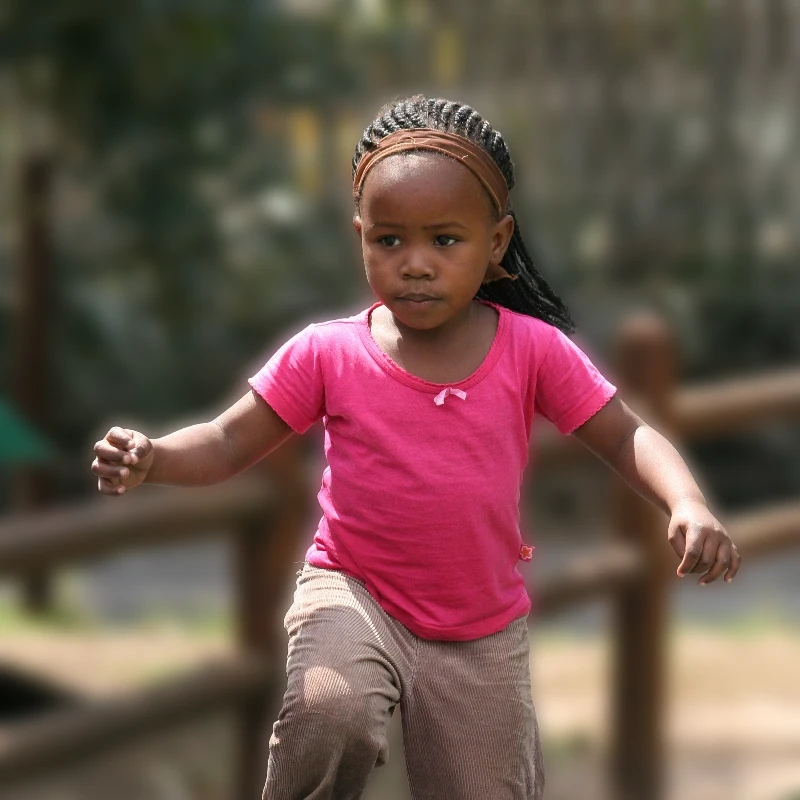
पृष्ठभूमि ब्लर करें
विषय को तीखा रखें जबकि पृष्ठभूमि नरम हो—सब आपके डिवाइस पर। AI → पृष्ठभूमि ब्लर करें ऑन-डिवाइस AI से विषय काटता है, फिर केवल पृष्ठभूमि ब्लर करता है। Gaussian, Motion या Radial ब्लर चुनें और रेडियस (साथ में कोण या…
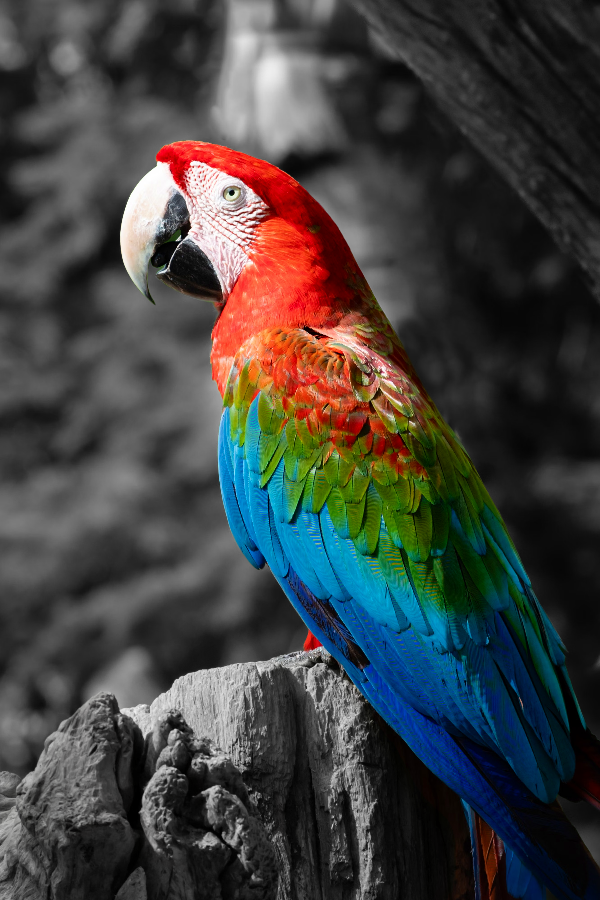
सिलेक्टिव कलर स्पॉटलाइट
रोजमर्रा की फ़ोटो को सिनेमैटिक पल बनाएँ। AI → कलर स्प्लैश एक रंग को चमकीला रखता है जबकि बाकी मोनोक्रोम में फ़ेड होता है—ड्रामेटिक पोर्ट्रेट और प्रोडक्ट हीरो शॉट के लिए आदर्श। AI → वस्तु कॉपी करें से SAM के साथ किसी भी…
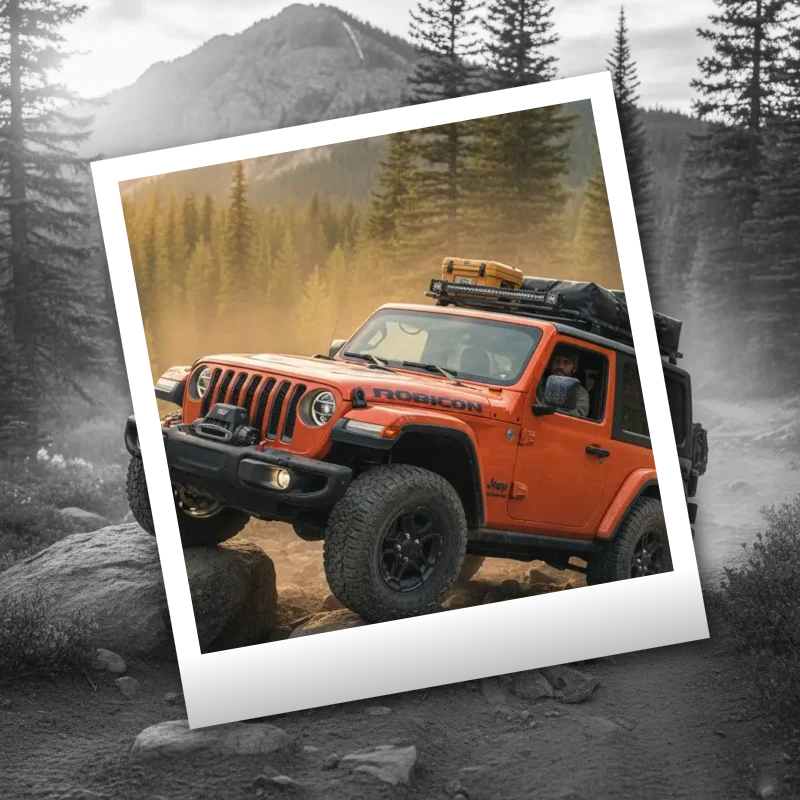
Polaroid इफ़ेक्ट
फ़्रेम, विंटेज स्टाइलिंग और रचनात्मक Polaroid रचनाओं से फ़ोटो को इंस्टेंट-फ़िल्म लुक दें।
आज़माने के लिए तैयार?
अपने ब्राउज़र में PictorX खोलें — शुरू करने के लिए इंस्टॉल या क्रेडिट कार्ड की ज़रूरत नहीं।
एडिटर पर जाएँ