
AI इमेज संपादन
AI इमेज संपादन के बारे में और पढ़ें—यह क्या है, क्लासिक टूल से कैसे अलग है, मुख्य काम के प्रकार, और PictorX कई संपादन आपके डिवाइस पर कैसे रखता है।
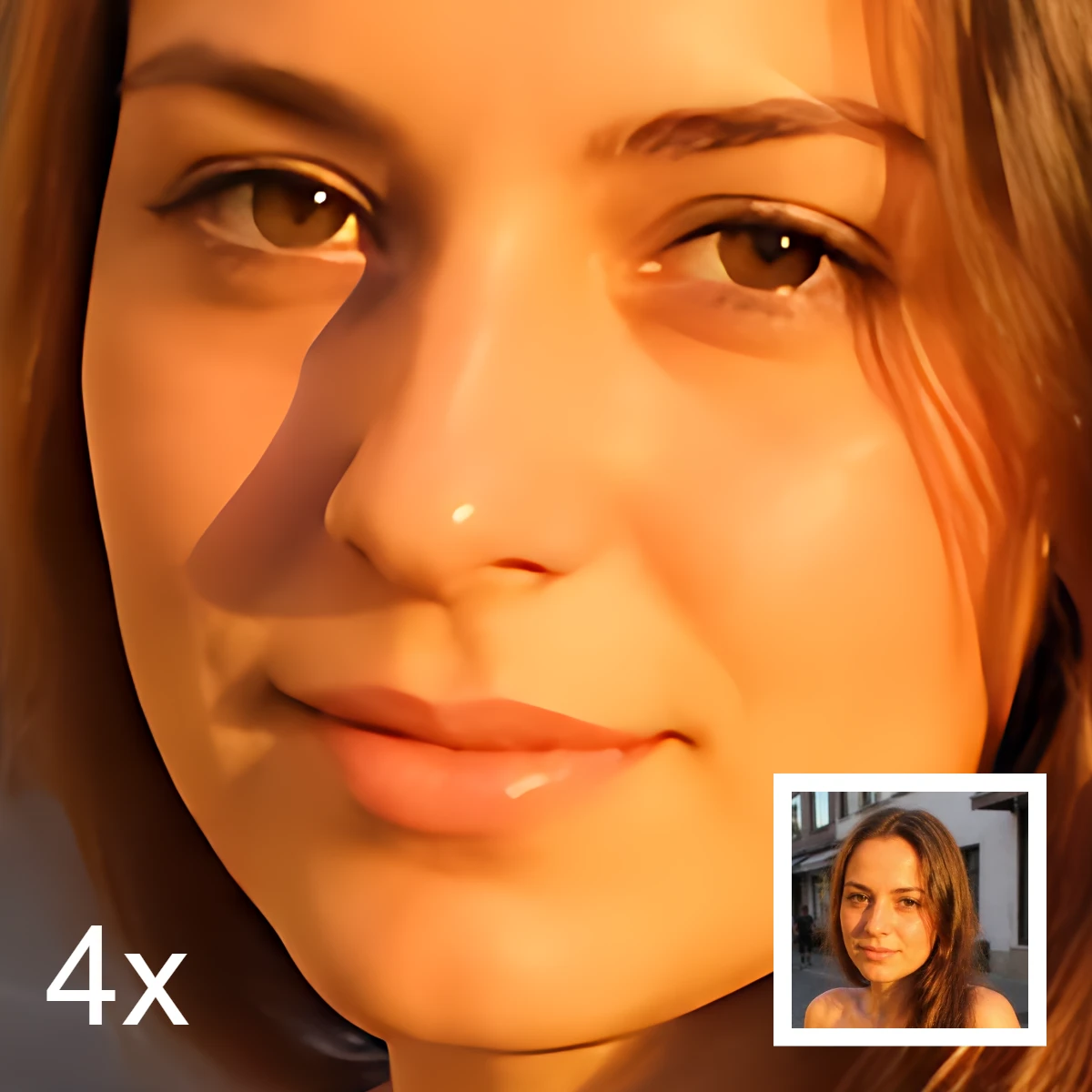
AI इमेज संपादन क्या है
AI इमेज संपादन का मतलब है प्रशिक्षित मॉडल से उन पिक्सेल को बदलना जिनका काम आप नाम देते हैं: व्यक्ति को पृष्ठभूमि से काटना, सड़क से अजनबी मिटाना, नरम फ़ोन शॉट तेज़ करना, या बैनर के लिए और आसमान बढ़ाना। यह सचेत कलाकार नहीं और स्वाद का विकल्प नहीं। मॉडल ने कई उदाहरण देखे हैं और एक संभावित अगली तस्वीर अनुमानित करता है। क्रॉप, रंग और परिणाम ईमानदार लगता है या नहीं—यह आप तय करते हैं। PictorX में AI तेज़ पहला पास है जिसे आप लेयर, ब्रश और क्लासिक टूल से आगे संपादित करते हैं।
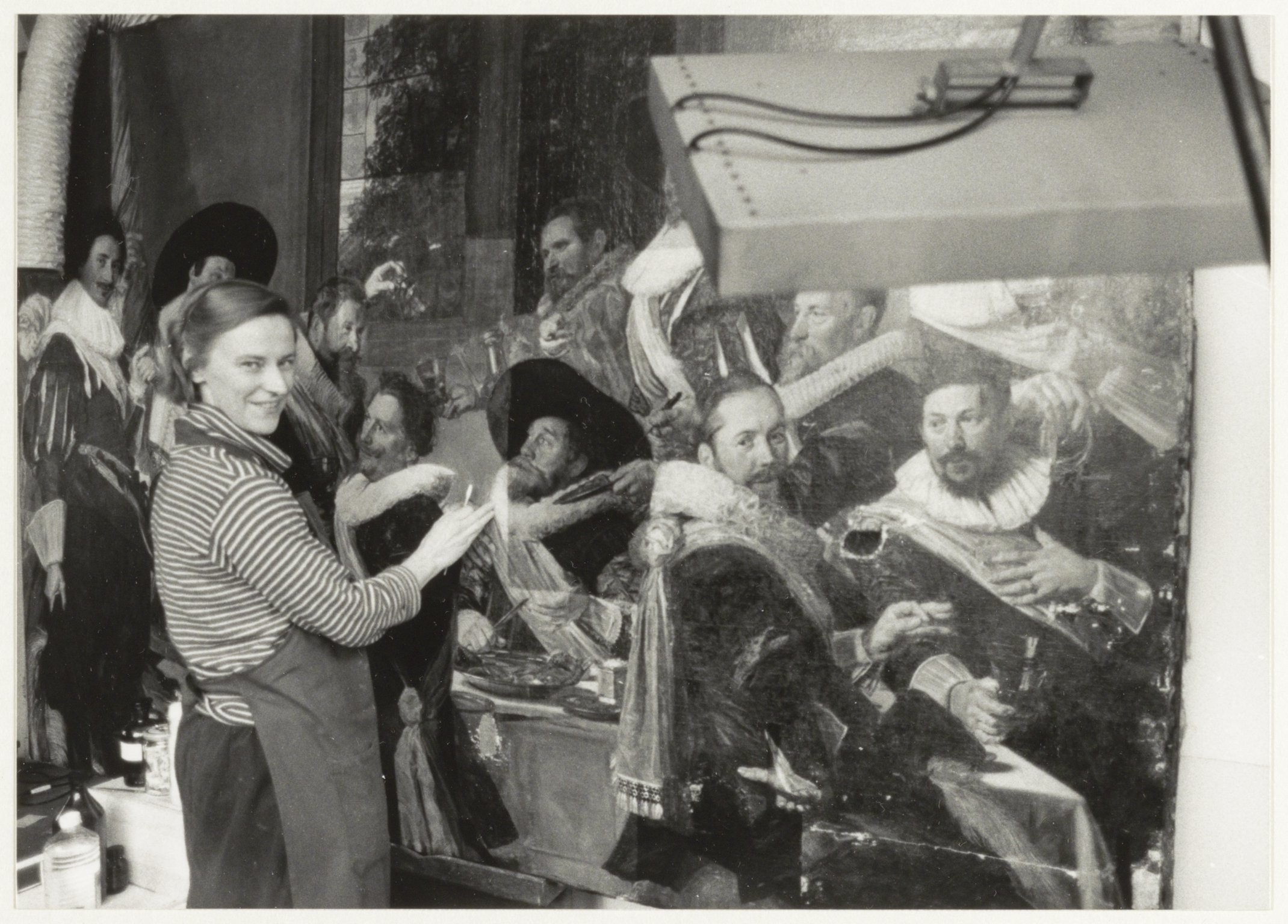
क्लासिक रिटच बनाम AI
क्लासिक संपादन स्पष्ट है: स्लाइडर, मास्क पेंट, क्लोन या कर्व। हर बदलाव एक निर्णय है जिसे आप कदम-दर-कदम पूर्ववत कर सकते हैं। AI संपादन प्रस्ताव है: आप क्षेत्र चिह्नित करते हैं या टूल चुनते हैं, मॉडल उन पिक्सेल को भरता, तेज़ करता या अलग करता है जिन्हें वह साथ मानता है। सटीक रंग, कानूनी रूप से सुरक्षित मूल, या छोटी स्थानीय मरम्मत में क्लासिक टूल जीतते हैं। दोहराए जाने वाले, स्पष्ट कामों में AI जीतता है—बालों सहित कटआउट, चौक से पर्यटक साफ़ करना, या मामूली अपस्केल। सबसे मजबूत वर्कफ़्लो दोनों का है: कठिन मास्क या फिल AI को ड्राफ्ट करने दें, फिर क्लोन, एडजस्ट और टेक्स्ट से पूरा करें।
मुख्य AI काम
ज़्यादातर फ़ोटो AI कुछ काम के प्रकारों में आता है। सेगमेंटेशन और मैटिंग विषय को पृष्ठभूमि से अलग करते हैं—पारदर्शी PNG, स्टिकर और सीन स्वैप के लिए। इनपेंटिंग मास्क्ड छेद को फिर लिखती है ताकि वस्तु हटाना और मरम्मत पड़ोस से घुल जाए। सुपर-रेज़ोल्यूशन और एनहांसमेंट पूरे फ्रेम को तेज़ और बड़ा करते हैं। आउटपेंटिंग / अनक्रॉप मूल क्रॉप के बाहर पिक्सेल गढ़ते हैं जब और कैनवस चाहिए। कॉपी-ऑब्जेक्ट और ब्लर-बैकग्राउंड मास्क को फिल या ब्लर से जोड़ते हैं। ये उस फ़ोटो के संपादन हैं जो आपके पास पहले से है—एक वाक्य से तस्वीर गढ़ने का अनुरोध नहीं।
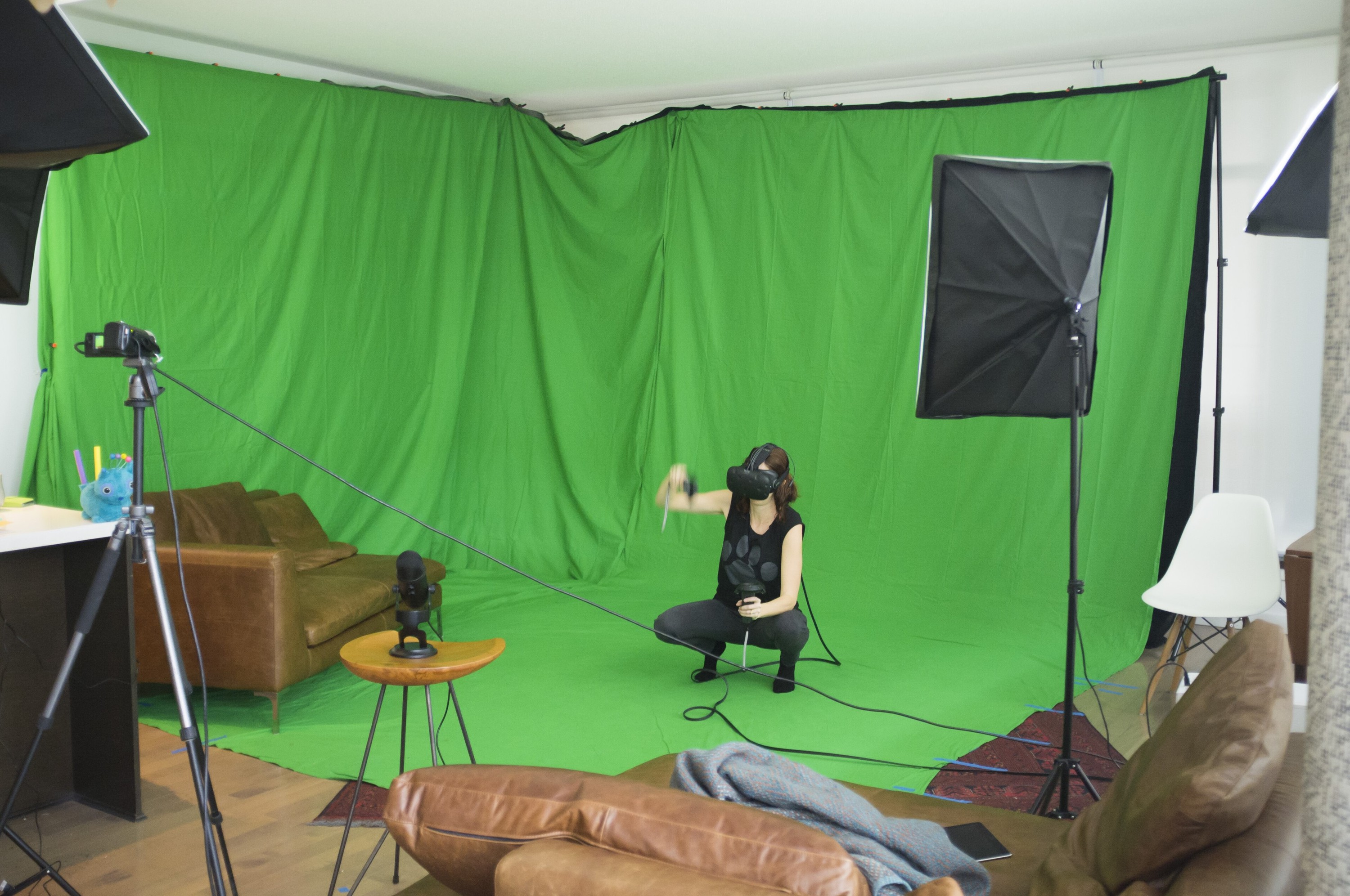
एक सामान्य AI संपादन कैसे काम करता है
काफ़ी तेज़ स्रोत लोड करें। काम चुनें (कटआउट, मिटाना, बेहतर करना, अनक्रॉप)। हटाने और मरम्मत के लिए संयत मास्क पेंट करें—कई हल्के पास एक आक्रामक पोंछे से बेहतर। मॉडल चलाएँ, फिर किनारों, हाथों, अक्षरों और दोहराए टेक्सचर पर 100% ज़ूम करें। कुछ धुंधला या गढ़ा लगे तो पूर्ववत करें, मास्क छोटा करें, या क्लोन और ब्रश से पूरा करें। मूल नीचे एक लेयर पर रखें। तस्वीर के पीछे खड़े होने के बाद ही एक्सपोर्ट करें।
ऑन-डिवाइस AI और गोपनीयता
क्लाउड संपादक आपकी फ़ाइल दूरस्थ GPU पर अपलोड करते हैं। इससे विशाल मॉडल खुल सकते हैं, पर विलंब, क्रेडिट और गोपनीयता की कीमत है। PictorX कई AI टूल के लिए ऑन-डिवाइस (ब्राउज़र में) इनफ़रेंस पर ज़ोर देता है: कॉम्पैक्ट मॉडल एक बार डाउनलोड होने के बाद पिक्सेल आपके कंप्यूटर पर रहते हैं। निजी शॉट, क्लाइंट काम और अप्रकाशित ड्राफ्ट उस कदम के लिए मशीन छोड़ने की ज़रूरत नहीं। स्थानीय मॉडल सर्व-उद्देश्य नहीं, विशेषज्ञ हैं—समझौता आकार और गति का है, हर काम करने वाले चैटबॉट का नहीं।
सीमाएँ—और परिणाम पर कब भरोसा न करें
AI आँकड़ा है, गवाह नहीं। यह टेक्सचर गढ़ सकता है, आभूषण पिघला सकता है, अक्षर मोड़ सकता है या तीसरी उँगली उगा सकता है। जनरेटिव फिल को सबूत, आईडी फ़ोटो या समाचार दस्तावेज़ के रूप में न इस्तेमाल करें। जिन चेहरों को बदलने की अनुमति नहीं, उनसे सावधान रहें। पूरी रिज़ॉल्यूशन पर पहले/बाद की तुलना करें। अगर फ़ोटो की कहानी मायने रखती है—पत्रकारिता, बीमा, चिकित्सा, कानूनी—तो दर्ज क्लासिक संपादन चुनें या फ़ाइल को छोड़ दें।
ईमानदार उपयोग
जब दर्शक पिक्सेल को कैमरा रिकॉर्ड मानेंगे तो AI बताएँ। गढ़ी गई सीन को दस्तावेज़ी फ़ोटो की तरह न पेश करें। जीवित कलाकार की शैली को अपनी जैसे न नकलें। PictorX के फ़िल्टर और AI टूल आपकी फ़ोटो और डिज़ाइन के लिए हैं—लोग, ब्रांड या सांस्कृतिक काम गढ़ने का लाइसेंस नहीं। पोर्ट्रेट के लिए सहमति रखें। कोई पूछे तो दिखाने के लिए मास्टर रखें कि क्या बदला।
PictorX में AI संपादन आज़माएँ
ब्राउज़र में आप पृष्ठभूमि हटा या बदल सकते हैं, पृष्ठ धुंधला कर सकते हैं, वस्तुएँ मिटा या कॉपी कर सकते हैं, क्षतिग्रस्त क्षेत्र ठीक कर सकते हैं, बेहतर और बड़ा कर सकते हैं, और अधिक आसमान या शीर्षक जगह के लिए अनक्रॉप कर सकते हैं—फिर लेयर और टेक्स्ट से डिज़ाइन जारी रखें। शुरू करने के लिए AI इमेज एनहांसर खोलें, या संबंधित लिंक से बैकग्राउंड हटाने और वस्तु हटाने पर जाएँ। मॉडल कैसे प्रशिक्षित होते हैं और आकार क्यों मायने रखता है, AI मॉडल के साथ वाले पृष्ठ पर देखें।
अक्सर पूछे जाने वाले प्रश्न
AI इमेज संपादन क्या है?
प्रशिक्षित मॉडल से नामित काम के लिए फ़ोटो बदलना—कटआउट, मिटाना, बेहतर करना, मरम्मत या अनक्रॉप—हर पिक्सेल हाथ से रंगने के बजाय। परिणाम ईमानदार लगता है या नहीं, यह आप तय करते हैं।
क्या PictorX AI संपादन के लिए मेरी फ़ोटो अपलोड करता है?
कई PictorX AI सुविधाएँ समर्थित ब्राउज़र में डिवाइस पर चलती हैं, इसलिए वे कदम छवि PictorX सर्वर पर नहीं भेजते। आपके टूल के नोट देखें।
एनहैंस बनाम हटाना बनाम अनक्रॉप—अंतर क्या है?
एनहैंस / अपस्केल पूरी छवि तेज़ और बड़ी करता है। वस्तु हटाना और मरम्मत केवल मास्क्ड क्षेत्र भरते हैं। अनक्रॉप मूल फ्रेम के बाहर पिक्सेल जोड़ता है।
AI कब छोड़कर हाथ से संपादित करें?
जब सटीक रंग, कानूनी रूप से सुरक्षित मूल, पढ़ने योग्य अक्षर, या एक फ़ोटो जो वफ़ादार रिकॉर्ड रहनी चाहिए। पहले पास में ऐसी डिटेल गढ़े जिसे आप समर्थन न कर सकें तो भी AI छोड़ें—क्लोन, ब्रश और एडजस्ट से पूरा करें।
संबंधित टूल

AI मॉडल
AI और AI मॉडल क्या हैं, वे बैकग्राउंड हटाना, इनपेंटिंग, एन्हांस, अनक्रॉप जैसे फोटो संपादन को कैसे चलाते हैं, और PictorX कई टूल डिवाइस पर कैसे चलाता है।

अपने डिवाइस पर फ़ोटो बेहतर और अपस्केल करें
ब्राउज़र में डिवाइस पर Real-ESRGAN से फ़ोटो शार्पन और अपस्केल करें। 1×, 2× या 4× चुनें।

अपने डिवाइस पर पृष्ठभूमि हटाएँ
PictorX में ऑन-डिवाइस AI से विषय काटें। फ़ोटो आपके ब्राउज़र में रहती हैं—हमारे सर्वर पर अपलोड नहीं।

AI वस्तु हटाना
छेद छोड़े बिना ध्यान भटकाने वाले हिस्से मिटाएँ। AI → ऑब्जेक्ट हटाएँ (साथ ही छवि → भरण → कंटेंट-अवेयर फ़िल) हटाने वाले क्षेत्र को चुनने या ब्रश करने के बाद पृष्ठभूमि पुनर्निर्माण के लिए ऑन-डिवाइस LaMa AI का उपयोग करता…
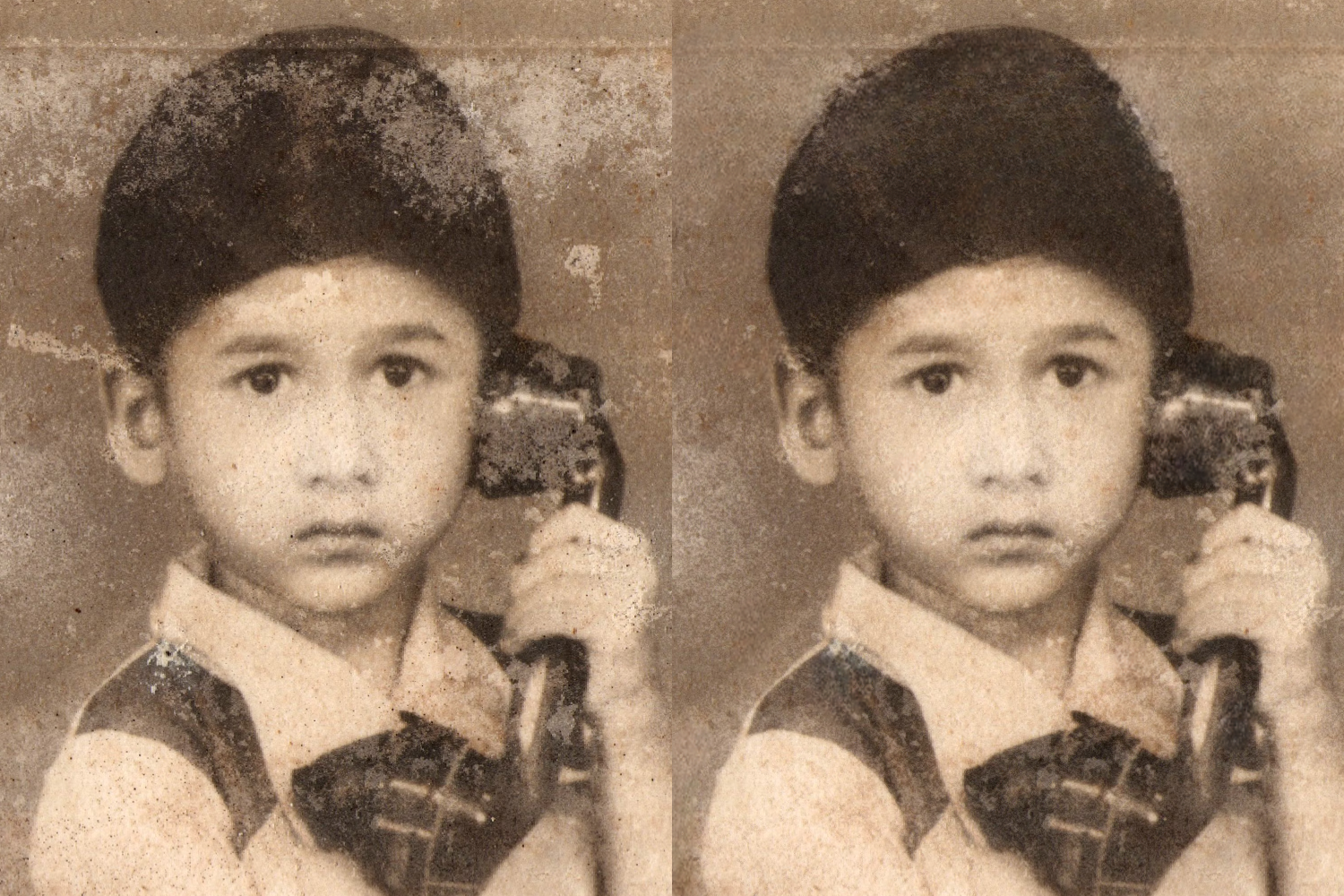
AI छवि मरम्मत ऑनलाइन
PictorX AI इमेज मरम्मत से पुरानी या क्षतिग्रस्त फ़ोटो ठीक करें। ब्राउज़र में विवरण पुनर्स्थापित करें—इंस्टॉल की ज़रूरत नहीं।

AI अनक्रॉप और आउटपेंट छवियाँ
PictorX AI अनक्रॉप से फ़ोटो को फ़्रेम से आगे विस्तारित करें। बैनर और थंबनेल के लिए अपने ब्राउज़र में पृष्ठभूमि मुफ़्त आउटपेंट करें।

पृष्ठभूमि बदलें
अपलोड किए बिना विषय के आसपास का सेटिंग बदलें। नए आसमान, स्टूडियो बैकड्रॉप या ग्रेडिएंट—सब आपके डिवाइस पर।

सिल्हूट को फ़ोटो से भरें
ब्राउज़र में विषय के सिल्हूट को स्टॉक फ़ोटो से भरें। डिवाइस पर AI व्यक्ति या वस्तु को काटता है, लाइब्रेरी फ़ोटो को आकार के अंदर रंगता है, और उसे ठोस रंग, ग्रेडिएंट, पारदर्शी पृष्ठभूमि या मूल छवि पर बैठाता है।
आज़माने के लिए तैयार?
अपने ब्राउज़र में PictorX खोलें — शुरू करने के लिए इंस्टॉल या क्रेडिट कार्ड की ज़रूरत नहीं।
AI इमेज एनहांसर आज़माएँ