
La retouche d’image par IA
En savoir plus sur la retouche d’image par IA—ce qu’elle est, en quoi elle diffère des outils classiques, les principaux types de tâches, et comment PictorX garde beaucoup d’édits sur votre appareil.
Ce qu’est la retouche d’image par IA
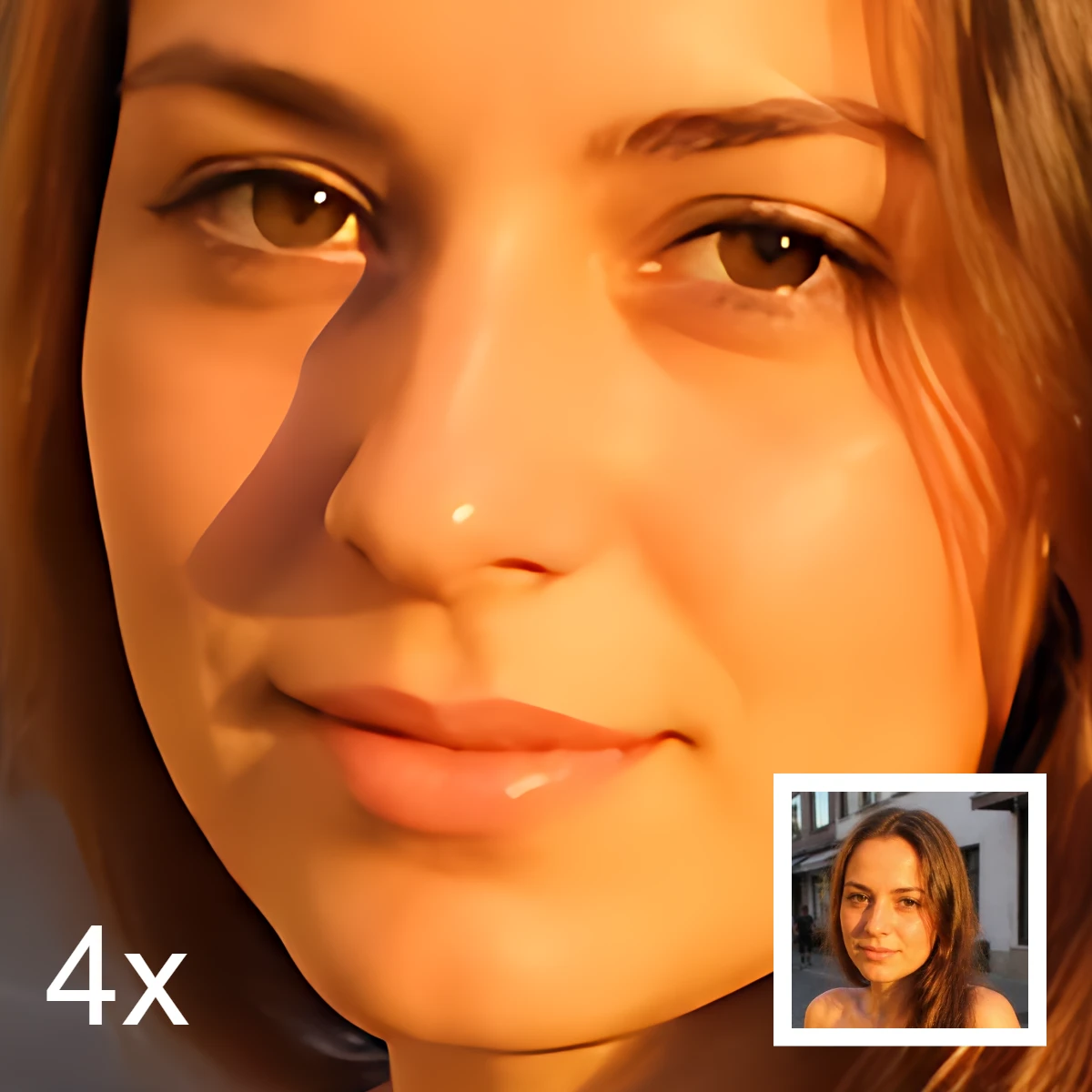
La retouche d’image par IA, c’est utiliser un modèle entraîné pour changer des pixels selon une tâche que vous nommez : détourer une personne, effacer un passant, netteté d’une photo de téléphone, ou plus de ciel pour une bannière. Ce n’est pas un artiste conscient ni un substitut au goût. Le modèle a vu beaucoup d’exemples et prédit une image plausible. Vous choisissez encore le cadrage, le rendu couleur et si le résultat paraît honnête. Dans PictorX, l’IA est un premier jet rapide que vous continuez avec calques, pinceaux et outils classiques.
Retouche classique versus IA
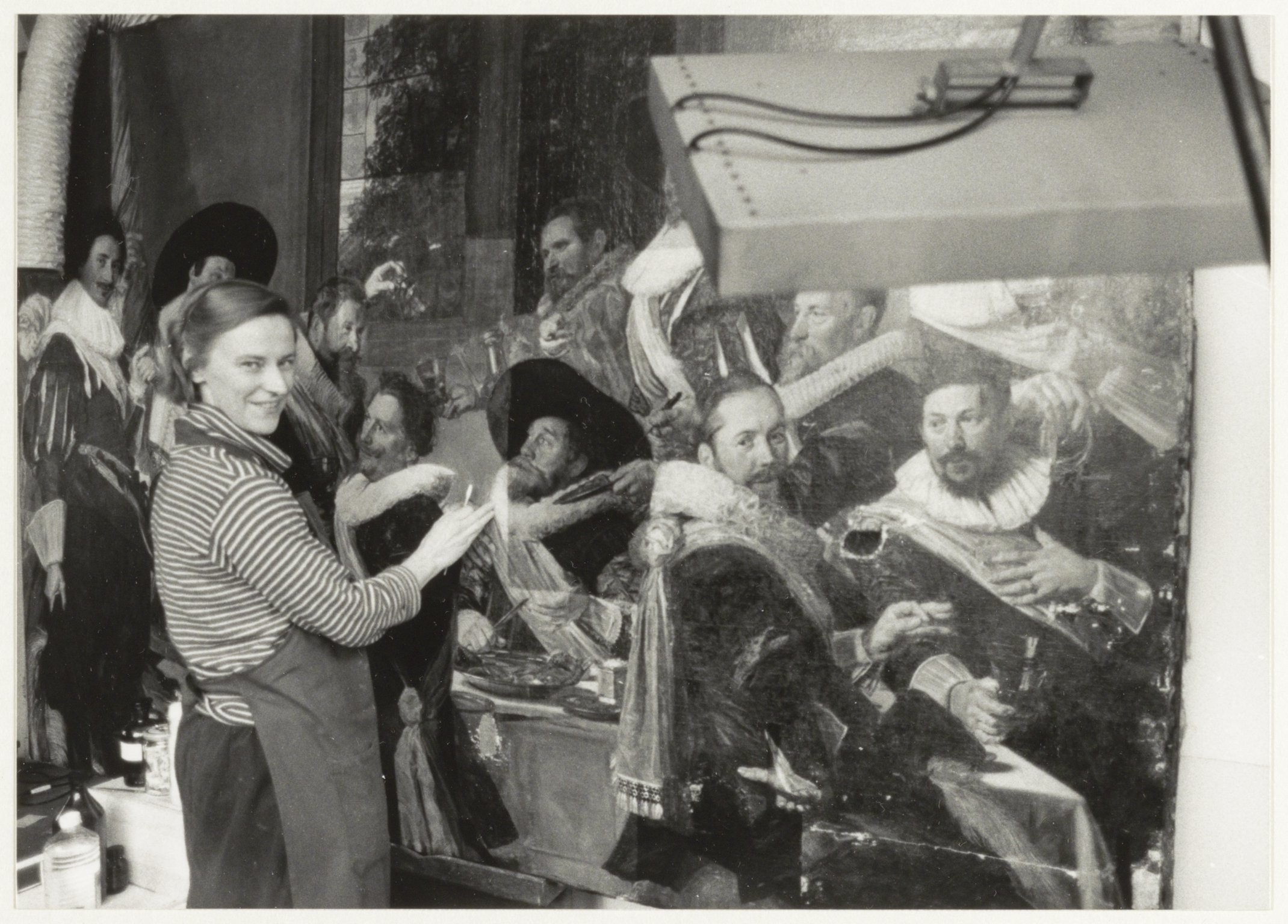
La retouche classique est explicite : curseur, masque, tampon, courbe. Chaque changement est une décision annulable pas à pas. L’IA propose : vous marquez une zone ou choisissez un outil, et le modèle remplit, accentue ou sépare les pixels qu’il croit liés. Les outils classiques gagnent pour une couleur exacte, des originaux juridiquement sûrs ou de toutes petites retouches. L’IA gagne sur les tâches répétitives et bien définies—détourage des cheveux, retirer un touriste d’une place, agrandissement modeste. Le meilleur flux combine les deux : l’IA ébauche le masque ou le remplissage difficile, vous finissez au tampon, aux réglages et au texte.
Les principales tâches d’IA
La plupart de l’IA photo tient en quelques types de tâches. Segmentation et matting séparent sujet et fond pour PNG transparents, stickers et changements de scène. L’inpainting réécrit un trou masqué pour que suppression d’objets et réparation se fondent. Super-résolution et amélioration netteté et agrandissent tout le cadre. L’outpainting / uncrop invente des pixels hors du cadrage d’origine quand il faut plus de toile. Copier un objet et flouter le fond combinent un masque avec remplissage ou flou. Ce sont des édits d’une photo que vous avez déjà—pas une demande d’inventer une image à partir d’une phrase.
Comment se passe une retouche IA typique
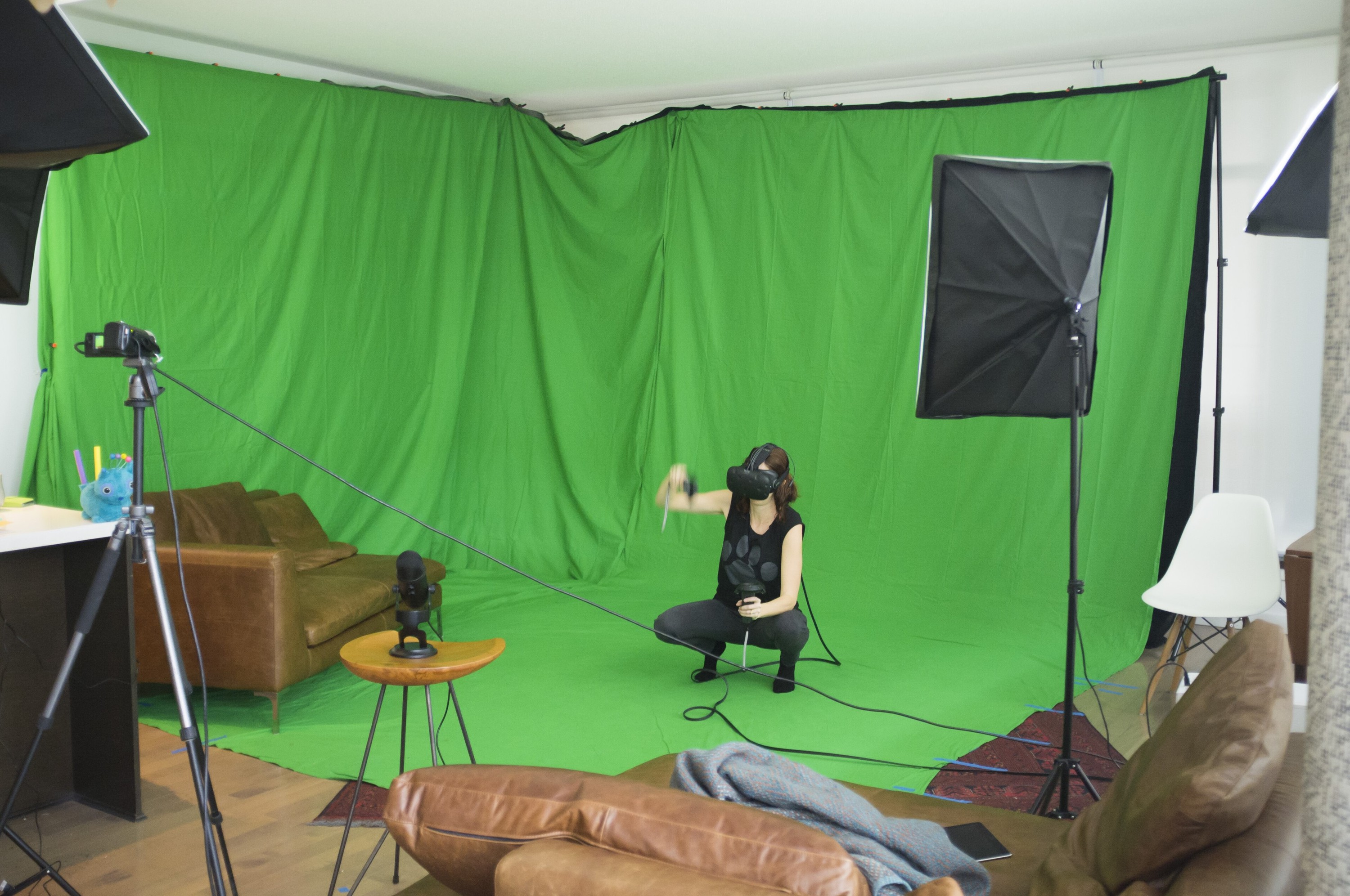
Chargez une source raisonnablement nette. Choisissez la tâche (détourage, effacer, améliorer, uncrop). Pour suppression et réparation, peignez un masque modeste—plusieurs passes légères valent mieux qu’un grand coup. Lancez le modèle, puis zoomez à 100 % sur bords, mains, lettrage et textures répétées. Si quelque chose paraît bavé ou inventé, annulez, réduisez le masque ou finissez au tampon et aux pinceaux. Gardez l’original sur un calque en dessous. N’exportez que lorsque vous assumez l’image.
IA sur l’appareil et confidentialité
Les éditeurs cloud envoient le fichier vers un GPU distant. Cela peut ouvrir de très gros modèles, au prix de latence, de crédits et d’un compromis de confidentialité. PictorX privilégie l’inférence sur l’appareil (dans le navigateur) pour beaucoup d’outils IA : après un téléchargement unique d’un modèle compact, les pixels restent sur votre ordinateur. Photos privées, travail client et brouillons non publiés n’ont pas à quitter la machine pour cette étape. Les modèles locaux sont spécialisés plutôt que passe-partout—le compromis est taille et vitesse, pas un chatbot qui fait tout.
Limites—et quand ne pas faire confiance au résultat
L’IA est une statistique, pas un témoin. Elle peut inventer une texture, fondre un bijou, tordre du texte ou faire pousser un troisième doigt. N’utilisez pas les remplissages génératifs comme preuve, photo d’identité ou document d’actualité. Attention aux visages que vous n’avez pas le droit de modifier. Comparez avant/après à pleine résolution. Si l’histoire de la photo compte—journalisme, assurance, médical, juridique—préférez des édits classiques documentés ou laissez le fichier.
Usage honnête
Signalez l’IA quand le public croirait que les pixels sont un enregistrement caméra. Ne faites pas passer une scène générée pour une photo documentaire. Ne copiez pas le style d’un artiste vivant comme s’il était le vôtre. Filtres et outils IA de PictorX sont pour vos photos et vos designs—pas une licence pour fabriquer des personnes, des marques ou une œuvre culturelle. Gardez le consentement pour les portraits. Gardez un master à montrer si on demande ce qui a changé.
Essayer la retouche IA dans PictorX
Dans le navigateur vous pouvez retirer ou remplacer des fonds, flouter un décor, effacer ou copier des objets, réparer des zones abîmées, améliorer et agrandir, et uncropper pour plus de ciel ou de place pour un titre—puis continuer avec calques et texte. Ouvrez l’améliorateur d’image IA pour commencer, ou allez au détourage et à la suppression d’objets depuis les liens liés. Pour l’entraînement des modèles et l’importance de la taille, voir la page compagnon sur les modèles d’IA.
Questions fréquemment posées
Qu’est-ce que la retouche d’image par IA ?
Utiliser un modèle entraîné pour changer une photo selon une tâche nommée—détourage, effacer, améliorer, réparer ou uncrop—au lieu de peindre chaque pixel à la main. Vous jugez encore si le résultat paraît honnête.
PictorX envoie-t-il mes photos pour les retouches IA ?
Beaucoup de fonctions IA PictorX s’exécutent sur l’appareil dans les navigateurs pris en charge : ces étapes n’envoient pas l’image vers les serveurs PictorX. Vérifiez les notes de l’outil utilisé.
Améliorer, supprimer, uncrop—quelle différence ?
Améliorer / agrandir netteté et agrandit toute l’image. Suppression d’objets et réparation ne remplissent que la zone masquée. Uncrop ajoute des pixels hors du cadre d’origine.
Quand faut-il laisser l’IA et retoucher à la main ?
Quand vous avez besoin d’une couleur exacte, d’originaux juridiquement sûrs, d’un texte lisible ou d’une photo qui reste un enregistrement fidèle. Laissez aussi l’IA si une première passe invente un détail que vous n’assumez pas—finissez au tampon, aux pinceaux et aux réglages.
Outils associés

Les modèles d'IA
Ce que sont l'IA et les modèles d'IA, comment ils alimentent la retouche—détourage, inpainting, amélioration, uncrop—et comment PictorX en exécute beaucoup sur l'appareil.

Améliorez et agrandissez des photos sur votre appareil
Nettoyez et agrandissez des photos dans le navigateur avec Real-ESRGAN sur l'appareil. Choisissez 1×, 2× ou 4×.

Supprimez les arrière-plans sur votre appareil
Découpez des sujets avec l'IA sur l'appareil dans PictorX. Les photos restent dans le navigateur — aucun envoi vers nos serveurs.

Suppression d'objet par IA
Effacez les distractions sans laisser de trous.
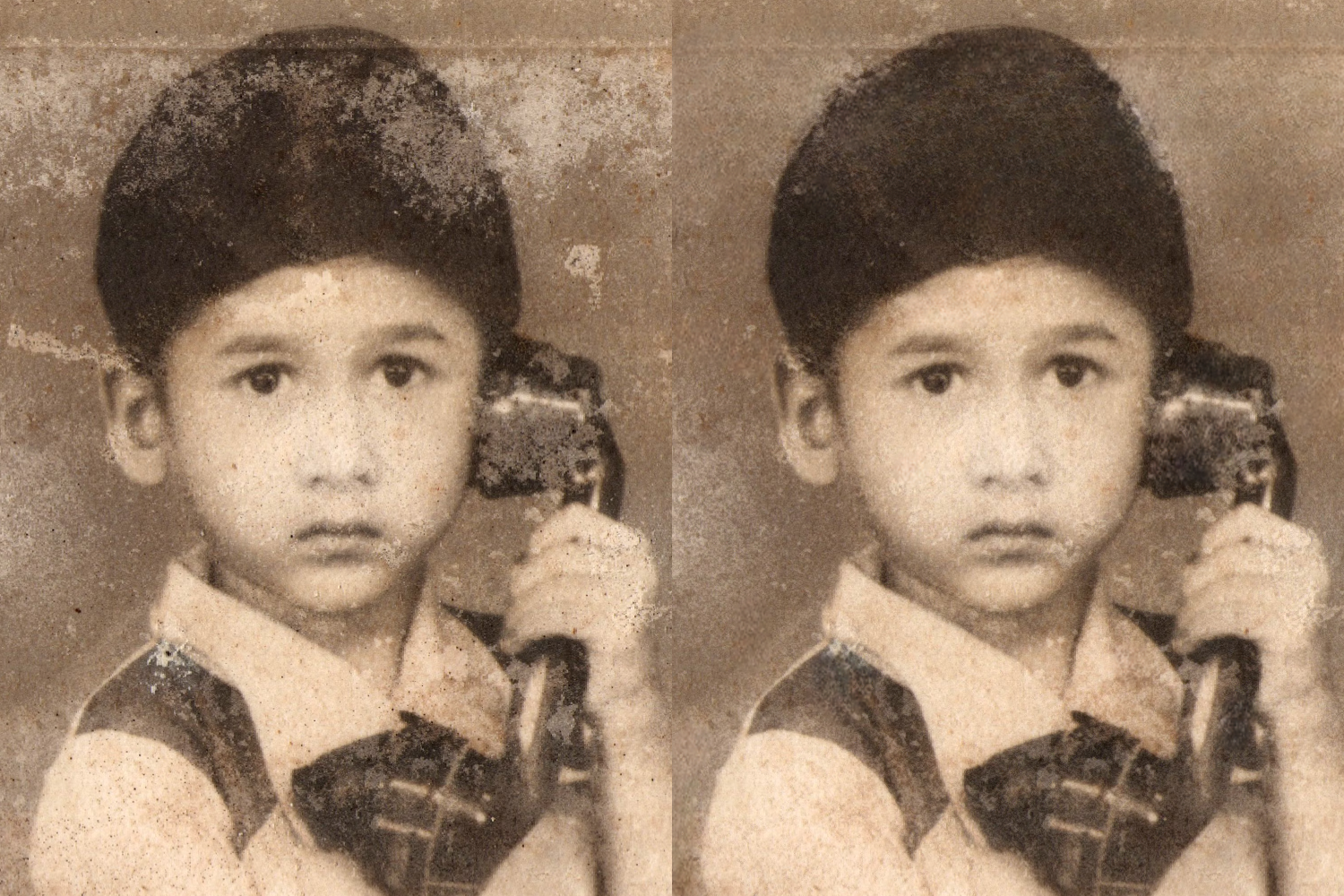
Réparation d'images IA en ligne
Réparez les photos anciennes ou endommagées avec la réparation d'images PictorX AI. Restaurez les détails dans votre navigateur – aucune installation requise.

L'IA décadre et repeint les images
Agrandissez les photos au-delà du cadre avec le dérognage PictorX AI. Peignez gratuitement les arrière-plans dans votre navigateur pour les bannières et les vignettes.

Remplacer l'arrière-plan
Remplacez le décor autour d’un sujet sans rien téléverser.

Remplissez une silhouette avec une photo
Remplissez une silhouette de sujet avec une photo d’illustration dans votre navigateur. L’IA sur l’appareil détoure la personne ou l’objet, peint une photo de bibliothèque dans la forme, et la pose sur un aplat, un dégradé, un fond transparent ou l’image d’origine.
Prêt à l'essayer ?
Ouvrez PictorX dans votre navigateur – aucune installation, aucune carte de crédit requise pour démarrer.
Essayer l’améliorateur d’image IA