
Mosaik
Farbe
Abstand
Ausgabe
Fotomosaik erstellen
Verwandle ein Foto in ein Mosaik aus vielen kleinen Fotos. Jede Zelle des Bildes bekommt das Kachelfoto, das am besten passt – nicht nur nach seiner Farbe, sondern danach, wo seine hellen und dunklen Stellen liegen –, und dasselbe Foto wiederholt sich nicht in der Nähe. Nimm die Beispielfotos, deine eigenen Urlaubs- oder Familienfotos oder Varianten des Fotos selbst, stelle die Zahl der Kacheln ein und wie genau die Farben passen sollen, und speichere ein großes Bild oder bearbeite die Kacheln, die Farbangleichung und das Original auf eigenen Ebenen weiter. Öffne ein Foto, zieh es auf das Bild oder wähle ein Beispiel: Es wird aus vielen kleinen Fotos neu zusammengesetzt. Wähle die Kachelfotos, stelle Kacheln quer, Farbangleichung und Original-Überlagerung ein und zoome hinein, um die Kacheln zu sehen. Mischen ergibt eine andere Anordnung. Deine Fotos bleiben auf deinem Gerät.
Wie es funktioniert
- Öffne ein Foto, zieh es auf das Bild oder beginne mit dem Beispiel.
- Wähle die Kachelfotos: die Beispiele, deine eigenen Fotos (Fotos hinzufügen, mehrere auf einmal) oder Varianten dieses Fotos.
- Stelle Kacheln quer, die Kachelform und die Vielfalt ein und drücke Mischen für eine andere Anordnung.
- Erhöhe Farbangleichung und Original-Überlagerung, bis das Foto aus der Ferne erkennbar ist, und speichere das Bild in der gewünschten Größe oder öffne es im Editor mit jedem Teil auf einer eigenen Ebene.
Nach Farbe und Anordnung ausgewählt
Jedes Kachelfoto wird einmal analysiert: seine mittlere Farbe und ein Raster aus drei mal drei Farben im CIELAB-Farbraum, der dem menschlichen Farbsehen folgt. Jede Zelle deines Fotos wird genauso gemessen, sodass eine Kachel mit hellem Himmel oben dorthin kommt, wo dein Foto oben hell ist, und Kanten und Formen sichtbar bleiben, nicht nur Farben. Jedes Foto wird auch gespiegelt ausprobiert. Vielfalt hält dasselbe Foto innerhalb so vieler Zellen fern, und dieselben Einstellungen ergeben immer dasselbe Mosaik; Mischen oder Variante ergibt ein anderes.
Kacheln von nah, dein Foto von fern
Farbangleichung verschiebt die Farben jeder Kachel zu denen ihrer Zelle, sodass das Mosaik auch mit wenigen Kachelfotos als dein Foto erkennbar ist, während jede Kachel ihr eigenes Bild zeigt. Original-Überlagerung legt dein Foto schwach über die Kacheln. Zoome ins Bild, um die Kacheln zu sehen, wähle die Pixel pro Kachel für einen großen Druck und füge einen Abstand in beliebiger Farbe als Fuge hinzu. Deine Fotos bleiben in deinem Browser und werden nicht hochgeladen.
Häufig gestellte Fragen
Wie erstelle ich ein Fotomosaik?
Öffne dein Foto auf dieser Seite oder zieh es auf das Bild; es wird sofort aus den Beispielfotos neu zusammengesetzt. Wähle Deine Fotos und Fotos hinzufügen, um deine eigenen als Kacheln zu nehmen, stelle Kacheln quer und Farbangleichung ein und speichere das Bild. Dieselbe App findest du im Editor unter Apps → Foto → Fotomosaik.
Wie viele Kachelfotos brauche ich?
Je mehr verschiedene Fotos, desto besser das Mosaik: 50 bis einige Hundert mit unterschiedlichen Farben eignen sich gut. Jedes Foto wird auch gespiegelt verwendet, die Farbangleichung verschiebt die Farben der Kacheln zum Bild hin, und bei weniger als acht Fotos kommen hellere, dunklere und umgefärbte Varianten dazu, sodass auch eine Handvoll reicht.
Warum taucht dasselbe Foto mehrmals auf?
Ein Mosaik aus Tausenden Zellen muss Fotos wiederholen. Vielfalt legt fest, wie weit dasselbe Foto auseinanderliegen muss: Erhöhe sie, um Wiederholungen zu verteilen, oder füge mehr Kachelfotos hinzu. Gibt es zu wenige Fotos, um sie so weit auseinanderzuhalten, wird das Foto genommen, das in der Nähe am längsten nicht verwendet wurde.
Wie groß kann ich das Mosaik speichern?
Pixel pro Kachel bestimmt die Größe: 60 Kacheln quer mit 32 Pixeln pro Kachel ergeben 1920 Pixel Breite, mit 96 Pixeln pro Kachel 5760. Die Ausgabegröße steht unter dem Regler, und Speichern bietet auch kleinere Größen an. Die lange Seite misst höchstens 8000 Pixel.
Kann ich das Ergebnis weiterbearbeiten?
Ja. Der Stift öffnet es im PictorX-Fotoeditor mit dem Abstand, den Kacheln, der Farbangleichung und dem Original auf eigenen Ebenen, sodass du die Farbangleichung abschwächen, das Original ausblenden oder den Abstand umfärben kannst.
Verwandte Tools
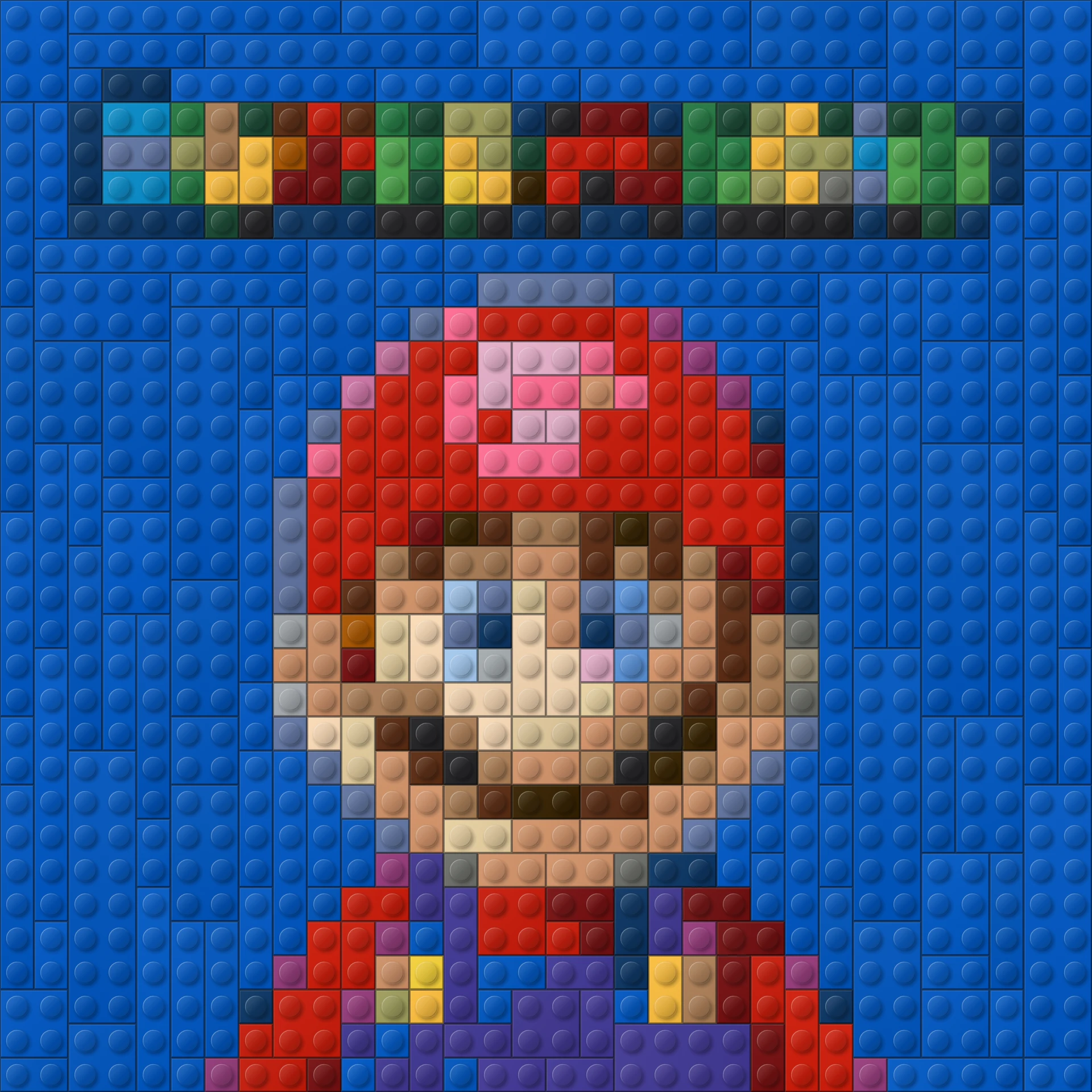
Lego-Mosaik-Generator - dein Foto aus Steinen
Mach online aus deinem Foto ein LEGO-Mosaik: Größe in Noppen, echte LEGO-Farben und Platten oder runde Fliesen wählen, als echte Steine ansehen und einen Bauplan mit Teileliste speichern. Kostenlos.
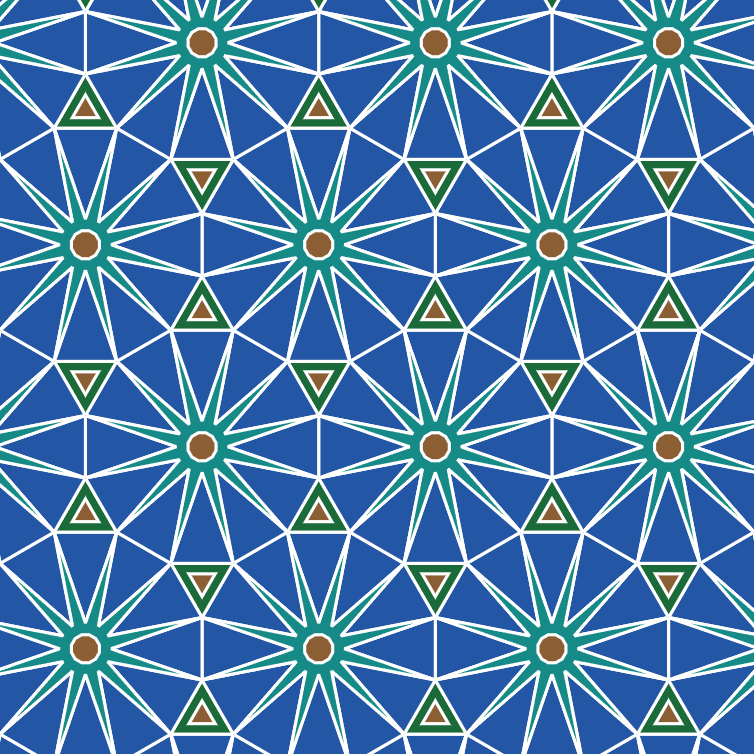
Tessellations-Maker
Bedecke die Ebene mit regulären und archimedischen Tessellationen. Skaliere, färbe und verforme Kanten à la Escher — dann speichere ein PNG.
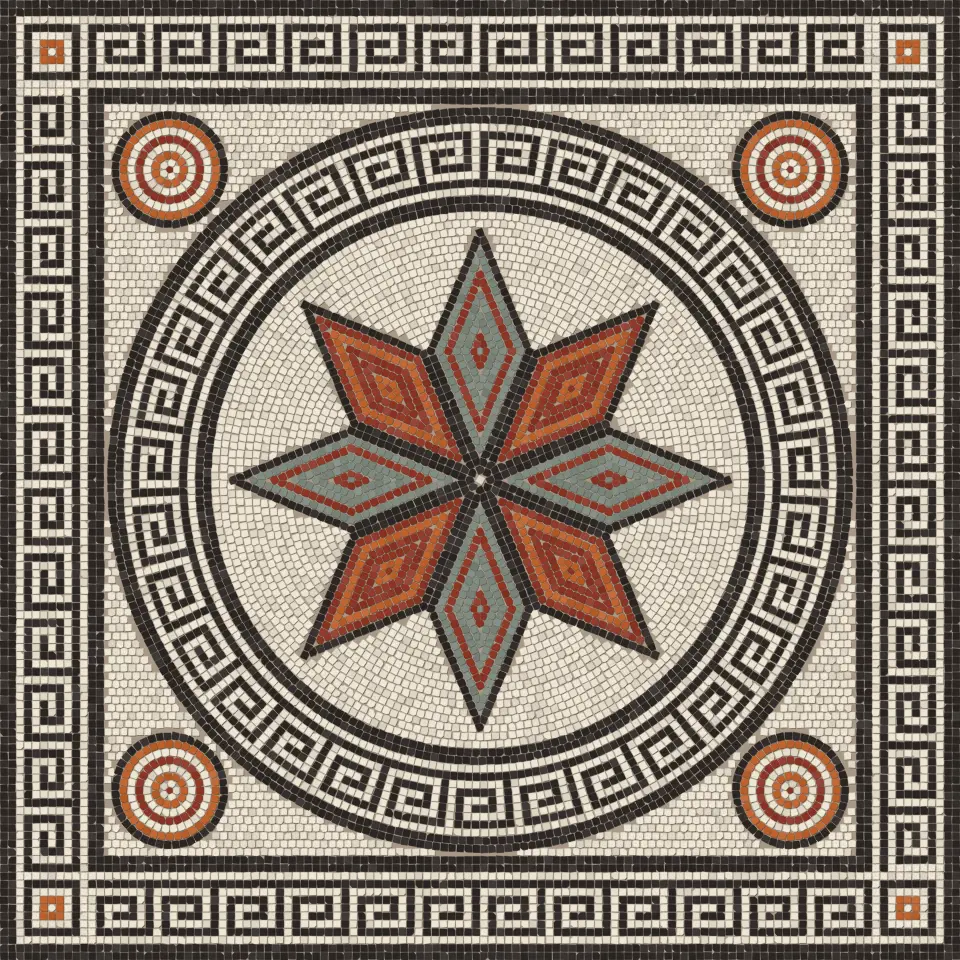
Römischer Mosaik-Generator
Gestalten Sie online einen römischen Mosaikboden: Kippwürfel, Schuppen, Achtecke, Salomonsknoten oder ein Medaillon, gerahmt von Mäander, Flechtband oder laufendem Hund, gelegt aus kleinen Steinen in Fugen. PNG oder SVG.

Fotocollage
Erstellen Sie mit PictorX kostenlos Fotocollagen online. Kombinieren Sie 2 bis 20 Fotos, wählen Sie ein Layout und exportieren Sie.
Bereit, es auszuprobieren?
Öffnen Sie PictorX in Ihrem Browser – keine Installation, zum Starten ist keine Kreditkarte erforderlich.
Zum Editor