
모자이크
색
간격
출력
포토 모자이크 만들기
사진을 많은 작은 사진으로 이루어진 모자이크로 바꿔 보세요. 그림의 각 칸에는 색뿐 아니라 밝고 어두운 부분의 위치까지 가장 잘 맞는 타일 사진이 들어가고, 같은 사진은 가까이에서 반복되지 않습니다. 예시 사진, 내 여행·가족 사진, 또는 그 사진 자체의 변형을 사용하고, 타일 수와 색을 얼마나 맞출지 정한 뒤 큰 그림으로 저장하거나 타일, 색 맞춤, 원본을 각각의 레이어에서 계속 편집하세요. 사진을 열거나 그림 위에 놓거나 예시를 고르세요. 많은 작은 사진으로 다시 만들어집니다. 타일 사진을 고르고 가로 타일 수, 색 맞춤, 원본 겹치기를 설정한 뒤 확대해 타일을 보세요. 섞기를 누르면 다른 배치가 나옵니다. 사진은 기기에만 남습니다.
작동 원리
- 사진을 열거나 그림 위에 놓거나 예시로 시작하세요.
- 타일 사진을 고르세요: 예시, 내 사진(사진 추가, 여러 장 한 번에) 또는 이 사진의 변형.
- 가로 타일 수, 타일 모양, 다양성을 설정하고 섞기를 눌러 다른 배치를 보세요.
- 멀리서 사진이 보일 때까지 색 맞춤과 원본 겹치기를 올린 뒤, 원하는 크기로 저장하거나 각 부분이 레이어로 나뉜 채 편집기에서 여세요.
색과 배치로 고르기
모든 타일 사진은 한 번만 분석됩니다. 평균 색과, 사람이 색을 보는 방식을 따르는 CIELAB 색 공간의 3×3 색 격자입니다. 사진의 각 칸도 같은 방식으로 측정하므로 위쪽에 밝은 하늘이 있는 타일은 사진 위쪽이 밝은 곳에 놓이고, 색뿐 아니라 윤곽과 모양도 드러납니다. 각 사진은 좌우 반전으로도 시도됩니다. 다양성은 같은 사진이 그 칸 수 안에 다시 나오지 않게 하고, 같은 설정은 언제나 같은 모자이크를 만듭니다. 섞기나 변형으로 다른 모자이크를 얻습니다.
가까이서는 타일, 멀리서는 내 사진
색 맞춤은 각 타일의 색을 그 칸의 색 쪽으로 옮겨서, 타일 사진이 적어도 모자이크가 내 사진처럼 보이게 하면서 각 타일은 자기 사진을 그대로 보여 줍니다. 원본 겹치기는 내 사진을 타일 위에 은은하게 얹습니다. 그림을 확대해 타일을 보고, 큰 인쇄를 위해 타일당 픽셀을 고르고, 원하는 색의 간격을 줄눈처럼 더하세요. 사진은 브라우저에만 남고 업로드되지 않습니다.
자주 묻는 질문
포토 모자이크는 어떻게 만드나요?
이 페이지에서 사진을 열거나 그림 위에 놓으면 곧바로 예시 사진으로 다시 만들어집니다. 내 사진을 타일로 쓰려면 내 사진과 사진 추가를 고르고, 가로 타일 수와 색 맞춤을 설정한 뒤 그림을 저장하세요. 같은 앱이 편집기의 앱 → 사진 → 포토 모자이크에도 있습니다.
타일 사진은 몇 장이 필요한가요?
사진이 다양할수록 모자이크가 좋아집니다. 색이 다른 50장에서 수백 장이면 잘 됩니다. 각 사진은 좌우 반전으로도 쓰이고, 색 맞춤이 타일 색을 그림 쪽으로 옮기며, 사진이 8장보다 적으면 더 밝고 어둡고 색을 바꾼 변형이 추가되어 몇 장만으로도 됩니다.
같은 사진이 여러 번 나오는 이유는 무엇인가요?
수천 칸짜리 모자이크는 사진을 반복할 수밖에 없습니다. 다양성은 같은 사진이 얼마나 떨어져 있어야 하는지를 정합니다. 올리면 반복이 흩어지고, 타일 사진을 더 넣어도 됩니다. 사진이 너무 적어 그만큼 떨어뜨릴 수 없으면 주변에서 가장 멀리 떨어진 사진이 쓰입니다.
모자이크는 얼마나 크게 저장할 수 있나요?
크기는 타일당 픽셀로 정해집니다. 가로 60타일에 타일당 32픽셀이면 너비 1920픽셀, 96픽셀이면 5760픽셀입니다. 출력 크기는 슬라이더 아래에 표시되며 저장에서 더 작은 크기도 고를 수 있습니다. 긴 변은 최대 8000픽셀입니다.
결과를 계속 편집할 수 있나요?
네. 연필을 누르면 간격, 타일, 색 맞춤, 원본이 각각 레이어로 나뉜 채 PictorX 사진 편집기에서 열리므로 색 맞춤을 줄이거나 원본을 숨기거나 간격 색을 바꿀 수 있습니다.
관련 도구
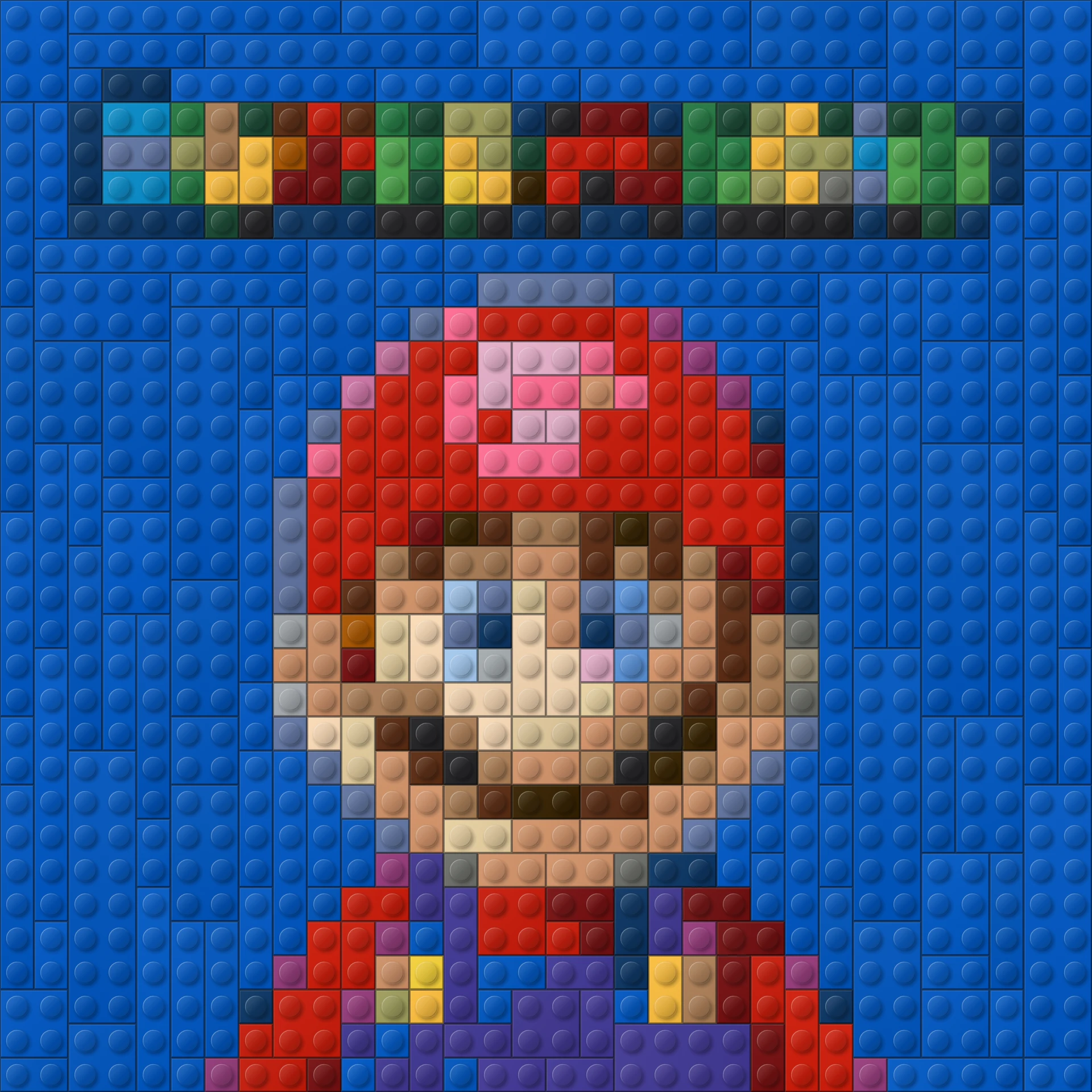
레고 모자이크 만들기 - 내 사진을 브릭으로
사진을 온라인에서 LEGO 모자이크로 바꾸세요. 스터드 수로 크기를 정하고 실제 LEGO 색상과 플레이트 또는 원형 타일을 고른 뒤, 진짜 브릭처럼 확인하고 부품 목록이 있는 조립도를 저장해요. 무료.
테셀레이션 메이커
정칙 및 아르키메데스 테셀레이션으로 평면을 덮으세요. 배율·색을 맞추고 에셔 풍으로 변을 변형한 뒤 PNG를 저장하세요.
로마 모자이크 메이커
로마 모자이크 바닥을 온라인으로 디자인하세요. 입체 큐브, 비늘, 팔각형, 솔로몬의 매듭이나 메달리온을 메안더, 길로셰, 물결무늬로 두르고 작은 돌을 줄눈 사이에 깔아요. PNG나 SVG로 저장하세요.

사진 콜라주
PictorX를 사용하여 온라인에서 사진 콜라주를 무료로 만들어 보세요. 2~20장의 사진을 결합하고 레이아웃을 선택한 후 내보내요.
시도해 볼 준비가 되셨나요?
브라우저에서 PictorX를 열어요. 설치가 필요 없고 시작하는 데 신용 카드가 필요하지 않아요.
편집기로 이동